Page cover

Cómo iniciar sesión y vincular Google Calendar en Vambe

En este artículo aprenderás cómo iniciar sesión y vincular tu cuenta de Google Calendar en Vambe, paso necesario para que la plataforma pueda sincronizar agendas, eventos y automatizaciones relacionadas con calendario.

1

Paso 1: Ingresar a Ajustes

  • Ingresa a tu cuenta de Vambe.

  • Dirígete a la esquina inferior izquierda.

  • Haz clic en Ajustes.

2

Paso 2: Acceder a Integraciones

  • Dentro de Ajustes, selecciona Integraciones.

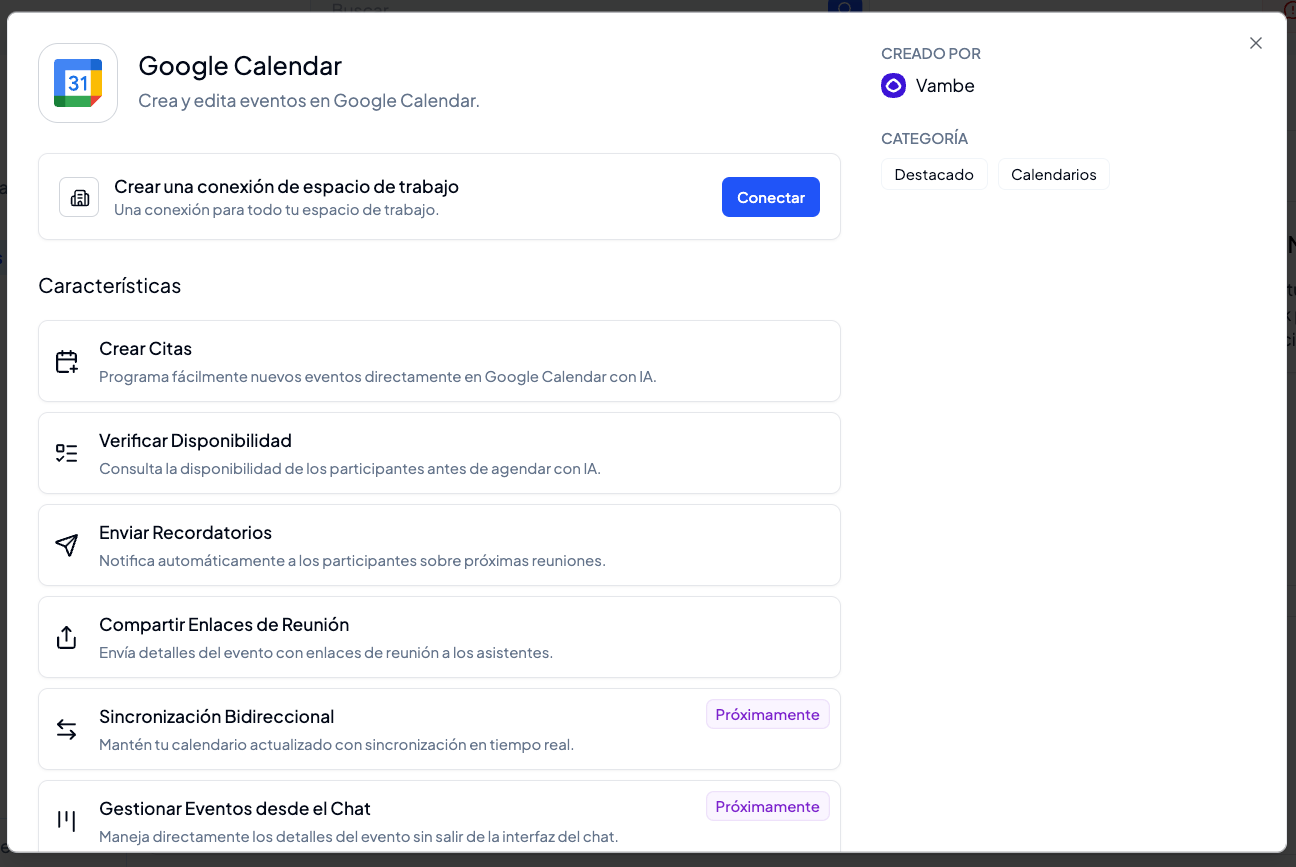
  • Busca y haz clic en Google Calendar.

3

Paso 3: Agregar una cuenta de Google Calendar

  • Si no tienes ninguna cuenta vinculada, haz clic en Agregar cuenta.

  • Luego, selecciona Conectar.

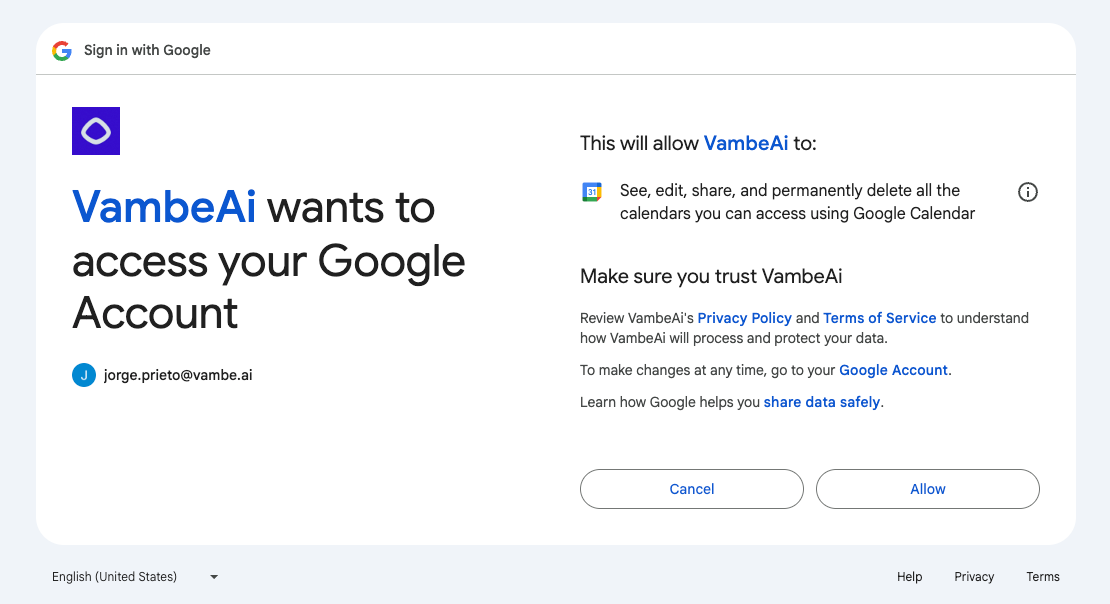
  • Se abrirá una ventana de Google.

  • Elige la cuenta de Google que deseas vincular.

  • Acepta los permisos solicitados por Google.

circle-info

Estos permisos son necesarios para que Vambe pueda leer y gestionar eventos del calendario según las configuraciones que definas más adelante.

4

Paso 4: Recargar y verificar la conexión

  • Una vez aceptados los permisos, volverás automáticamente a Vambe.

  • Recarga la página completa (muy importante).

  • Ingresa nuevamente a Ajustes → Integraciones → Google Calendar.

  • Si la cuenta aparece listada, significa que la conexión fue exitosa.

Resultado

✅ Tu cuenta de Google Calendar ya está vinculada correctamente en Vambe.

A partir de ahora, podrás usarla en flujos de agendamiento, automatizaciones y sincronización de eventos según tu configuración.

Last updated

Was this helpful?