

Cómo crear un asistente agendador usando Google Calendar
En este artículo aprenderás a configurar un asistente agendador utilizando Google Calendar, ideal para los casos en que deseas agendar directamente una cita en Google Calendar, sin depender de una plataforma externa de agendamiento.
Este flujo es especialmente útil cuando:
Quieres agendar reuniones internas o externas directamente en Google Calendar.
Buscas un flujo más simple y directo de agendamiento.
Consideraciones importantes antes de comenzar
Antes de continuar, asegúrate de cumplir con lo siguiente:
✅ Tener Google Calendar conectado correctamente en Vambe.
Si aún no lo has hecho, revisa el artículo: Cómo conectar Google Calendar en Vambe.
✅ Haber creado previamente:
Las etapas del embudo.
El asistente inicial (Información y dudas generales).
El asistente de agendamiento base (Paso 2).
El asistente de Agendados (Paso 3).
La única diferencia entre este asistente y un asistente agendador tradicional (AgendaPro, Reservo, Dentalink, etc.) es que NO se utiliza el bloque de aplicaciones de reserva. Todo lo demás (estructura general, bloques compartidos, etapas) se mantiene igual.
Para revisar la configuración completa del asistente agendador estándar: 👉 Paso 2: Cómo crear el asistente agendador
Qué veremos en este artículo
En este artículo solo nos enfocaremos en el bloque “Pasos a seguir” del asistente agendador usando Google Calendar, ya que es la única parte que cambia.

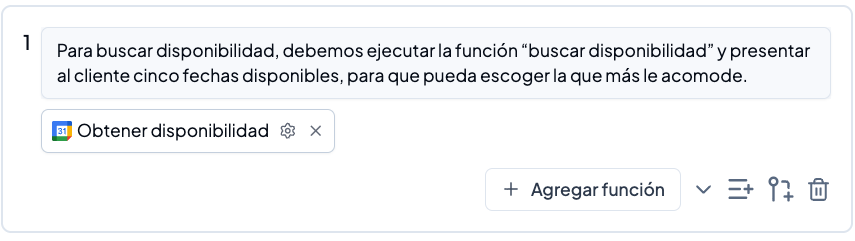
Buscar disponibilidad en Google Calendar
El primer paso del asistente será buscar disponibilidad y mostrar opciones al cliente.
Instrucción sugerida:
Buscar disponibilidad y entregar al cliente 5 fechas disponibles para que pueda escoger.
Configuración de la función
Haz clic en Agregar función.

Baja hasta la sección Google Calendar.
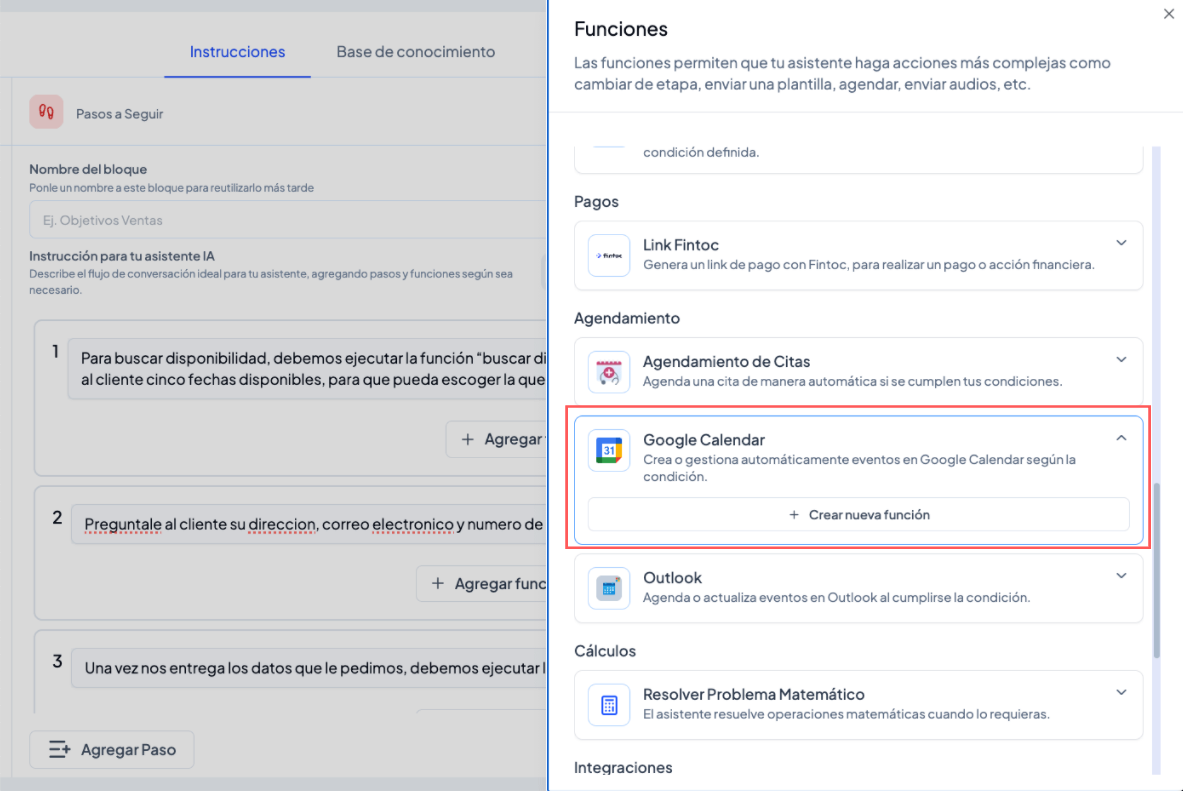
Crea una nueva función de tipo Disponibilidad.
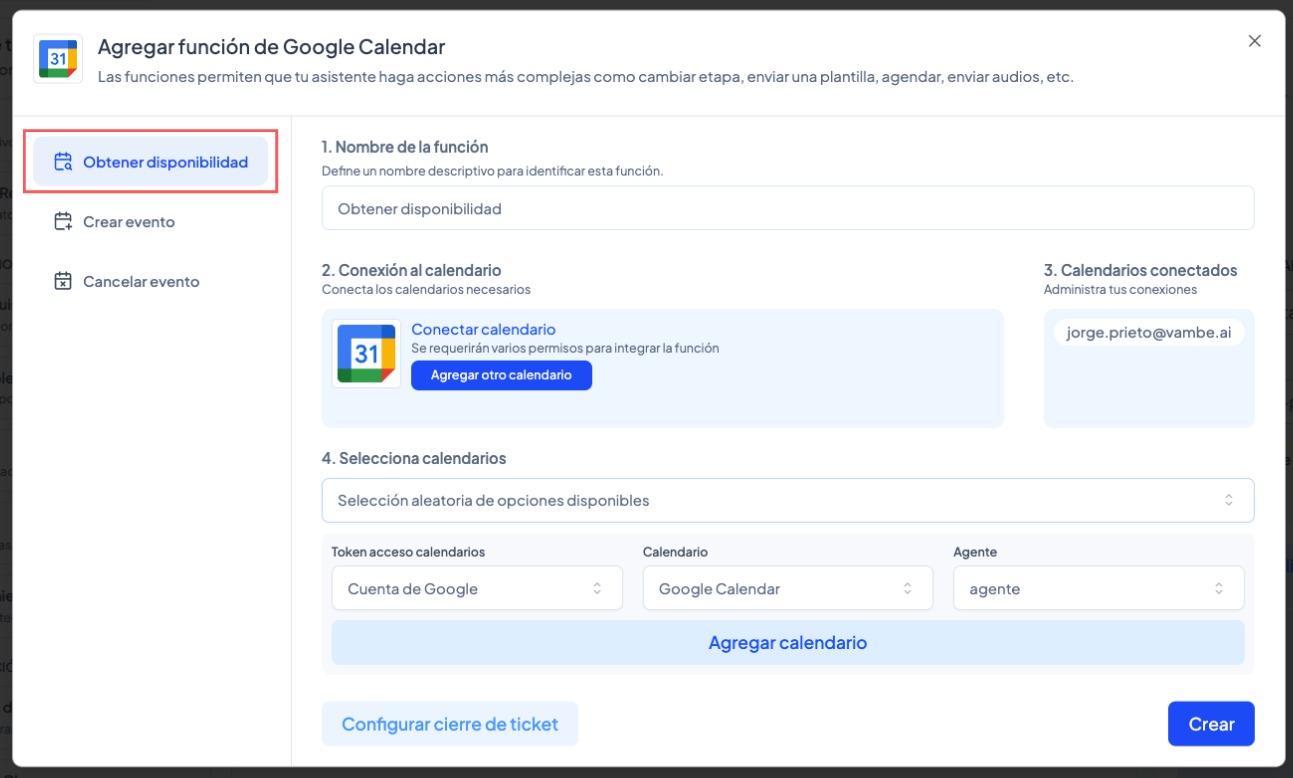
Configura:
Cuenta de Google (correo conectado).
Calendario que se usará para buscar disponibilidad.
Selecciona el tipo de asignación: Aleatoria, Según criterio de IA, Según agente.
(Opcional) Asignación por agente.
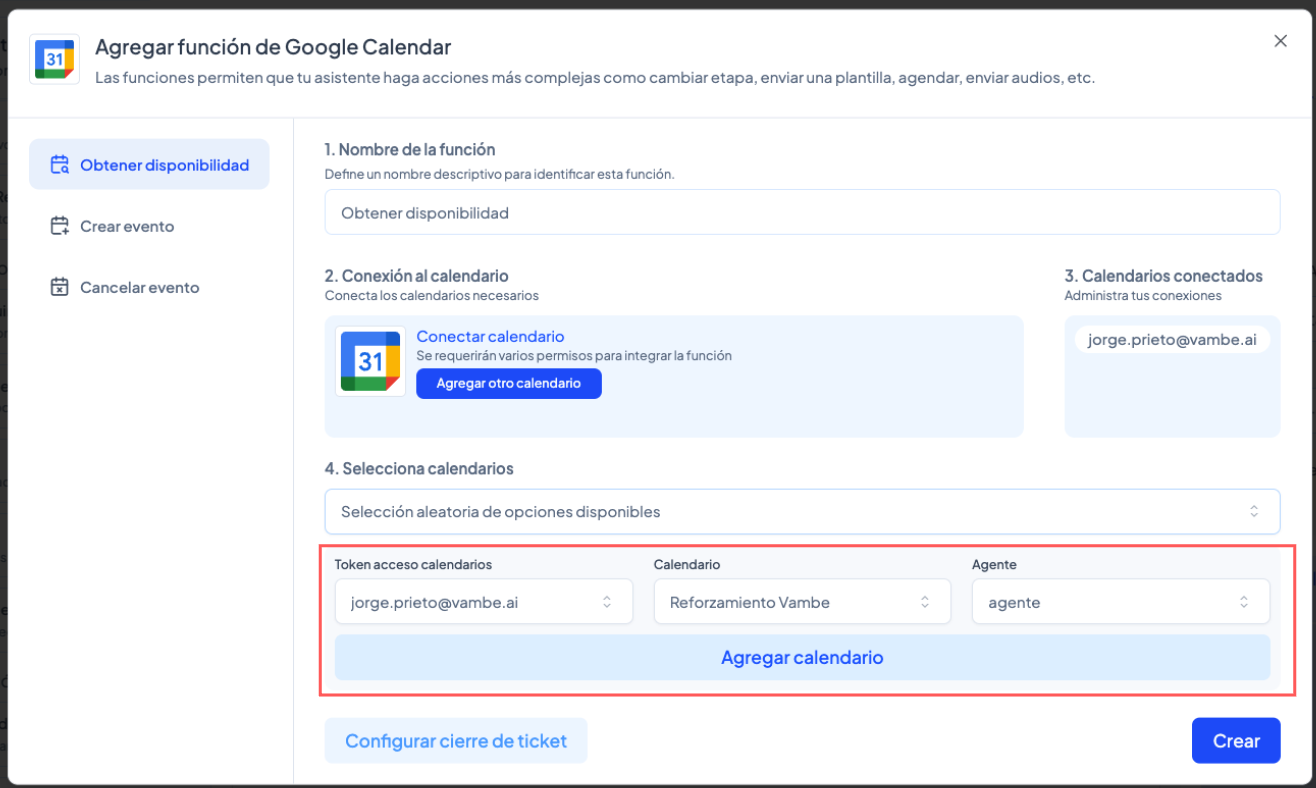
Define la duración de la cita:
Duración fija (recomendado), o
Dejar que la IA decida (no recomendado si no está bien definido).
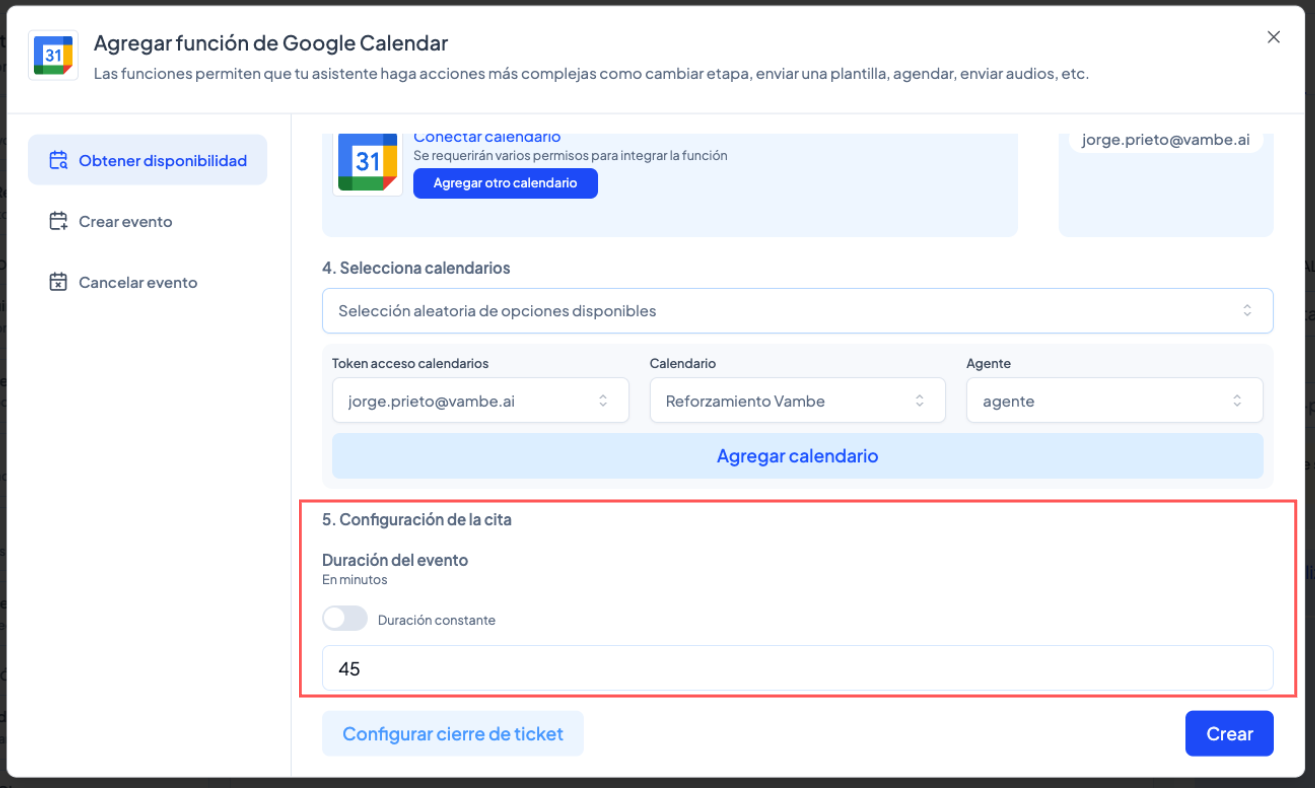
⚠️ Esta configuración deberá repetirse exactamente igual más adelante al crear el evento.
Una vez creada la función se verá de la siguiente forma:
Solicitar datos al cliente
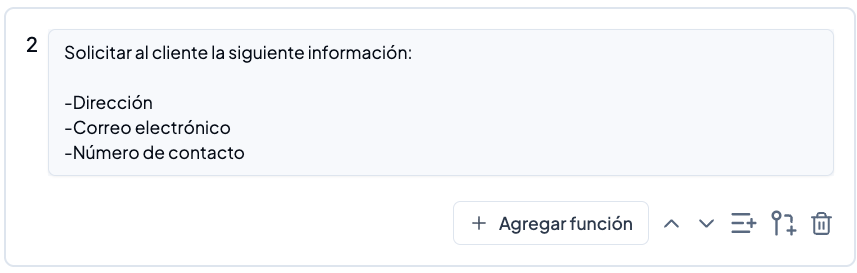
Una vez que el cliente selecciona una fecha, el asistente debe pedir los datos necesarios para crear el evento.
Recomendación mínima de datos:
Correo electrónico ( obligatorio).
Nombre del cliente.
Teléfono de contacto.
Dirección (si aplica).
📌 El correo es indispensable para poder crear correctamente el evento en Google Calendar.
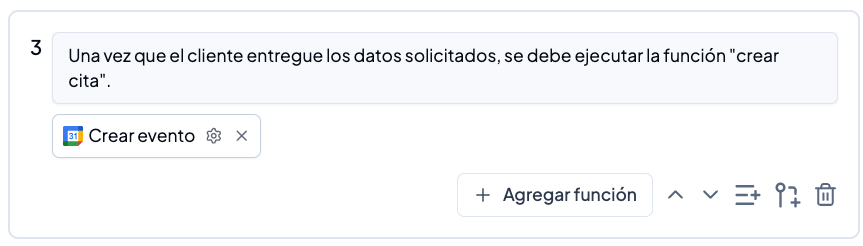
Crear el evento en Google Calendar
Cuando el cliente ya eligió fecha y entregó sus datos, se debe crear la cita.
Instrucción sugerida:
Crear la cita en Google Calendar con los datos entregados por el cliente.
Configuración de la función “Crear evento”
Haz clic en Agregar función.
Selecciona Google Calendar.
Crea una nueva función de tipo Crear Evento.
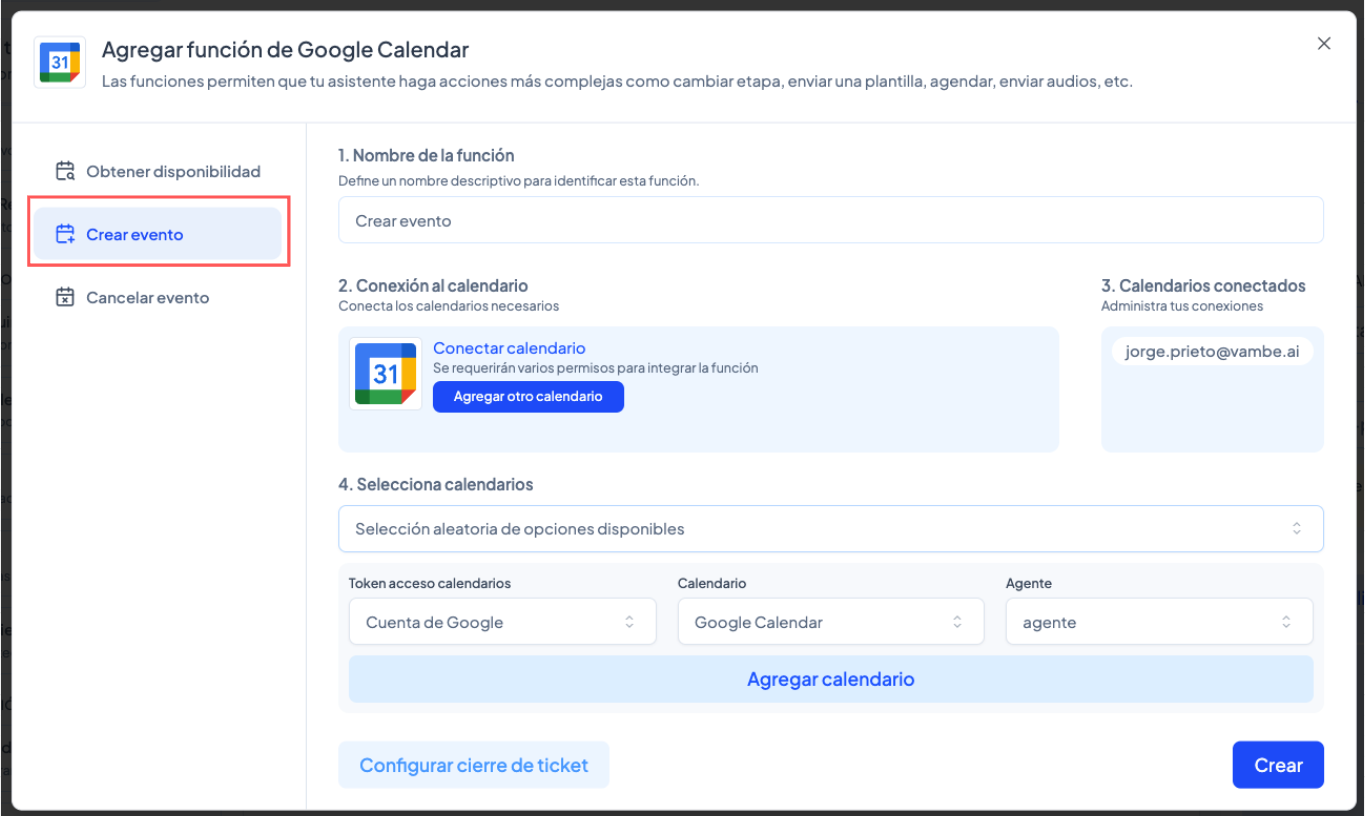
Configura:
Calendario donde se creará el evento.
(Opcional) Agente asignado.
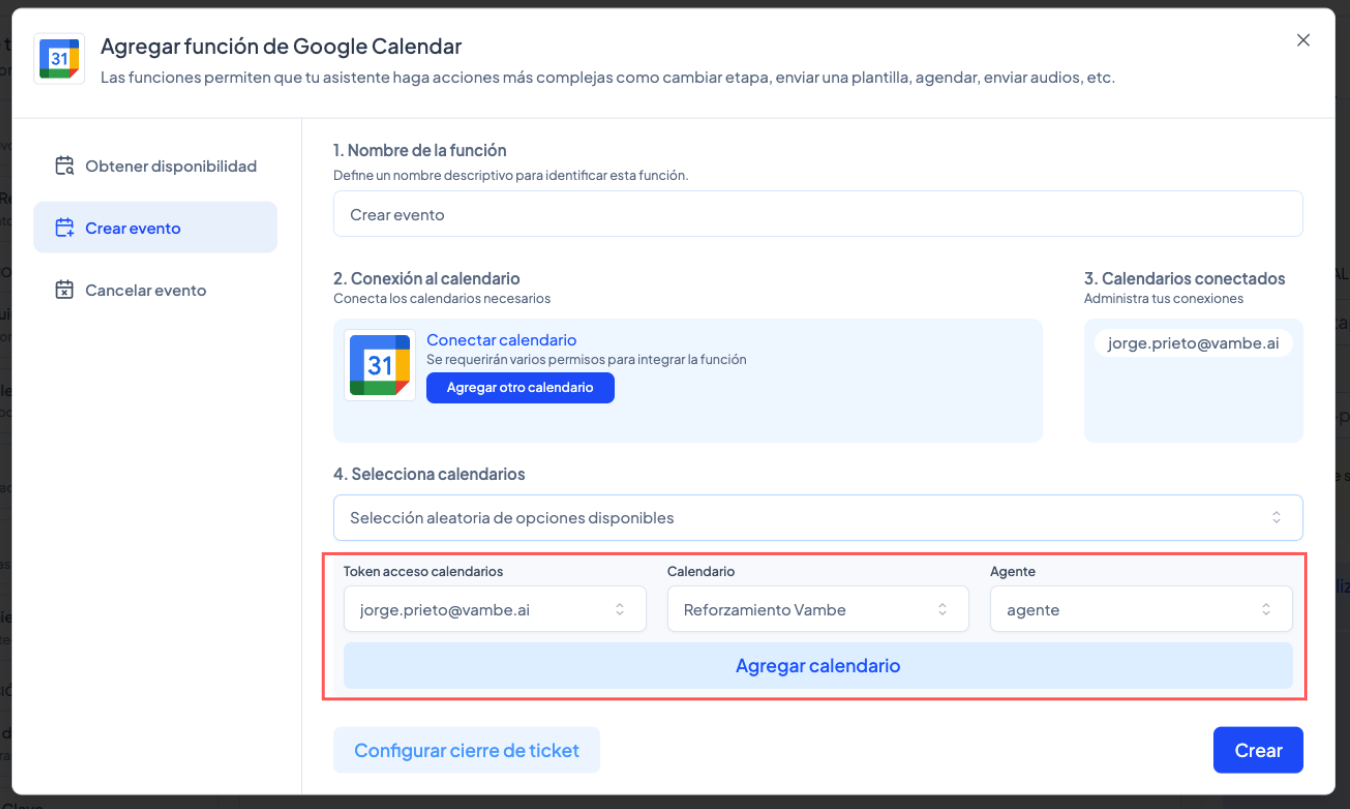
Define:
Nombre del evento.
Descripción del evento.
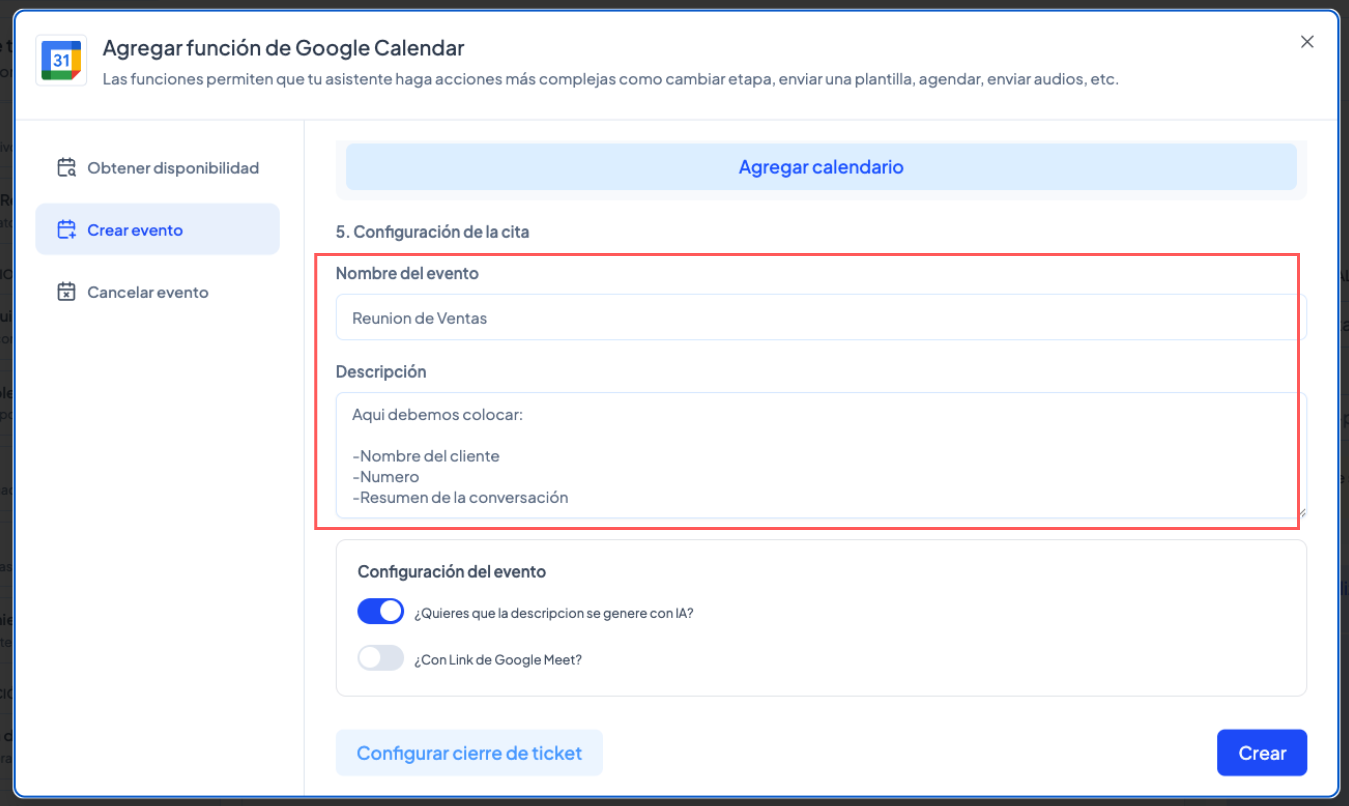
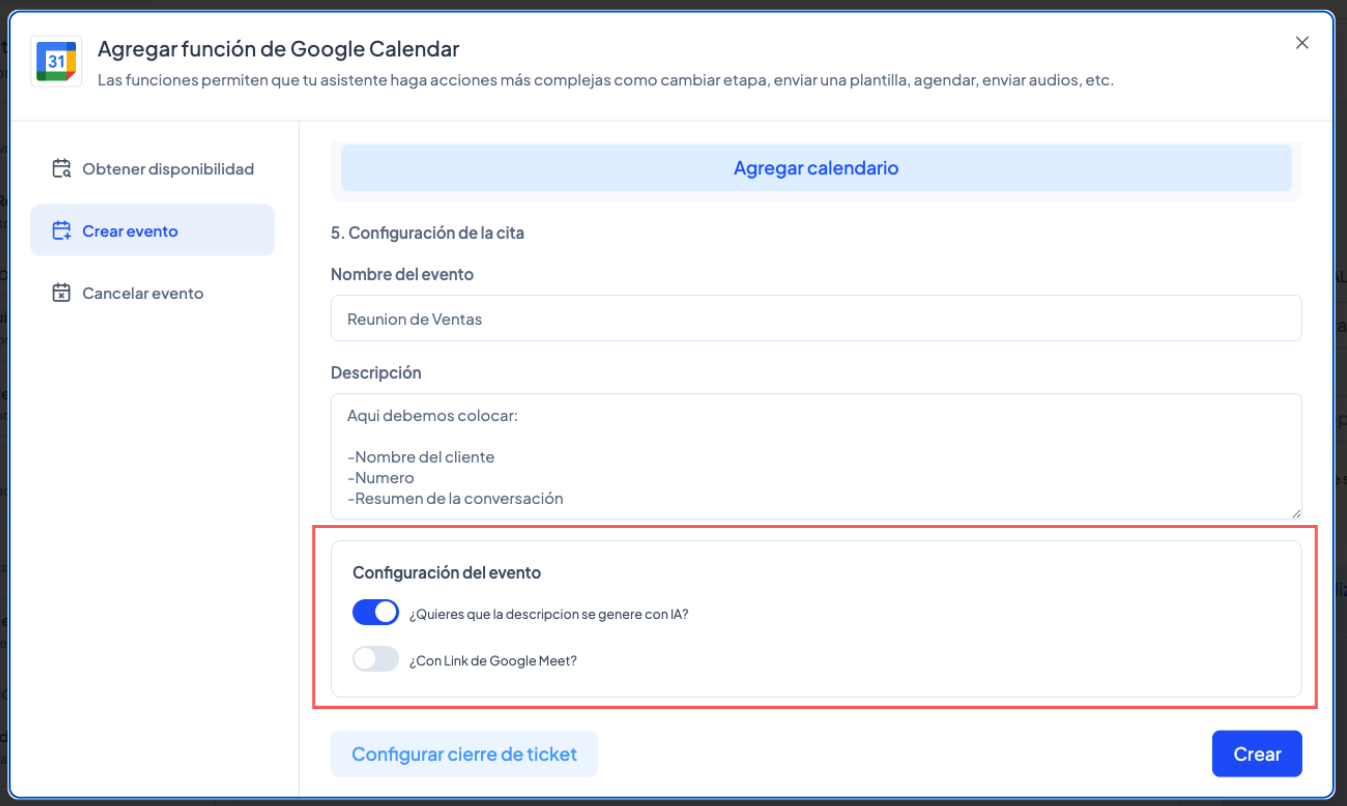
Configuraciones adicionales:
Activar creación automática de descripción.
Activar enlace de Google Meet (si corresponde).
Notificaciones al cliente: si se notifica, cuánto tiempo antes, mensaje de confirmación.
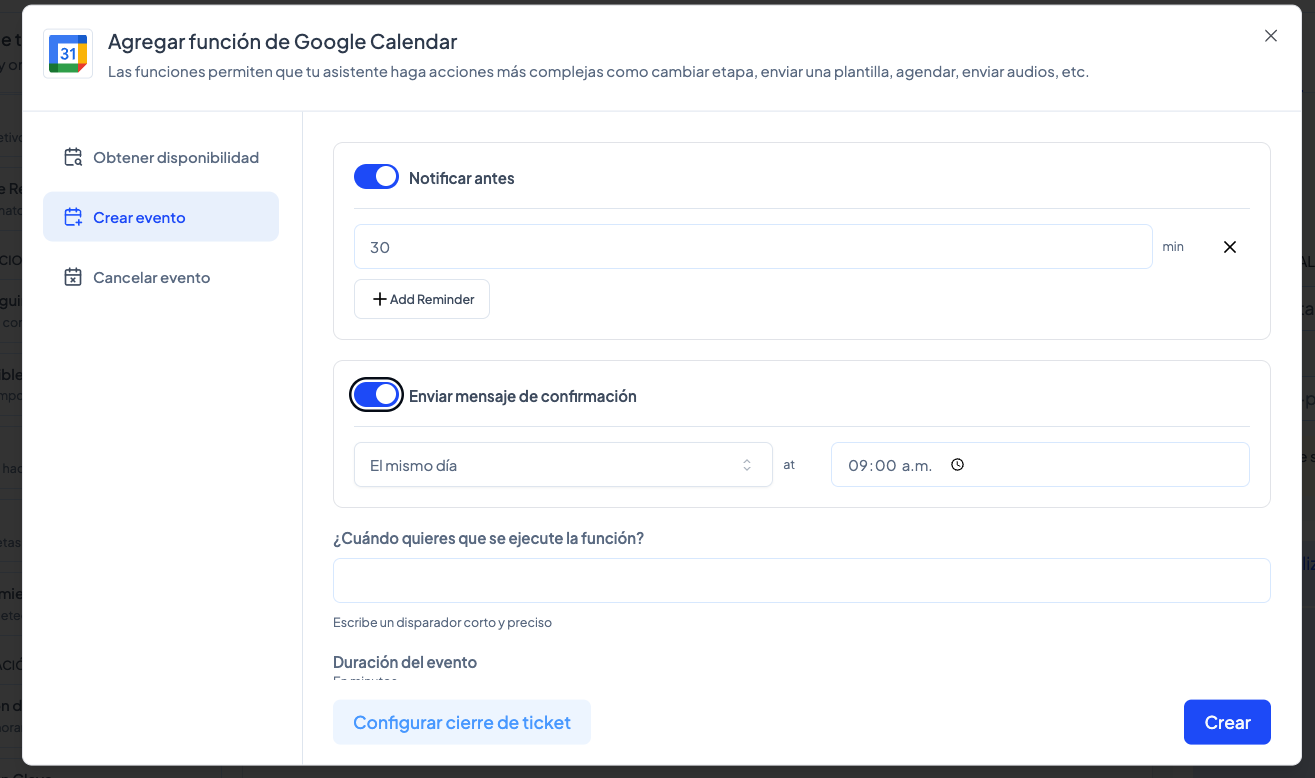
Define cuándo se ejecuta la función:
Cuando el cliente selecciona fecha y ha entregado todos los datos requeridos.
Define duración del evento:
Debe ser idéntica a la configurada en la búsqueda de disponibilidad.
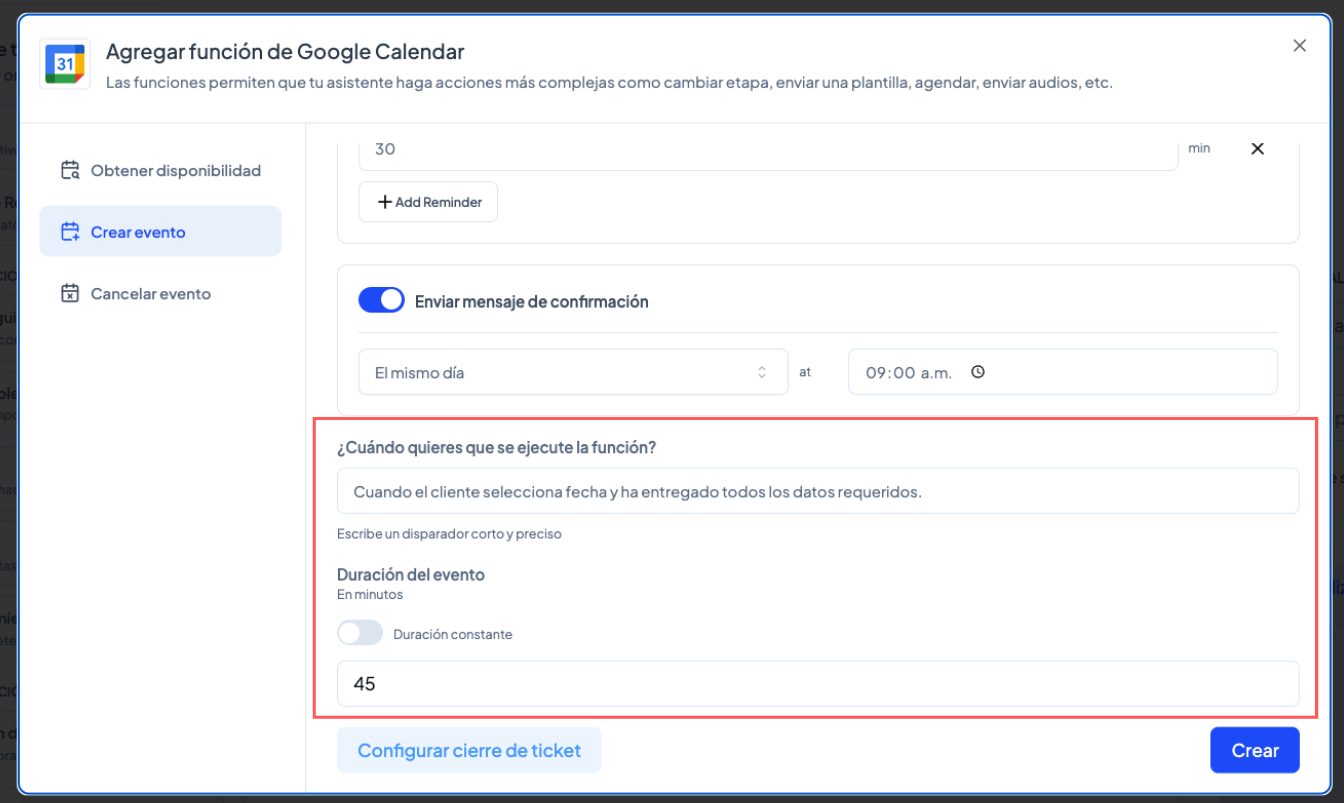
⚠️ Muy importante: Las configuraciones de disponibilidad y creación del evento deben ser exactamente iguales (criterio, calendario, duración, asignación).
Una vez creada la función se verá de la siguiente forma:
Enviar al cliente a la etapa Agendados
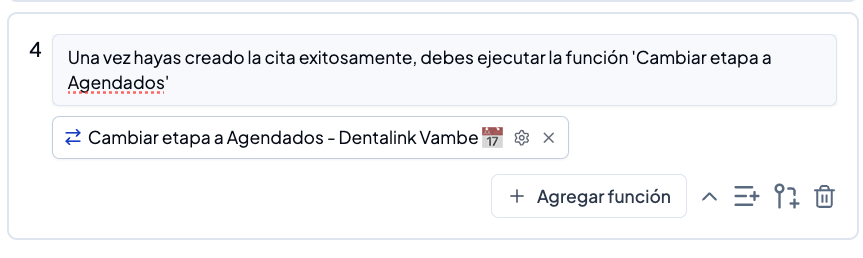
Una vez creada la cita exitosamente, debes ejecutar la función Cambiar de etapa a Agendados. Recuerda colocar la función ‘Cambio de etapa’.
Esto permite que el cliente:
Reciba recordatorios.
Pueda reagendar o cancelar.
Consulte información de su cita desde el asistente correspondiente.
Resumen final
Este asistente agenda directamente en Google Calendar.
No utiliza el bloque de aplicaciones de reserva.
El foco está en:
Buscar disponibilidad.
Crear evento.
Enviar al cliente a la etapa Agendados.
El resto de la estructura del asistente se mantiene igual que en el asistente agendador estándar.
Para continuar, revisa:
Paso 1: Crear tu primer asistente de agendamiento
Paso 3: Crear el asistente de Agendados
Last updated
Was this helpful?