> For the complete documentation index, see [llms.txt](https://academy.vambe.ai/llms.txt). Markdown versions of documentation pages are available by appending `.md` to page URLs; this page is available as [Markdown](https://academy.vambe.ai/asistentes-de-agendamiento/parte-4-confirmaciones-y-recordatorios/configuraciones-confirmacion-y-recordatorio.md).
# Configuraciones Confirmación y Recordatorio
## Configuraciones Confirmación y Recordatorio
En este artículo, aprenderás a configurar el sistema para enviar recordatorios automáticos a todos tus clientes, ya sea que utilices **Medilink, Dentalink, Agenda Pro o Reservo**. Mantener una comunicación activa con tus pacientes no solo mejora la experiencia del usuario, sino que reduce drásticamente el ausentismo.
**Antes de comenzar: La importancia de las plantillas**
Para que el sistema funcione, es fundamental que primero tengas creadas tus plantillas de confirmación y plantillas de recordatorio.
{% hint style="warning" %}
**¿Aún no tienes tus plantillas?** [\[Haz clic aquí para ir a crear la plantilla\]](https://academy.vambe.ai/canal/plantillas/como-crear-plantillas) y vuelve a este artículo cuando estés listo.
{% endhint %}
***
**Consideraciones clave al crear las plantillas**
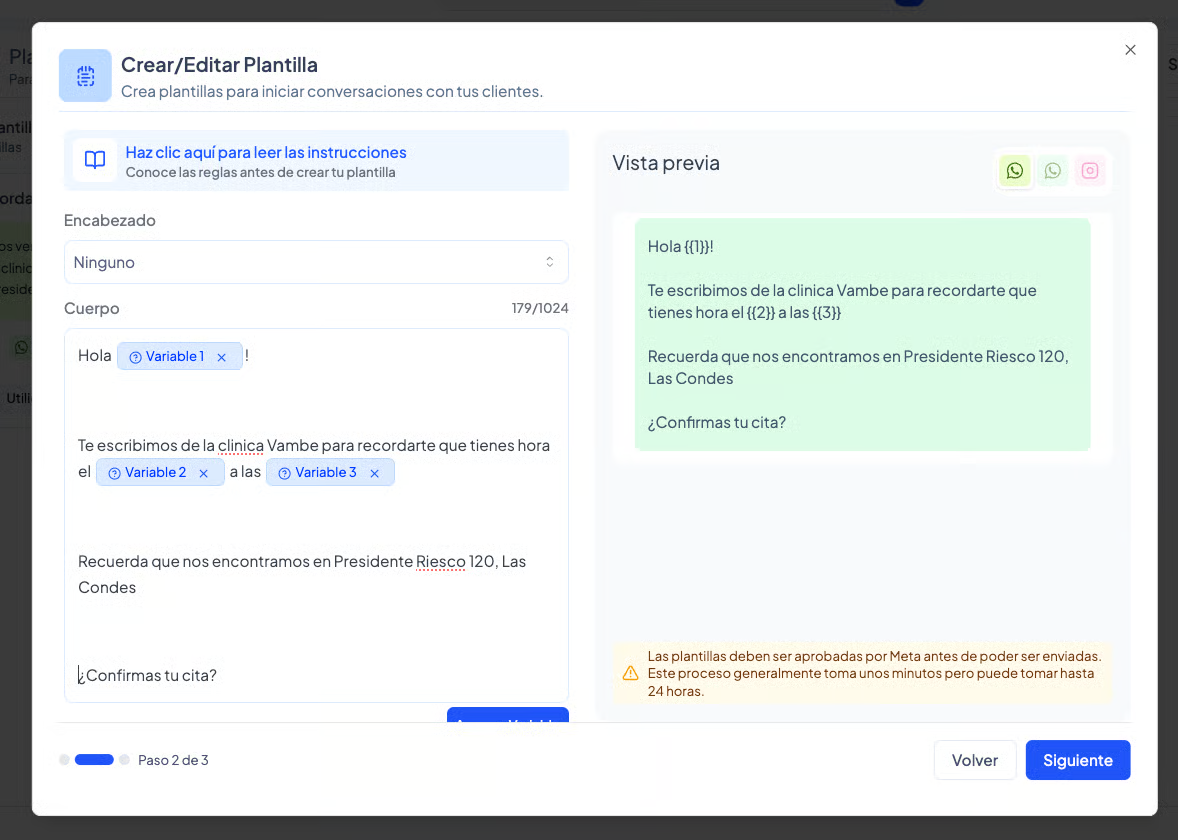
Al diseñar tus mensajes, asegúrate de incluir variables que Vambe pueda completar automáticamente. Esto permitirá que cada mensaje sea único y contenga la información precisa de la cita.
Variables recomendadas:
* **Nombre del paciente**: Para un trato cercano.
* **Nombre del profesional / doctor**: Para que el paciente sepa quién lo atenderá.
* **Fecha de la cita:** Día exacto del compromiso.
* **Hora de la cita**: El bloque horario agendado.
* **Sede o sucursal:** Fundamental si manejas más de un punto de atención.
👉 *Puedes revisar el artículo específico de* [*\[cómo crear plantillas\]*](https://academy.vambe.ai/canal/plantillas/como-crear-plantillas) *para más detalle sobre variables y buenas prácticas.*
***
**Paso a paso: Configurando tu agenda**
Para iniciar la configuración, sigue estos pasos en la plataforma:
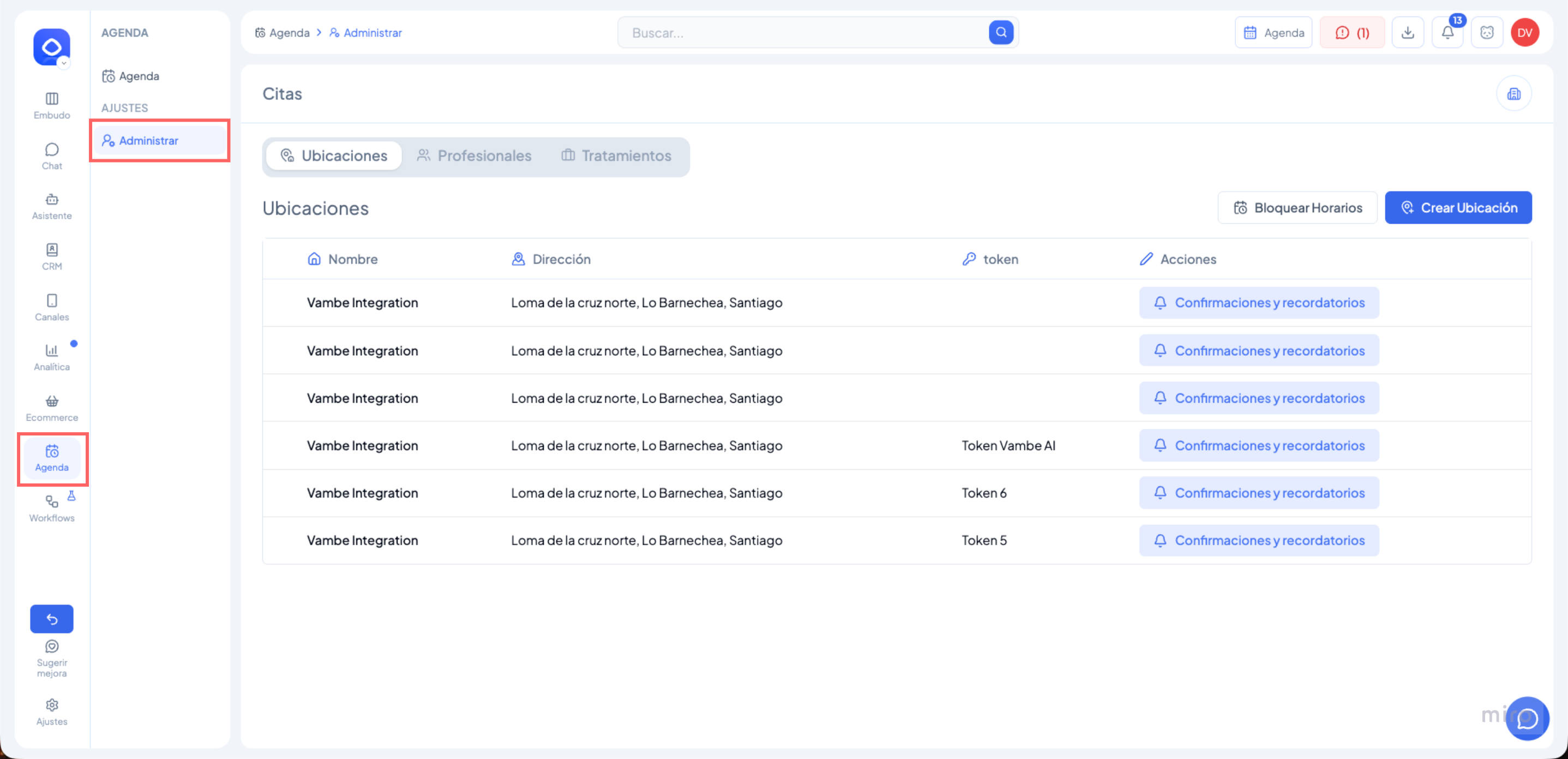
1. En el menú de la izquierda, haz clic en **Agenda**.
2. Entra en la sección de **Ajustes** y haz clic en **Administrar**.\
3. Verás el listado de tus sedes. Identifica la sucursal que quieres configurar y haz clic en el botón Confirmaciones y recordatorios.\
**1. Selección de Canal**
Una vez dentro, verás la sucursal seleccionada. En la sección **Canal - notificación a cliente**, elige el medio (por ejemplo, WhatsApp) por el cual quieres que se envíen los mensajes.
**2. Configuración de la Confirmación**
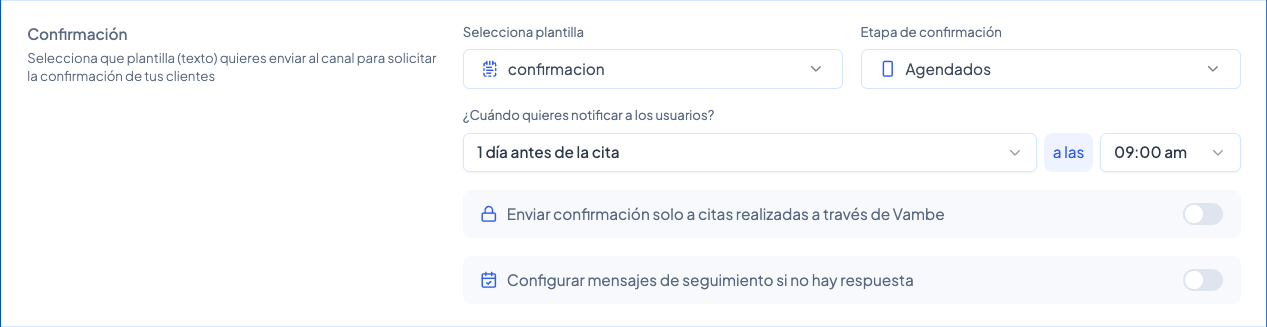
Aquí definiremos el primer contacto para validar la asistencia:
* **Selecciona la plantilla**: Elige la que creaste previamente para confirmar citas.
* **Etapa de confirmación:** Selecciona a qué etapa del CRM llegará el cliente cuando se le envíe este mensaje (ej: "Agendados").
* **Tiempo de envío:** Configura con cuánta anticipación quieres que se envíe (desde 1 hasta 4 días antes) y define la hora exacta.\
* **Filtro Vambe:** Verás un switch que dice *"Enviar confirmación solo a citas realizadas a través de Vambe"*.
* **Activado**: Solo se enviará a citas creadas por la IA.
* **Desactivado**: Se enviará a absolutamente todos los clientes, incluidos los creados manualmente o en otras plataformas.
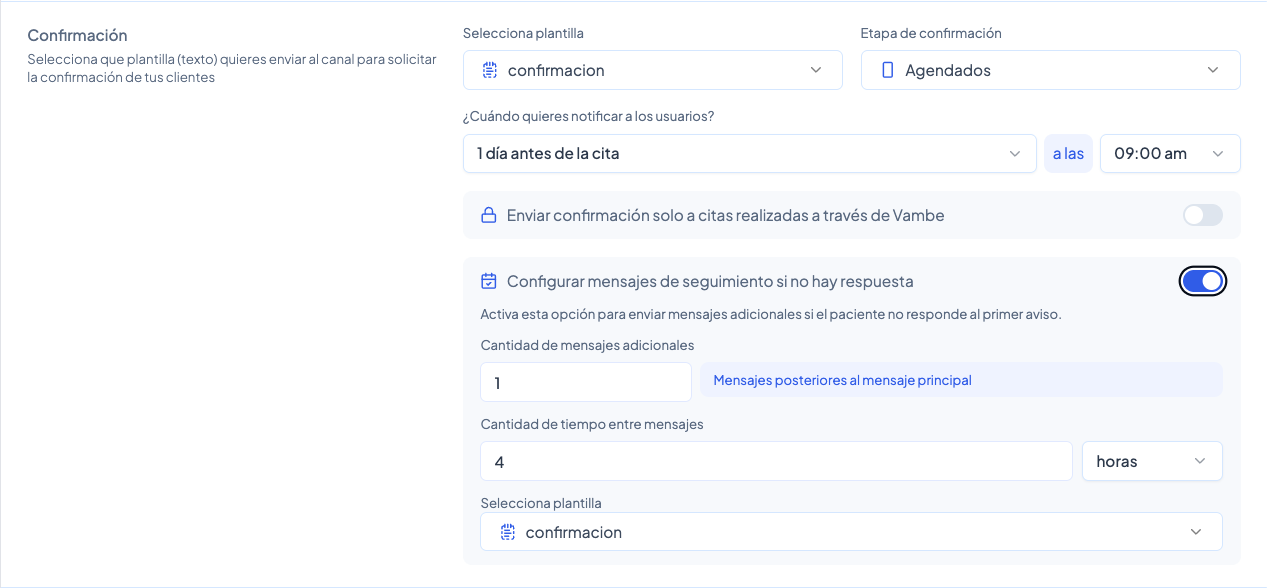
* **Mensajes de seguimiento:** Si el paciente no responde al primer mensaje, puedes activar esta opción. Define cuántos mensajes adicionales enviar y el tiempo de espera entre ellos.\
**3. Configuración del Recordatorio**
{% hint style="warning" %}
**Nota importante:** El recordatorio solo se enviará si el cliente ya está marcado como Confirmado en el sistema.
{% endhint %}
* **Selecciona la plantilla:** Usualmente una más breve recordándole que "falta poco" para su cita.
* **Rango** Horario: Haz clic en **"Agregar rango"** para definir a quiénes notificar según su hora de cita (ej: citas programadas entre las 10:00 y las 23:00).
* **Tipo de aviso:**
* **Horario fijo:** Envía el aviso a todos a una hora específica (ej: el día anterior a las 08:00 AM).
* **Horario relativo:** Envía el aviso X tiempo antes de la cita (ej: 1 hora antes de su hora agendada).
**4. Ajustes finales**
Al final encontrarás dos opciones adicionales:
* **Enviar recordatorio solo a citas realizadas en Vambe**
* **Eliminar contacto del pipeline cuando la cita es cancelada**: > ⚠️ Recomendación: Sugerimos mantener esta opción apagada para no perder el historial del contacto en tu CRM.
Una vez configurado todo, haz clic en Guardar y ¡listo! Tu sistema de seguimiento ya está trabajando por ti.
---
# Agent Instructions
This documentation is published with GitBook. GitBook is the documentation platform designed so that both humans and AI agents can read, navigate, and reason over technical content effectively. Learn more at gitbook.com.
## Querying This Documentation
If you need additional information that is not directly available in this page, you can query the documentation dynamically by asking a question.
Perform an HTTP GET request on the current page URL with the `ask` query parameter, and the optional `goal` query parameter:
```
GET https://academy.vambe.ai/asistentes-de-agendamiento/parte-4-confirmaciones-y-recordatorios/configuraciones-confirmacion-y-recordatorio.md?ask=&goal=
```
`ask` is the immediate question: it should be specific, self-contained, and written in natural language.
`goal` is optional and describes the broader end goal you are ultimately trying to accomplish on behalf of the user. GitBook uses it to tailor the answer towards what is most useful for that goal.
The response will contain a direct answer to the question and relevant excerpts and sources from the documentation.
Use this mechanism when the answer is not explicitly present in the current page, you need clarification or additional context, or you want to retrieve related documentation sections.