> For the complete documentation index, see [llms.txt](https://academy.vambe.ai/llms.txt). Markdown versions of documentation pages are available by appending `.md` to page URLs; this page is available as [Markdown](https://academy.vambe.ai/bienvenido-a-vambe/primeros-pasos-para-usuarios-operativos/paso-1-como-responder-chats-dejar-notas-internas-y-gestionar-archivos-como-agente-en-vambe.md).
# Paso 1: Cómo responder chats, dejar notas internas y gestionar archivos como agente en Vambe
## Paso 1: Cómo responder chats, dejar notas internas y gestionar archivos como ejecutivo en Vambe
Este artículo explica cómo un ejecutivo puede responder mensajes, dejar notas internas y gestionar tickets dentro de un embudo. Está diseñado para cualquier usuario del equipo que atiende contactos en etapas humanas.
***
**1. ¿Qué contactos ve un ejecutivo?**
Un ejecutivo solo puede ver y gestionar los tickets que están asignados a él.
Por eso es fundamental revisar periódicamente si:
* Hay nuevos tickets asignados.
* Algún ticket en etapa humana requiere respuesta inmediata.

Cómo saber si debe responder el ejecutivo
* Etapas azules → responde la inteligencia artificial.
* Etapas naranjas o con la silueta de un Humano → responde exclusivamente el ejecutivo.
Si un ticket está en una etapa humana, la IA deja de responder y el ejecutivo debe continuar la conversación.
***
**2. Cómo responder un mensaje de un contacto**
{% stepper %}
{% step %}
#### Abrir el ticket
Haz clic sobre el ticket.
{% endstep %}
{% step %}
#### Ver la vista de chat
Se abrirá la vista del chat en la parte inferior.
{% endstep %}
{% step %}
#### Escribir el mensaje
Escribe tu mensaje en el campo de chat.
{% endstep %}
{% step %}
#### Enviar
Envía normalmente. Todo queda registrado dentro del ticket para mantener trazabilidad.
{% endstep %}
{% endstepper %}

Si el chat se encuentra cerrado debes enviar una plantilla.
.png)
Si no tienes plantillas, debes pedirle a un Super\_admin que [cree una plantilla](https://academy.vambe.ai/v1/docs/como-crear-plantillas)
***
**3. Cómo dejar notas internas dentro del ticket**
Las notas internas permiten dejar información para otros ejecutivos o para ti mismo, sin que el cliente las vea.
{% hint style="info" %}
Muy importante: Las notas no se envían. No son mensajes para el cliente.
{% endhint %}
Las notas se dejan directamente dentro del chat del ticket, como parte del historial interno.
{% stepper %}
{% step %}
#### Abrir el ticket
Abre el ticket.
{% endstep %}
{% step %}
#### Cambiar la vista a Nota interna
En el mismo chat, cambia la vista a **Nota interna**.
{% endstep %}
{% step %}
#### Escribir la nota
Escribe la información que quieras registrar.
{% endstep %}
{% step %}
#### Guardar
Presiona Enter para guardar. Las notas quedan guardadas dentro del mismo chat del ticket, visibles solo para el equipo.
{% endstep %}
{% endstepper %}

***
**4. Crear tareas dentro del ticket**
Las tareas sirven para organizar el seguimiento del contacto o coordinar acciones entre ejecutivos.
{% stepper %}
{% step %}
#### Abrir el ticket
Abre el ticket.
{% endstep %}
{% step %}
#### Ir a la sección Tareas
En la sección **Tareas**, crea una nueva.
{% endstep %}
{% step %}
#### Completar título y descripción
Escribe un **título** y una **descripción**.
{% endstep %}
{% step %}
#### Asignar la tarea
Asígnala a ti mismo o a otro ejecutivo.
{% endstep %}
{% step %}
#### Crear tarea
Haz click en Crear Tarea.
{% endstep %}
{% endstepper %}
Las tareas permiten ordenar el flujo de trabajo sin afectar la conversación con el cliente.

Para saber más de cómo gestionar las tareas puedes verlo aquí: [Paso 3: Cómo gestionar tareas como ejecutivo](https://academy.vambe.ai/v1/docs/paso-3-c%C3%B3mo-gestionar-tareas-como-agente)
***
**5. Enviar plantillas, imágenes, videos o documentos**
En la barra del chat del ticket puedes:
* Enviar **plantillas** aprobadas.
* Compartir **imágenes**, **videos**, **PDFs** u otros documentos.
* Programar mensajes.
Estas acciones son parte de la interacción directa con el cliente.

***
**6. Información disponible en el panel derecho del ticket**
El panel derecho muestra todo el contexto necesario:
* Información del ticket (etapa, estado, metadatos).\ 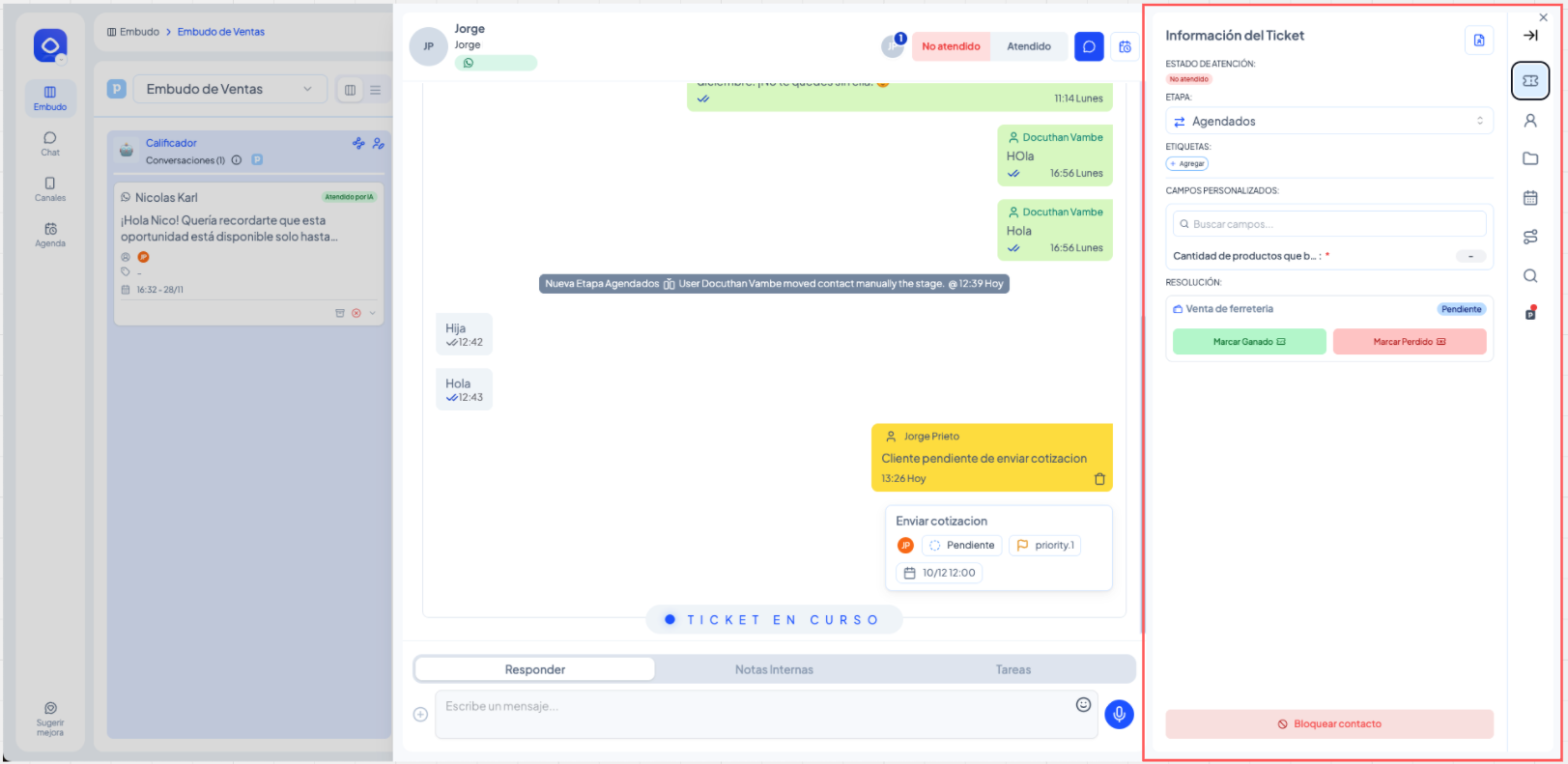 * Información del contacto (nombre, teléfono, correo, etc.).\

* Archivos y multimedia compartidos.\

* Tareas creadas para ese contacto.\

* Buscador de mensajes dentro del historial.\

Esta información ayuda al ejecutivo a responder con precisión y claridad.
***
**7. Cómo mover un ticket entre etapas**
Hay dos formas:
#### Arrastrando el ticket
Desde el embudo, arrastra el ticket hacia la etapa deseada.

#### Desde dentro del ticket
{% stepper %}
{% step %}
#### Abrir el ticket
Abre el ticket.
{% endstep %}
{% step %}
#### Cambiar la etapa
En el panel derecho, haz clic sobre la etapa actual.
{% endstep %}
{% step %}
#### Seleccionar nueva etapa
Selecciona la nueva etapa. El ticket cambiará de etapa inmediatamente.
{% endstep %}
{% endstepper %}

***
**8. Responsabilidad principal del ejecutivo**
La responsabilidad clave de un ejecutivo es:
Responder siempre los tickets que estén en etapas humanas.
Cuando un ticket está en esas etapas (naranjas o blancas), la IA no interviene y es el ejecutivo quien debe asumir la atención.
Recordatorio: Un ejecutivo es un usuario del equipo, responsable de gestionar los contactos que requieren intervención humana.
---
# Agent Instructions
This documentation is published with GitBook. GitBook is the documentation platform designed so that both humans and AI agents can read, navigate, and reason over technical content effectively. Learn more at gitbook.com.
## Querying This Documentation
If you need additional information that is not directly available in this page, you can query the documentation dynamically by asking a question.
Perform an HTTP GET request on the current page URL with the `ask` query parameter, and the optional `goal` query parameter:
```
GET https://academy.vambe.ai/bienvenido-a-vambe/primeros-pasos-para-usuarios-operativos/paso-1-como-responder-chats-dejar-notas-internas-y-gestionar-archivos-como-agente-en-vambe.md?ask=&goal=
```
`ask` is the immediate question: it should be specific, self-contained, and written in natural language.
`goal` is optional and describes the broader end goal you are ultimately trying to accomplish on behalf of the user. GitBook uses it to tailor the answer towards what is most useful for that goal.
The response will contain a direct answer to the question and relevant excerpts and sources from the documentation.
Use this mechanism when the answer is not explicitly present in the current page, you need clarification or additional context, or you want to retrieve related documentation sections.
* Información del contacto (nombre, teléfono, correo, etc.).\

* Archivos y multimedia compartidos.\

* Tareas creadas para ese contacto.\

* Buscador de mensajes dentro del historial.\

Esta información ayuda al ejecutivo a responder con precisión y claridad.
***
**7. Cómo mover un ticket entre etapas**
Hay dos formas:
#### Arrastrando el ticket
Desde el embudo, arrastra el ticket hacia la etapa deseada.

#### Desde dentro del ticket
{% stepper %}
{% step %}
#### Abrir el ticket
Abre el ticket.
{% endstep %}
{% step %}
#### Cambiar la etapa
En el panel derecho, haz clic sobre la etapa actual.
{% endstep %}
{% step %}
#### Seleccionar nueva etapa
Selecciona la nueva etapa. El ticket cambiará de etapa inmediatamente.
{% endstep %}
{% endstepper %}

***
**8. Responsabilidad principal del ejecutivo**
La responsabilidad clave de un ejecutivo es:
Responder siempre los tickets que estén en etapas humanas.
Cuando un ticket está en esas etapas (naranjas o blancas), la IA no interviene y es el ejecutivo quien debe asumir la atención.
Recordatorio: Un ejecutivo es un usuario del equipo, responsable de gestionar los contactos que requieren intervención humana.
---
# Agent Instructions
This documentation is published with GitBook. GitBook is the documentation platform designed so that both humans and AI agents can read, navigate, and reason over technical content effectively. Learn more at gitbook.com.
## Querying This Documentation
If you need additional information that is not directly available in this page, you can query the documentation dynamically by asking a question.
Perform an HTTP GET request on the current page URL with the `ask` query parameter, and the optional `goal` query parameter:
```
GET https://academy.vambe.ai/bienvenido-a-vambe/primeros-pasos-para-usuarios-operativos/paso-1-como-responder-chats-dejar-notas-internas-y-gestionar-archivos-como-agente-en-vambe.md?ask=&goal=
```
`ask` is the immediate question: it should be specific, self-contained, and written in natural language.
`goal` is optional and describes the broader end goal you are ultimately trying to accomplish on behalf of the user. GitBook uses it to tailor the answer towards what is most useful for that goal.
The response will contain a direct answer to the question and relevant excerpts and sources from the documentation.
Use this mechanism when the answer is not explicitly present in the current page, you need clarification or additional context, or you want to retrieve related documentation sections.