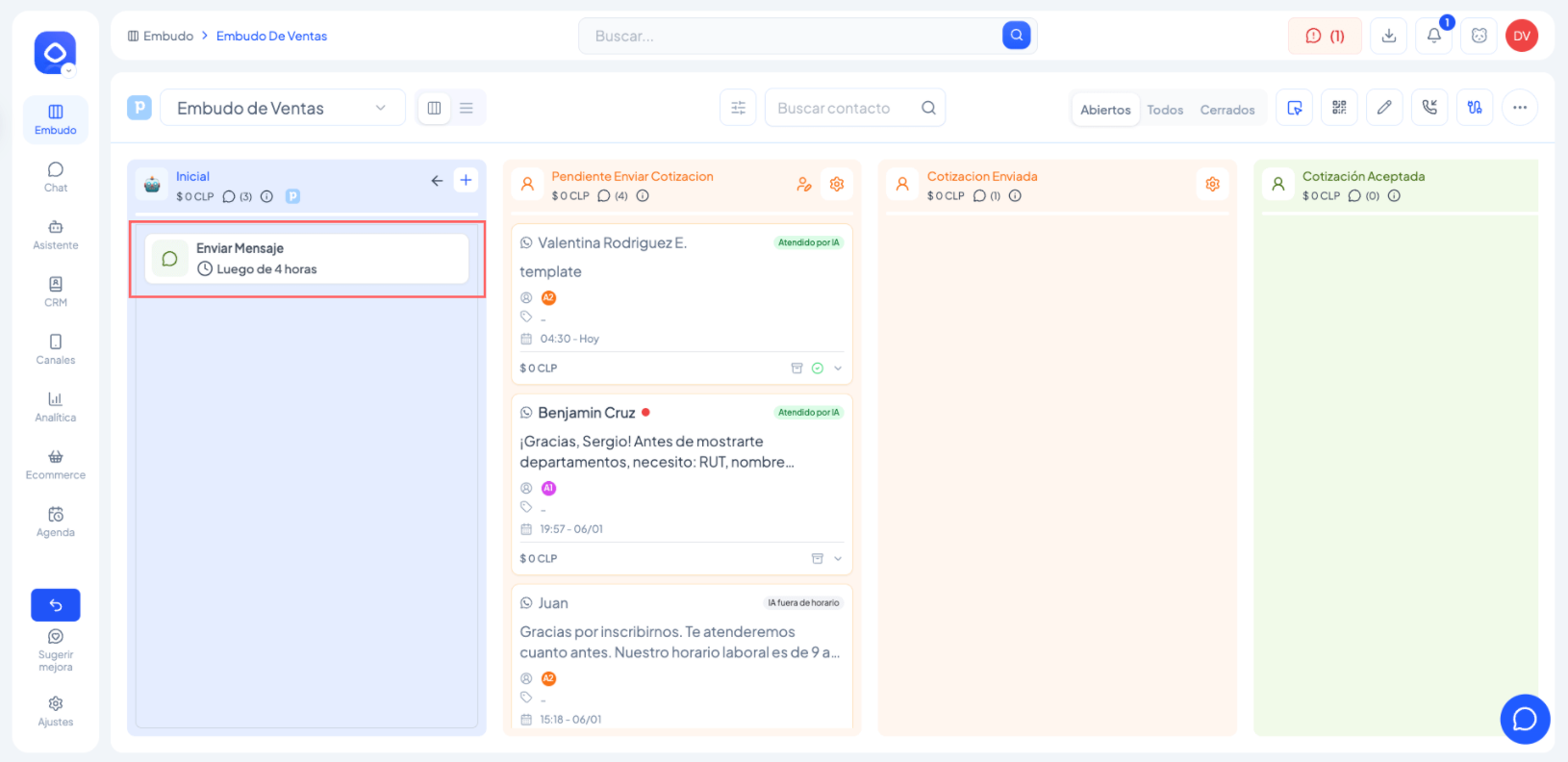
En este artículo aprenderás cómo enviar mensajes de seguimiento automáticos a tus clientes cuando dejan de responder, permitiéndote retomar la conversación de forma oportuna y sin esfuerzo manual.
Este tipo de seguimiento es ideal para:
Reactivar clientes que dejaron de responder.
Aumentar la tasa de cierre o agendamiento.
Mantener conversaciones activas sin depender del seguimiento manual del equipo.
🧠 ¿Cómo funciona el seguimiento automático?
Vambe permite enviar un mensaje automático después de que transcurre una cierta cantidad de tiempo sin respuesta del cliente.
Puedes definir el tiempo de espera (por ejemplo: 5 minutos, 10 minutos, 1 hora, hasta un máximo de 24 horas).
Si necesitas enviar el mensaje después de 24 horas, el envío debe hacerse mediante una plantilla aprobada.
El mensaje puede ser generado dinámicamente por IA o enviado como plantilla fija.
⚠️ Recomendaciones antes de comenzar
Antes de configurar un seguimiento automático, considera lo siguiente:
La etapa debe tener Inteligencia Artificial activa: es altamente recomendable que el seguimiento se configure en etapas con IA, ya que permite personalizar el mensaje y aplicar condiciones inteligentes.
Evita múltiples seguimientos en la misma etapa: no se recomienda tener más de un mensaje de seguimiento por etapa, ya que un exceso de mensajes puede provocar reportes por parte de los clientes en WhatsApp o redes sociales.
⚙️ Paso a paso: cómo crear un mensaje de seguimiento
1
Selecciona la etapa correcta
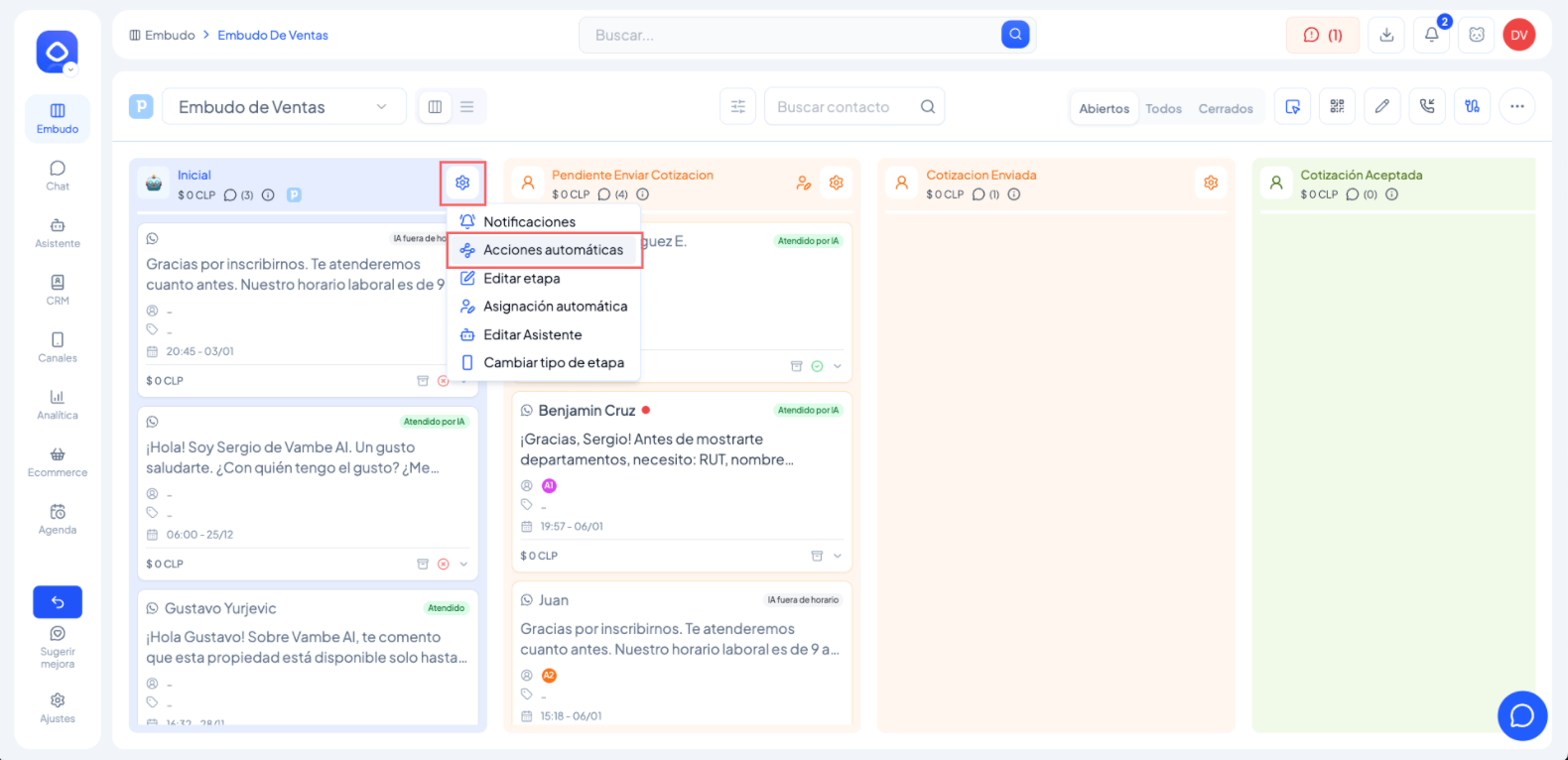
Ve al embudo.
Identifica la etapa donde deseas que se envíe el seguimiento cuando el cliente deje de responder.
2
Ingresa a la configuración de la etapa
Haz clic en la tuerca de configuración ubicada en la parte superior derecha de la etapa.
Selecciona Acciones automáticas.
3
Configura la acción de envío de mensaje
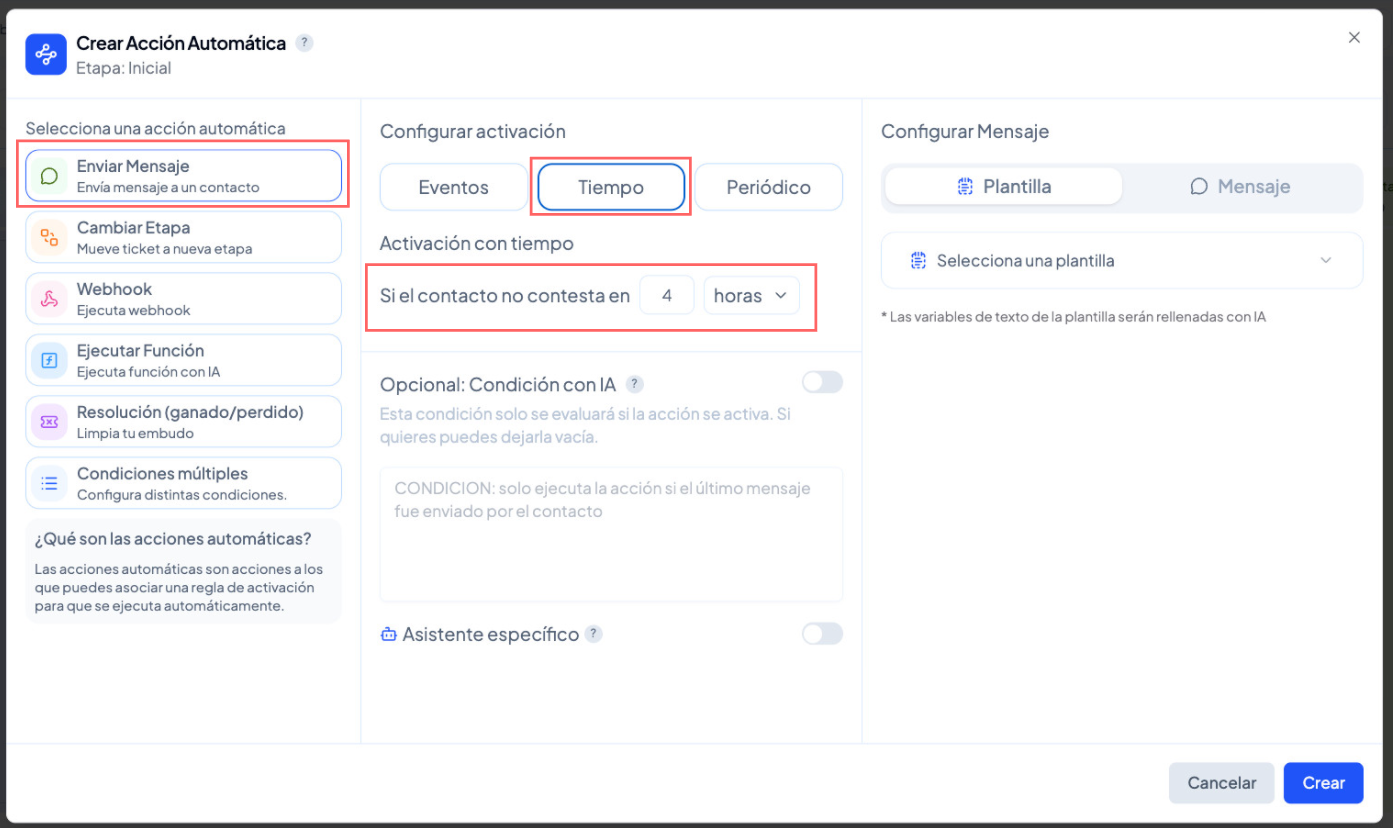
En el menú izquierdo, selecciona Enviar mensaje.
En el panel central, elige la opción Con tiempo.
Define cuánto tiempo debe pasar desde la última respuesta del cliente antes de enviar el mensaje (ejemplo: 30 minutos, 1 hora, etc.).
4
Define el tipo de mensaje
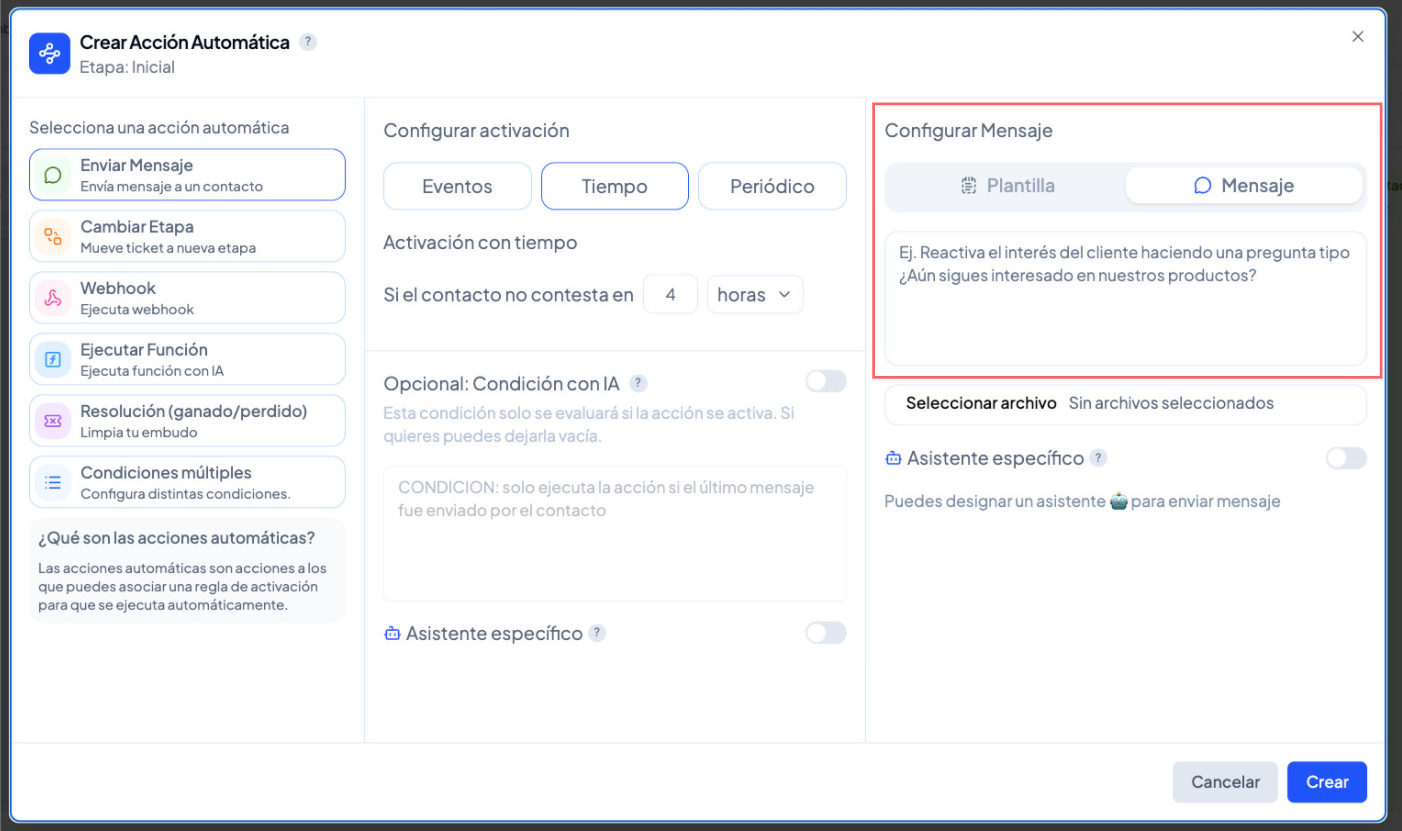
En el panel derecho puedes elegir entre dos opciones:
Mensaje con IA
Aquí debes escribir una instrucción, no el texto literal.
Ejemplo de instrucción:
“Reactivar el interés del cliente con una pregunta amable relacionada con su consulta anterior.”
Plantilla
Útil si el mensaje se enviará después de 24 horas o si necesitas un texto fijo aprobado previamente.
Si no tienes una plantilla debes crearla: https://academy.vambe.ai/v1/docs/como-crear-plantillas
🧠 (Opcional) Agregar una condición con IA
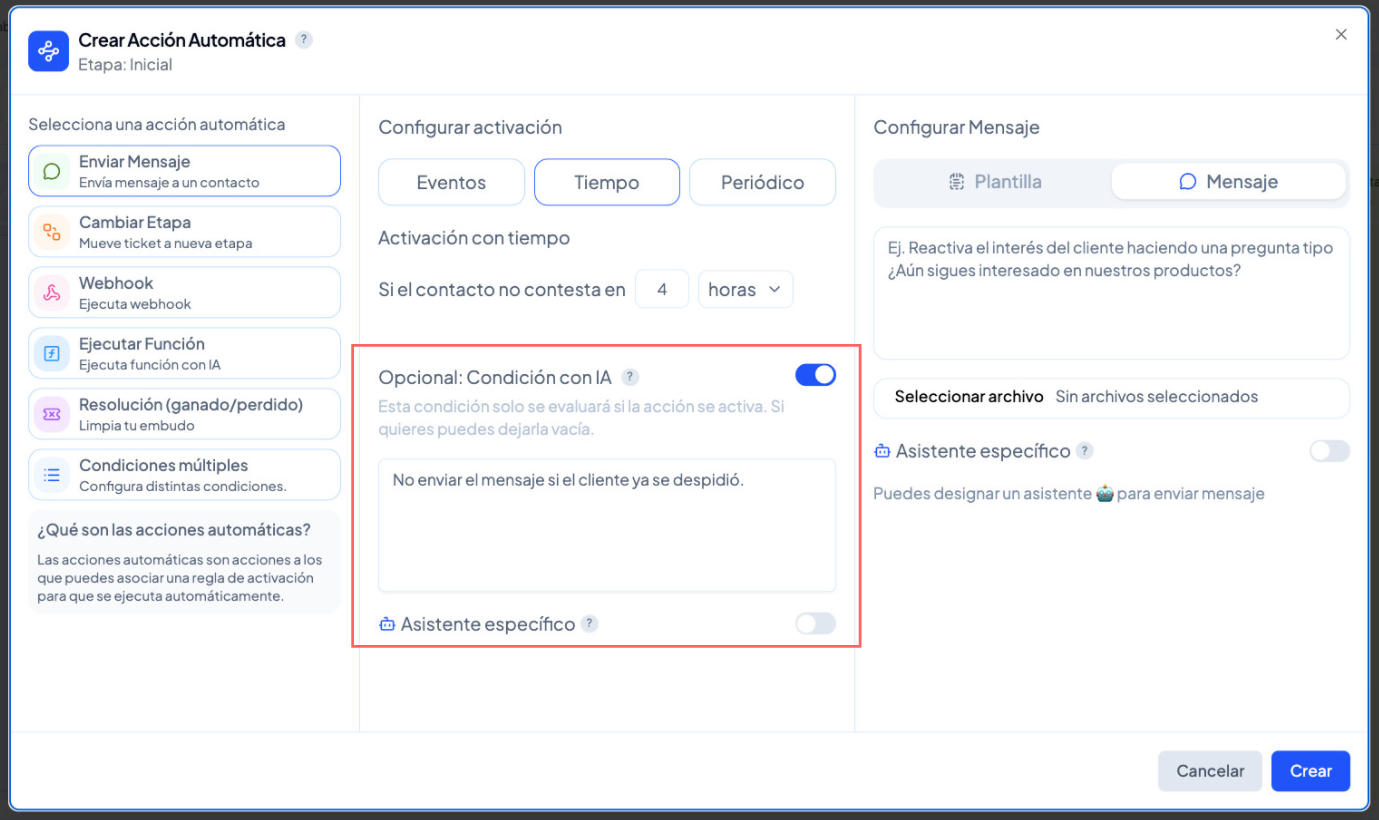
Puedes agregar una condición inteligente para decidir si el mensaje debe enviarse o no.
Ejemplos de condiciones:
No enviar el mensaje si el cliente ya se despidió.
Enviar el mensaje solo si el cliente preguntó por un producto específico.
No enviar seguimiento si el ticket ya fue cerrado.
La IA evaluará esta condición antes de ejecutar el envío.
✅ Guardar y activar
Revisa la configuración.
Haz clic en Crear.
El mensaje de seguimiento quedará activo automáticamente.
A partir de ahora, cuando un cliente deje de responder en esa etapa y se cumpla el tiempo definido, Vambe enviará el mensaje de seguimiento de forma automática.