
Guía completa para preparar tu archivo, configurar tu campaña y enviarla de forma controlada
Esta guía explica paso a paso cómo crear una campaña de WhatsApp en Vambe, cómo preparar correctamente tu archivo de contactos, cómo cargarlo, validar la información y finalmente enviar la campaña cumpliendo las políticas de Meta.
Requisitos previos
Antes de comenzar, asegúrate de cumplir lo siguiente:
-
Tener un número de WhatsApp Business API o Dual conectado en Vambe.
-
Contar con una plantilla de WhatsApp aprobada y disponible para el canal.
-
Preparar un archivo Excel o CSV con:
-
telefono (formato internacional E.164: +56…, +52…, +57…, etc.)
-
nombre
-
Columnas adicionales según las variables de la plantilla (ej.: var_1, var_2, var_3…).
-
💡 En el paso 2 podrás descargar un archivo de ejemplo con las columnas exactas que requiere tu plantilla.
Paso a paso
1) Crear la campaña
-
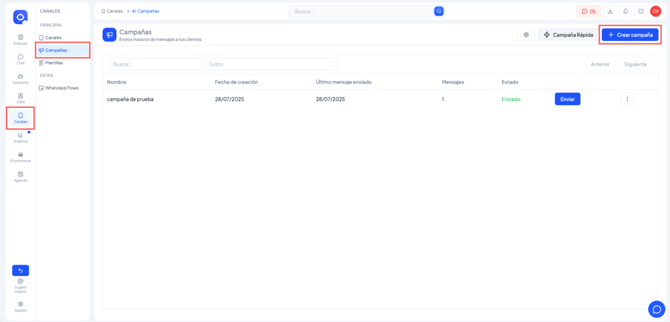
En la barra lateral izquierda, ingresar a Canales y luego en Campañas.
-
Hacer clic en Crear campaña.
-
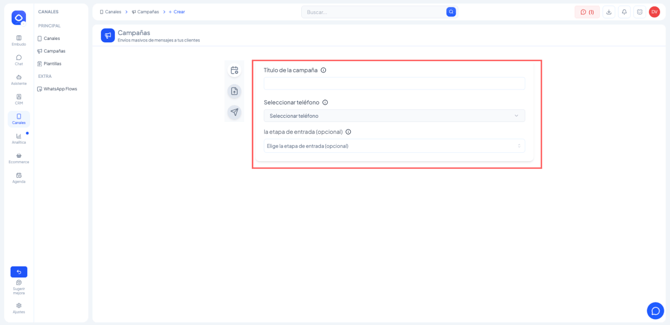
Completar:
-
Nombre de campaña (ej.: campaña_prueba_noviembre).
-
Número WABA desde el cual se enviarán los mensajes.
-
Etapa del embudo a la que ingresarán los contactos al recibir el mensaje.
-
Plantilla aprobada que se utilizará.
-
-
Hacer clic en Siguiente.
2) Preparar el archivo de contactos
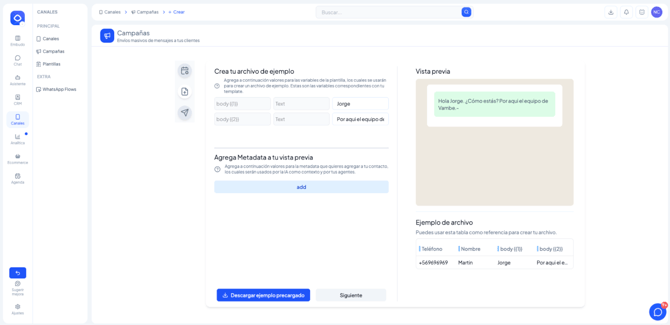
En este paso debes preparar el documento que contiene todos los contactos que recibirán el mensaje.
Estructura mínima requerida
| Columna | Descripción |
|---|---|
| telefono | Obligatorio. Debe estar en formato E.164 (+56…, +52…, etc.) |
| nombre | Nombre del contacto (opcional pero recomendado) |
| var_1, var_2, var_3… | Cada variable que utiliza la plantilla |
Ejemplo: si tu plantilla dice “Hola 1, tu código es 2”, necesitarás var_1 y var_2.
Descargar archivo de ejemplo
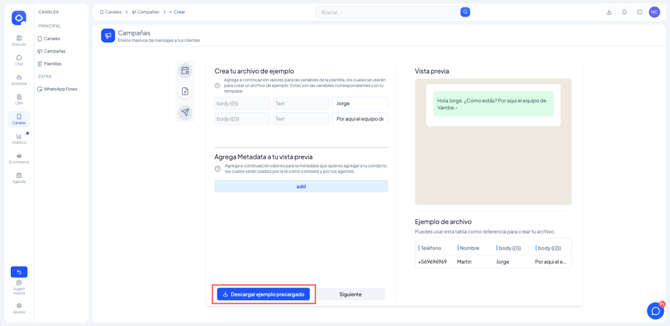
En esta pantalla verás un botón Descargar ejemplo precargado, que genera un archivo ya formateado con las columnas necesarias para tu plantilla.
Ejemplo:
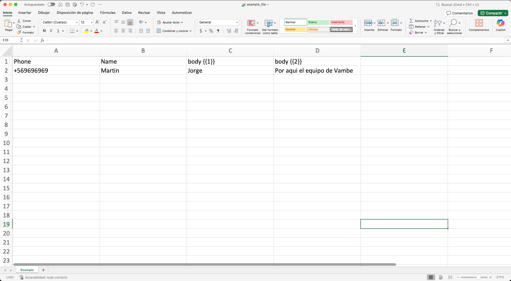
Completa ese archivo con tus contactos reales y guárdalo.
3) Cargar, revisar y crear
-
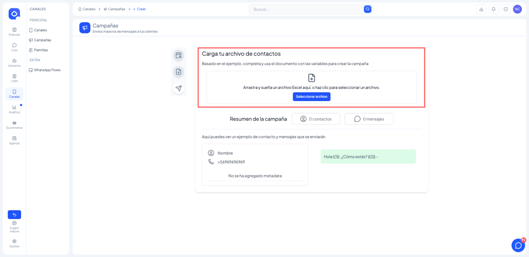
En el Paso 3 de la campaña, hacer clic en Cargar archivo.
-
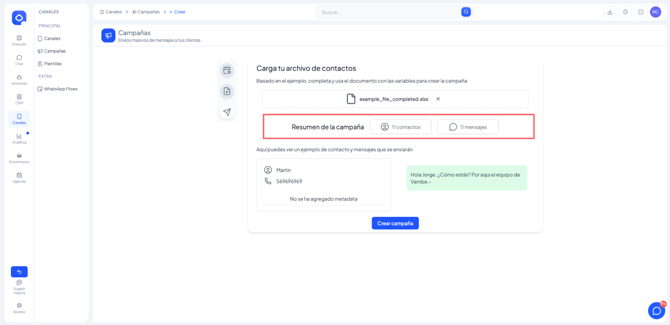
Revisar el resumen de campaña, donde podrás ver:
-
Total de contactos
-
Mensajes que se enviarán
-
Variables detectadas correctamente
-
-
Si todo está correcto, hacer clic en Crear campaña.
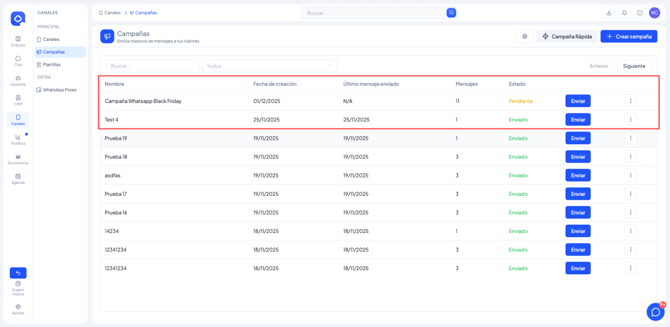
✅ La campaña quedará en estado Pendiente.
Aún no se ha enviado nada.
4) Enviar y controlar el ritmo
-
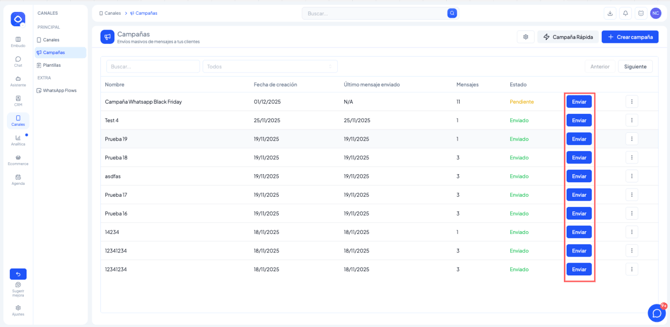
Desde el listado de campañas, seleccionar tu campaña en estado Pendiente.
-
En el lado izquierdo, encontrarás la sección Enviar.
-
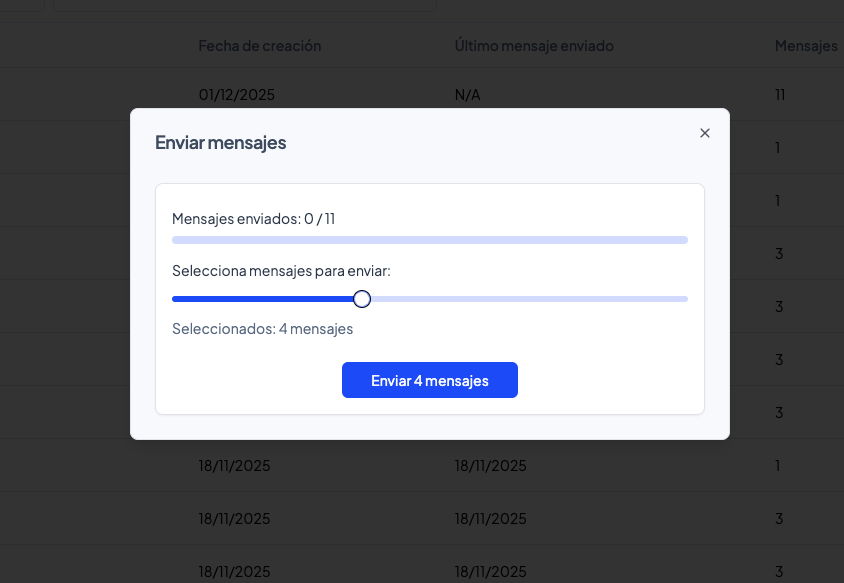
Seleccionar el porcentaje o lote de envío:
-
100% → Envío total inmediato
-
50% → Enviar a la mitad
-
30% → Útil para pruebas
-
Lotes sucesivos para control gradual
-
-
Hacer clic en Enviar.
La campaña cambiará a Enviando y luego Enviada, dependiendo del avance.
Los contactos aparecerán inmediatamente en la etapa del embudo seleccionada.
Buenas prácticas
1. Cumplimiento de Meta
-
Usa siempre plantillas aprobadas.
-
No envíes contenido sensible o engañoso.
2. Formato de teléfono
-
Siempre en formato E.164.
❌ Nunca uses 9 dígitos sin prefijo, ni números con espacios.
3. Validación previa
-
Envía primero un lote de 5% o 10% para probar:
-
Variables
-
Redacción
-
Respuestas del público
-
4. Variables completas
-
Valida que todas las variables tengan valor.
-
Si una variable está vacía, la plantilla será rechazada o fallará al enviar.
5. Evita bloqueos
-
Usa el envío por porcentajes o lotes.
-
No envíes miles de mensajes de golpe si tu número es nuevo.
6. Deduplicación
-
Limpia tu archivo antes:
-
Sin teléfonos repetidos
-
Sin filas vacías
-
Sin caracteres especiales
-
Solución de problemas comunes
| Problema | Causa habitual | Solución |
|---|---|---|
| Números no reciben el mensaje | Formato telefónico incorrecto | Asegurar formato +56… |
| Plantilla no aparece | No está asociada al canal | Asociar canal en Plantillas → Habilitar |
| Error de variables | Columnas mal nombradas o vacías | Revisar nombres exactos var_1, var_2… |
| Campaña no avanza | Número WABA sin método de pago | Agregar método de pago en Business Manager |
| Rechazo por Meta | Contenido no permitido | Ajustar redacción, categoría y reenviar |