
En esta guía paso a paso aprenderás cómo registrar tu número en Meta, configurar tu cuenta de WhatsApp Business y finalmente conectar el canal a tu embudo en Vambe.
Este proceso permite utilizar la integración oficial de WhatsApp Business API, la única que garantiza estabilidad y cumplimiento con las políticas de Meta.
Requisitos previos
Antes de comenzar, asegúrate de contar con:
-
Un número telefónico que pueda recibir SMS o llamadas.
-
Un número que no esté vinculado actualmente a ninguna cuenta de WhatsApp.
-
Un portafolio comercial activo en Meta/Facebook (el mismo utilizado para administrar anuncios).
1. Iniciar la conexión desde Vambe
-
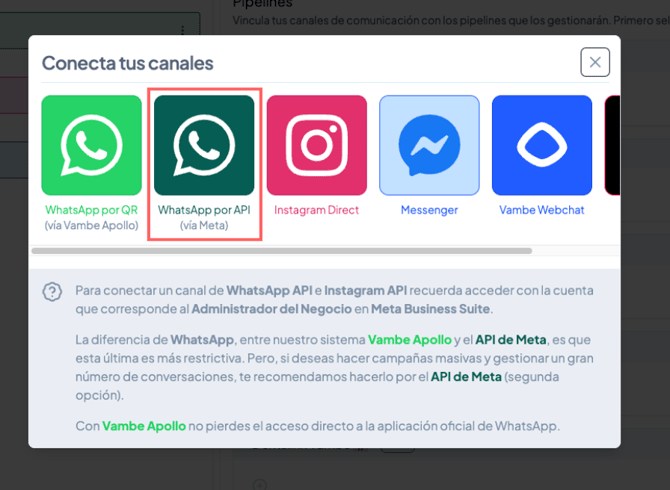
Seleccionar WhatsApp API (oficial).
-
Hacer clic en Registrar número de teléfono.
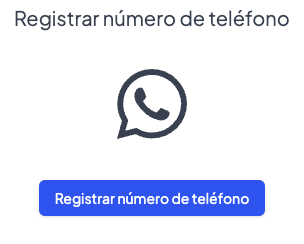
Esto abrirá el proceso de conexión directamente con Meta.
2. Registro del número en Meta
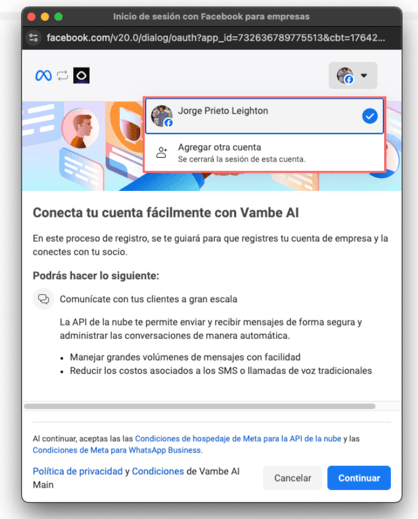
Una vez haces clic en “Registrar número de teléfono” dentro de Vambe, se abrirá automáticamente una nueva pestaña de Meta/Facebook.
-
La pantalla mostrará el mensaje “Conecta tu cuenta fácilmente a Vambe”.
-
Antes de continuar, debes verificar en la esquina superior derecha que estás utilizando la cuenta correcta de Facebook Business.
Advertencia importante:
Un error muy común es que los usuarios sin darse cuenta están conectados con su cuenta personal, lo que impide acceder al portafolio comercial.Debes asegurarte de estar en la cuenta que administra tu portafolio comercial.
-
Una vez confirmado, hacer clic en Continuar.
3. Seleccionar el portafolio y crear la cuenta de WhatsApp Business

-
Meta te mostrará los portafolios comerciales asociados a tu cuenta. Selecciona el portafolio correcto.
-
A continuación, selecciona tu cuenta de WhatsApp Business existente.
-
Si no tienes una, selecciona Crear una cuenta de WhatsApp Business.
-
-
Haz clic en Siguiente.
4. Ingresar la información comercial (Solo si seleccionaste 'Crear una cuenta de WhatsApp Business')
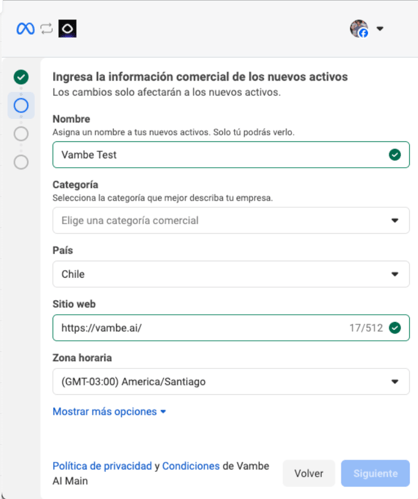
Meta solicitará los datos principales de la empresa asociados al número de WhatsApp API. Debes completar:
-
Nombre de la empresa
-
Categoría del negocio
-
País
-
Sitio web
-
Zona horaria
Una vez completado, hacer clic en Siguiente.
5. Agregar el número de teléfono
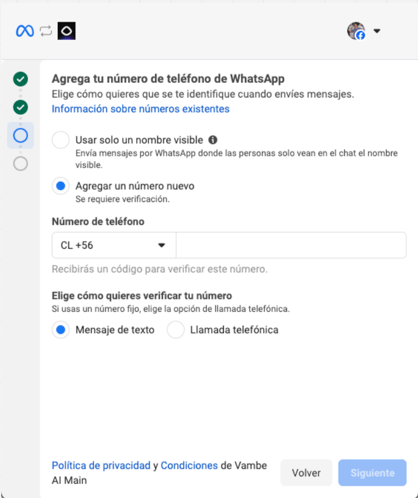
Luego pasarás a la sección “Agregar tu número de teléfono de WhatsApp”.
-
Hacer clic en Agregar nuevo número de teléfono.
-
Ingresar el número que deseas conectar a WhatsApp API.
6. Verificación del número

Meta te pedirá seleccionar un método de verificación:
-
Mensaje de texto (SMS)
-
Llamada telefónica
Es fundamental tomar nota del código exactamente como llega (formato XXX XXX).
Ese mismo código se utilizará dos veces: primero en Meta y luego en Vambe.
-
Seleccionar el método de verificación.
-
Ingresar el código recibido.
-
Hacer clic en Siguiente.
7. Finalizar la verificación en Meta
Una vez verificado el número:
-
Hacer clic en Continuar.
-
Meta configurará automáticamente el número dentro del portafolio.
-
Cuando el proceso termine, hacer clic en Finish.
En este punto, Meta te redirigirá automáticamente a la pestaña de Vambe.
8. Completar la conexión dentro de Vambe
Cuando regreses a Vambe:
-
La plataforma te solicitará nuevamente el código de verificación XXX XXX.
-
Ingresar el mismo código que recibiste anteriormente.
-
Hacer clic en Verificar.
-
Seleccionar el embudo al que deseas asociar el número.
-
Hacer clic en Finish.
9. Conexión completada
Después de estos pasos:
-
El número queda oficialmente conectado a Vambe.
-
El canal aparecerá disponible en la lista de canales.
-
El embudo seleccionado comenzará a recibir todos los mensajes entrantes mediante WhatsApp API.