
En esta guía aprenderás a crear, categorizar y configurar plantillas de WhatsApp en Vambe para responder más rápido, abrir conversaciones cerradas (más de 24 h sin actividad), enviar campañas masivas cumpliendo las políticas de Meta o para enviar mensajes rápidos.
¿Qué es una plantilla y para qué sirve?
Una plantilla es un mensaje preaprobado por Meta que te permite:
-
Responder más rápido mensajes repetitivos.
-
Abrir conversaciones cerradas (cuando pasaron más de 24 h desde el último mensaje del cliente).
-
Iniciar chats desde cero (por ejemplo, leads que llegan desde formularios).
-
Enviar campañas masivas a decenas, cientos o miles de contactos.
⚠️ Importante:
Las plantillas de WhatsApp requieren aprobación de Meta.
En Instagram, las plantillas no requieren aprobación y están listas de inmediato.
Requisitos previos
Para usar plantillas necesitas:
-
Tener un número de WhatsApp Business API o número híbrido conectado en Vambe.
-
Tener un método de pago activo en tu cuenta de WhatsApp dentro de Meta (obligatorio para enviar plantillas y campañas).
-
Tener acceso al Business Portafolio de Meta con permisos para administrar WhatsApp.
PASO A PASO PARA CREAR UNA PLANTILLA
1) Ingresar a la sección de Plantillas
-
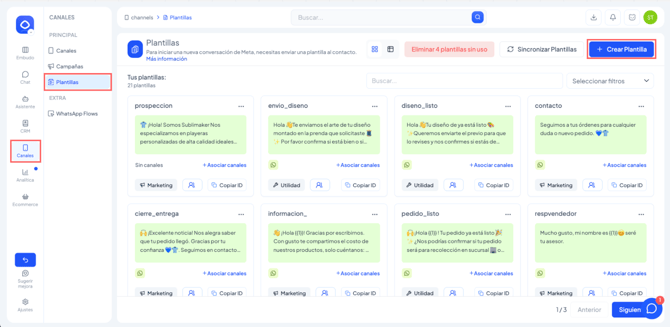
En Vambe, ve al menú izquierdo.
-
Haz clic en Canales.
-
En el submenú, selecciona Plantillas.
-
Haz clic en Crear.
2) Crear la plantilla
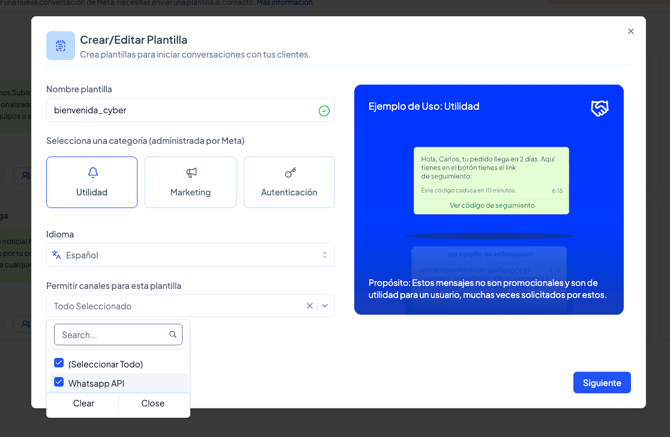
Completa los siguientes campos:
Nombre de la plantilla
-
Debe ser técnico, sin espacios ni caracteres especiales.
-
Ejemplos:
-
recordatorio_cita -
seguimiento_pago -
promo_blackfriday
-
Categoría
Selecciona:
-
Utilidad, para recordatorios, códigos, información importante.
-
Marketing, para promociones y acciones comerciales.
(Meta podría ajustar la categoría si considera que no coincide.)
Idioma
Selecciona Español u otro idioma según lo necesites.
Canales
-
Activa WhatsApp.
-
Activa también Instagram si deseas que la plantilla funcione en ambos canales.
3) Definir el contenido de la plantilla
Aquí defines la estructura del mensaje:
Encabezado (opcional)
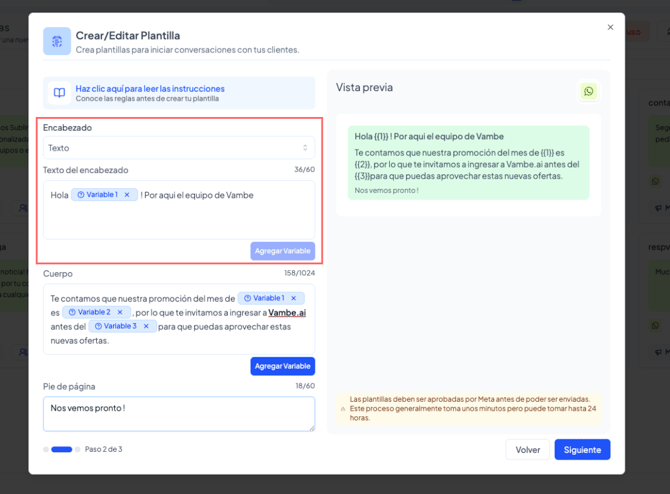
Puede ser:
-
Texto (incluye negrita si deseas)
-
Imagen
-
Video
-
Documento PDF
Cuerpo del mensaje (Body)
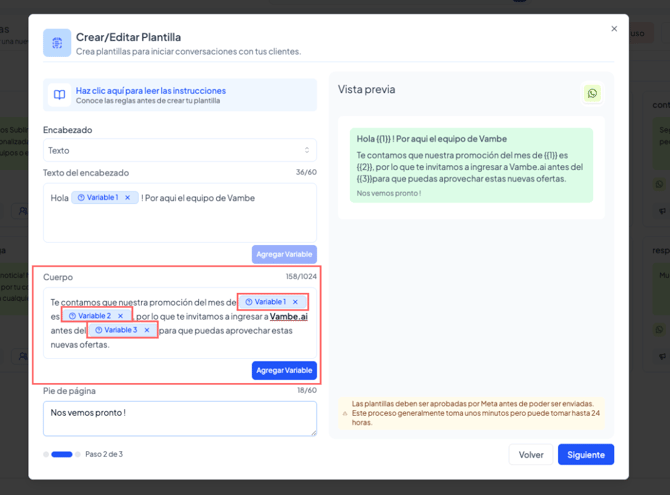
Es el contenido principal.
Recomendaciones:
-
Claro y directo
-
Profesional pero cercano
-
Puedes incluir variables:
-
Ej.:
Hola 1, tu cita está agendada para el 2.
-
Pie de mensaje (opcional)
Texto breve, generalmente informativo.
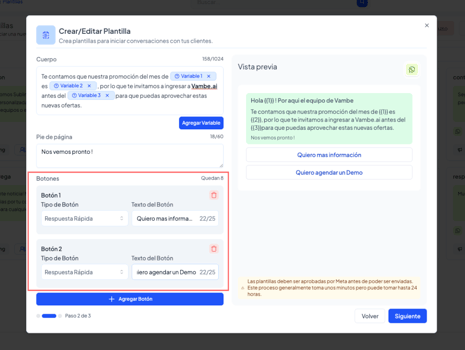
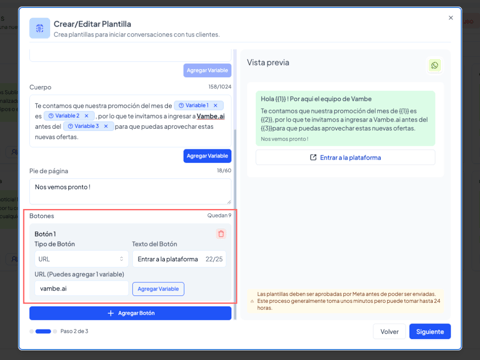
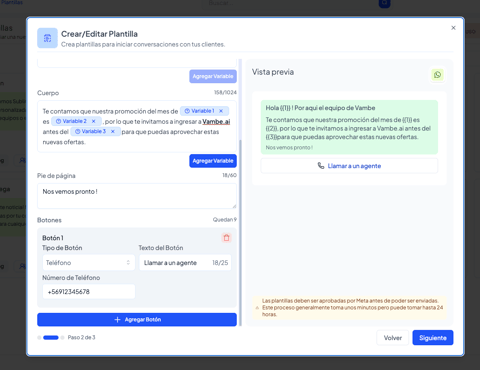
Botones (opcional)
Puedes agregar:
-
Respuestas rápidas
-
Botón con URL
-
Botón para llamar por teléfono
💡 Tip: Las variables permiten personalizar masivamente:
-
1 = nombre del cliente -
2 = fecha -
3 = dirección, etc.
4) Completar los ejemplos para revisión de Meta
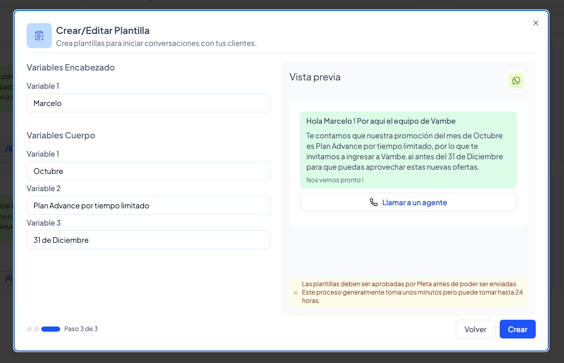
Antes de guardar, debes completar valores de ejemplo para cada variable.
Esto permite que Meta entienda el contexto del mensaje.
Ejemplo:
-
1 = Felipe -
2 = 25 de enero -
3 = Av. Kennedy 1234
Luego revisa la vista previa y guarda.
5) Estado, asociación y aprobación de la plantilla
Una vez creada la plantilla, todavía no quedará lista para usar. Antes debe ser asociada a los canales correspondientes y enviada a revisión por Meta.
Pasos para habilitarla correctamente:
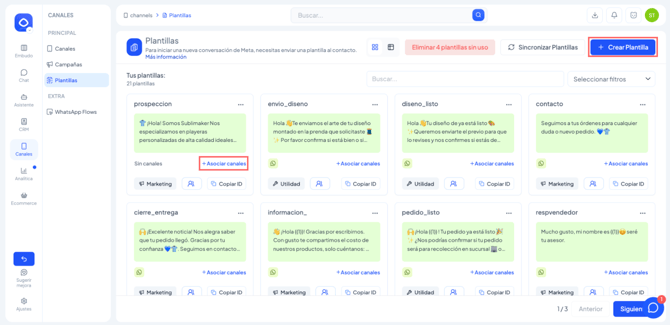
-
Hacer clic en Asociar canales en la plantilla creada
-
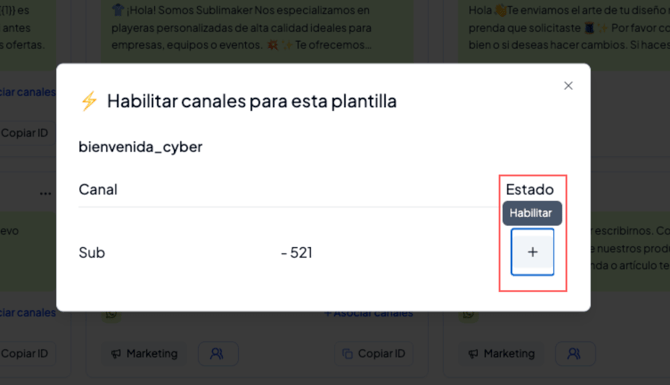
Seleccionar el canal donde quieres usar la plantilla (por ejemplo, WhatsApp API).
-
Hacer clic en Habilitar
Qué ocurre después:
-
Al habilitarla, Vambe envía automáticamente la plantilla a revisión de Meta.
-
El estado cambiará a Pendiente mientras Meta la evalúa.
-
Una vez aprobada por Meta, la plantilla quedará lista para usar tanto en:
-
Envíos manuales
-
Mensajes rápidos
-
Acciones automáticas
-
Campañas
-
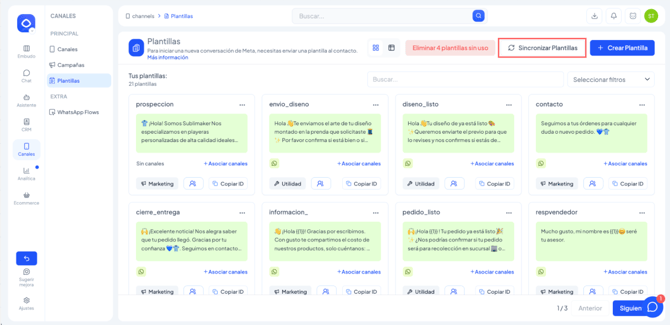
Para actualizar el estado:
-
Haz clic en Sincronizar.
-
Meta suele responder en minutos.
USO DE LAS PLANTILLAS
¿Cuándo se debe usar una plantilla?
Debes utilizar una plantilla cuando:
-
Ya pasaron más de 24 horas desde el último mensaje del cliente (chat cerrado).
-
Necesitas iniciar una conversación desde cero, por ejemplo, al contactar leads de formularios o bases externas.
-
Deseas enviar campañas masivas a decenas, cientos o miles de contactos.
-
Quieres responder de forma rápida con mensajes predefinidos.
⚠️ Importante:
La conversación solo se abre cuando el cliente responde.
Por eso, siempre se recomienda incluir toda la información clave en el primer mensaje de la plantilla, evitando depender de respuestas adicionales.
Cómo enviar plantillas cuando el chat está cerrado (más de 24 h)
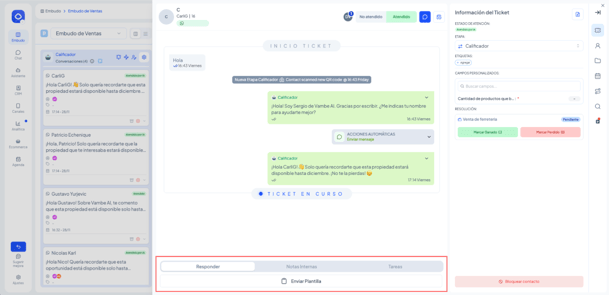
Si el ticket está cerrado porque han pasado más de 24 horas desde la última interacción:
-
Abre el ticket en el panel de conversaciones.
-
Haz clic en Enviar plantilla (botón visible en chats cerrados).
-
Selecciona la plantilla que desees usar.
-
Envíala al cliente.
Este es el método formal para reactivar conversaciones cerradas cumpliendo las políticas de Meta.
Cómo enviar plantillas usando el atajo de mensajes rápidos
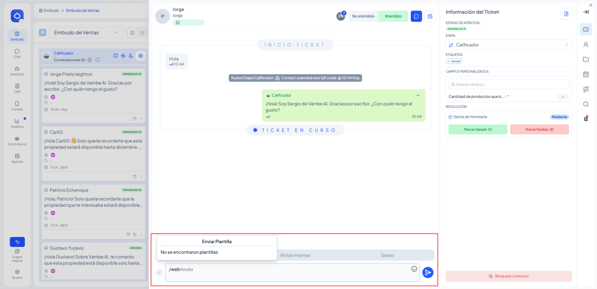
En cualquier conversación (abierta o cerrada):
-
Escribe / (slash).
-
Escribe las tres primeras letras del nombre de tu plantilla.
-
Selecciónala de la lista desplegable.
-
Envíala.
Este atajo permite disparar plantillas sin buscarlas manualmente, facilitando respuestas rápidas y consistentes.
Plantillas en acciones automáticas
Las plantillas también pueden usarse en:
-
Seguimientos automáticos
-
Reenvíos
-
Flujos de nurturing
-
Mensajes programados
Solo debes elegir la plantilla que corresponda dentro de la acción automática que configures.
Buenas prácticas
-
Sé breve y directo.
-
Usa variables, pero siempre asegúrate de que tendrán valor.
-
No intentes “camuflar” mensajes promocionales como utilidad.
-
Usa nombres técnicos simples.
-
Antes de campañas masivas, prueba enviándote la plantilla a ti.
-
Evita links sospechosos o claims engañosos (Meta los rechaza).
Solución de problemas frecuentes
❌ Meta rechazó mi plantilla
-
Ajusta el texto o la categoría.
-
Evita promociones agresivas, claims falsos o confusos.
❌ No aparece WhatsApp como canal
-
Verifica que tu número WhatsApp Business API esté correctamente conectado.
❌ Las variables aparecen vacías
-
Debes mapearlas al momento de enviar o configurar la campaña.
❌ El estado no actualiza
-
Pulsa Sincronizar y espera unos minutos.