
Para poder enviar plantillas (HSM templates) y campañas a través de WhatsApp API, es obligatorio asociar un método de pago válido en Meta. Además, configurar correctamente la foto, el nombre para mostrar y la descripción del perfil mejora la experiencia del usuario y aumenta la confianza de tus contactos.
Esta guía explica ambos procesos paso a paso.
Requisitos previos
Antes de comenzar, debes contar con:
-
Acceso al Business Portfolio (Centro de Gestión Comercial de Meta) con permisos para:
-
Ver Cuentas de WhatsApp
-
Administrar Configuración de pago
-
-
Una tarjeta de crédito vigente para asociarla como método de pago.
Parte 1 — Agregar un método de pago a tu cuenta de WhatsApp API
-
Accede al Centro de gestión comercial de Meta (Business Portfolio).
-
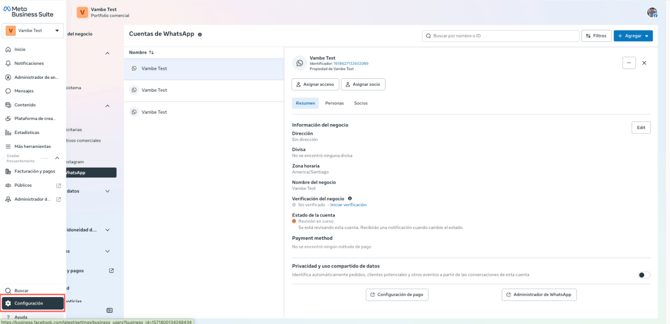
En el menú lateral, ir a Configuraciones del portafolio.
-
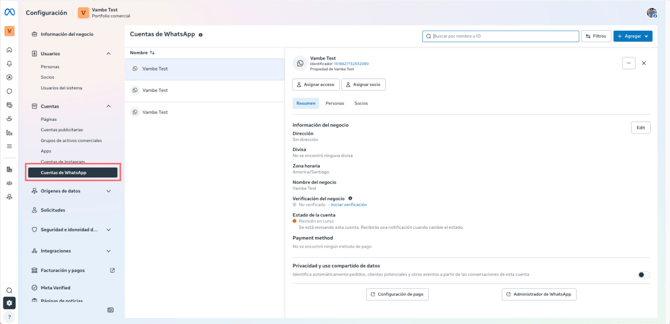
Seleccionar Cuentas de WhatsApp.
-
Elige la cuenta de WhatsApp correspondiente a tu número (ej.: “Demo Vambe”).
Aquí verás el estado actual de facturación.
Si aparece “Sin método de pago asignado”, debes continuar. -
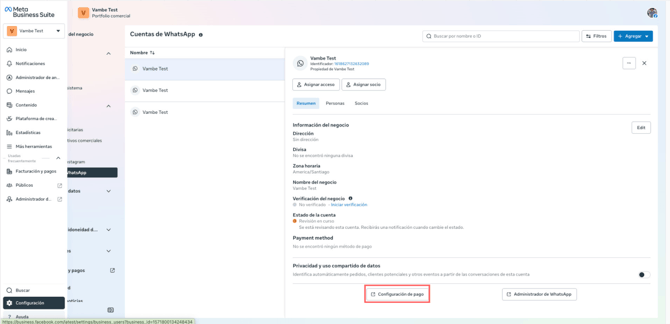
En esa misma vista, ingresar a Configuración de pago.
-
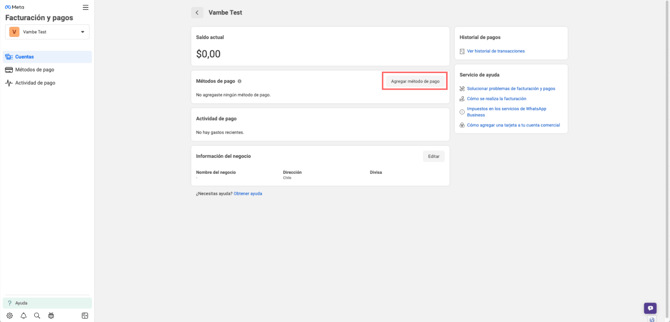
Hacer clic en Agregar método de pago.
-
Completar el formulario con los datos de la tarjeta de crédito.
-
Guardar la información y dejar la tarjeta como método de pago predeterminado.
Resultado
Una vez agregado el método de pago:
-
Tu número estará habilitado para enviar plantillas y campañas, incluso fuera de las 24 horas.
-
Cualquier notificación o mensaje tipo “iniciador de conversación” podrá ser enviado sin restricciones de facturación.
Parte 2 — Configurar el perfil del número en WhatsApp Manager
Una vez configurado el método de pago, puedes actualizar la información visual y comercial del número.
-
Accede al Centro de gestión comercial de Meta (Business Portfolio).
-
En el menú lateral, ir a Configuraciones del portafolio.
-
Seleccionar Cuentas de WhatsApp.
- Seleccionar la cuenta y luego en Administrador de Whatsapp
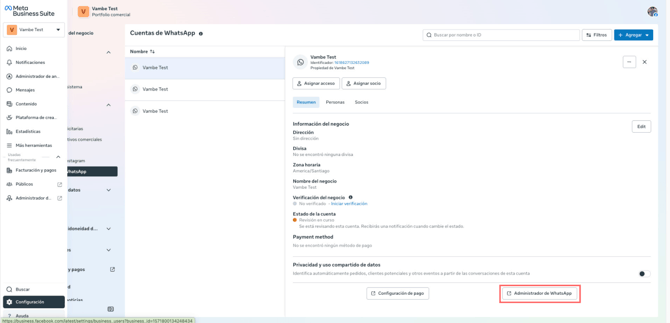
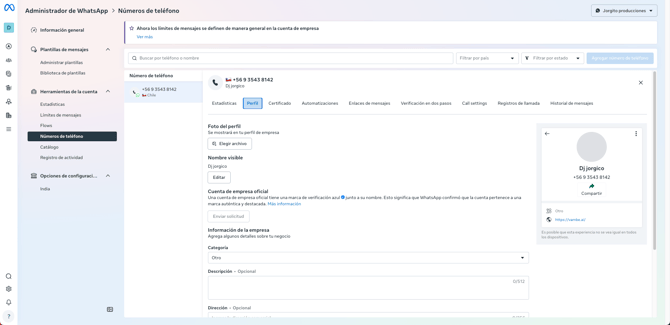
Aquí podrás editar:
Imagen de perfil
-
Subir la foto que representará tu canal (idealmente el logo de tu empresa).
-
Asegúrate de que sea clara, centrada y fácilmente reconocible.
Nombre para mostrar (Display Name)
-
Edita el nombre si deseas que tus clientes vean una etiqueta más clara o comercial.
-
Importante: Meta debe aprobar este nombre.
Los cambios no se reflejan de inmediato.
Descripción del negocio
-
Escribe un texto breve (1–2 líneas) que explique:
-
Quién es la empresa
-
Qué tipo de mensajes envía
-
Qué servicios ofrece
-
Esto ayuda a mejorar la confianza del usuario y evita bloqueos o reportes.
Buenas prácticas recomendadas
Para asegurar una experiencia consistente y confiable:
-
Utiliza un logo claro y legible como imagen del canal.
-
Mantén un nombre para mostrar coherente con tu marca y tus redes oficiales.
-
En la descripción, explica brevemente:
-
A qué se dedica tu empresa
-
Qué tipo de mensajes recibirá el usuario
(ej.: confirmaciones, recordatorios, avisos, soporte, promociones)
-