> For the complete documentation index, see [llms.txt](https://academy.vambe.ai/llms.txt). Markdown versions of documentation pages are available by appending `.md` to page URLs; this page is available as [Markdown](https://academy.vambe.ai/vambe-ads/conecta-tus-cuentas/conectar-vambe-ads-permisos-y-accesos-necesarios.md).
# Conectar Vambe Ads: Permisos y Accesos Necesarios
Configura tu integración. Conoce los permisos de Administrador necesarios en Meta y Google Ads para conectar Vambe Ads correctamente y evitar errores.
## Conectar Vambe Ads: Permisos y Accesos Necesarios
Para que Vambe Ads pueda gestionar tus campañas, optimizar presupuestos y **crear nuevas campañas** directamente en Meta y Google Ads, necesitamos que una persona de tu equipo conecte sus cuentas publicitarias con Vambe.
Esta conexión se realiza mediante OAuth (inicio de sesión seguro), lo que significa que Vambe operará utilizando únicamente los permisos que tenga el usuario que realiza la conexión.
> ⚠️ Regla de Oro: Si el usuario que conecta no tiene permisos de administrador, Vambe tampoco los tendrá y la integración fallará, impidiendo funciones clave como la creación de campañas.
#### 1. Define al Responsable
Antes de empezar, elige a una persona de tu equipo (ej: el encargado de marketing) para realizar la conexión.
* Recomendación: Debe ser un usuario con acceso Administrador en todas las plataformas para evitar problemas de compatibilidad futuros y garantizar la plena capacidad de crear y gestionar campañas.
***
#### 2. Requisitos para Meta Ads (Facebook e Instagram)
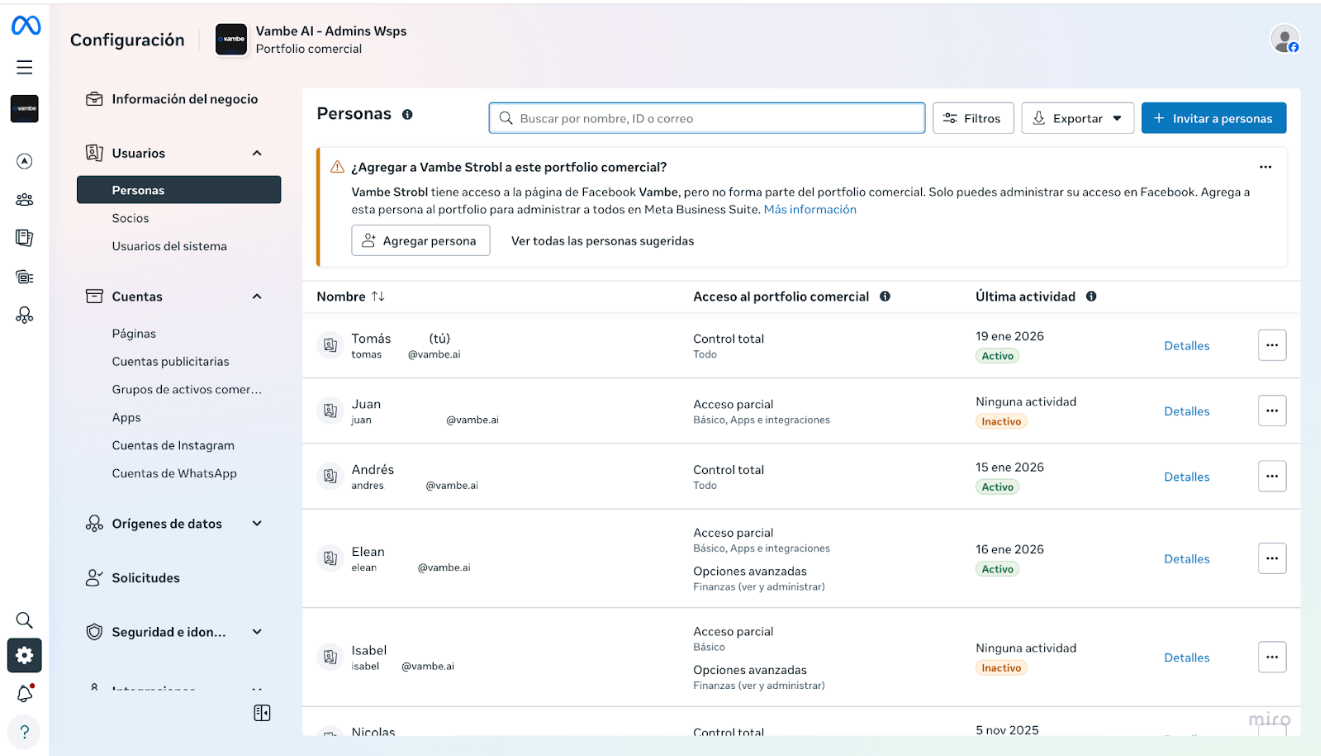
Para conectar el ecosistema de Meta, el usuario elegido debe cumplir con tres niveles de acceso dentro del Business Manager o Portfolio Comercial y así permitir a Vambe Ads crear y gestionar campañas:
**A. Rol en el Negocio**
El usuario debe tener Control Total o ser Administrador del Business Manager (Portfolio Comercial).
**B. Acceso a la Cuenta Publicitaria**
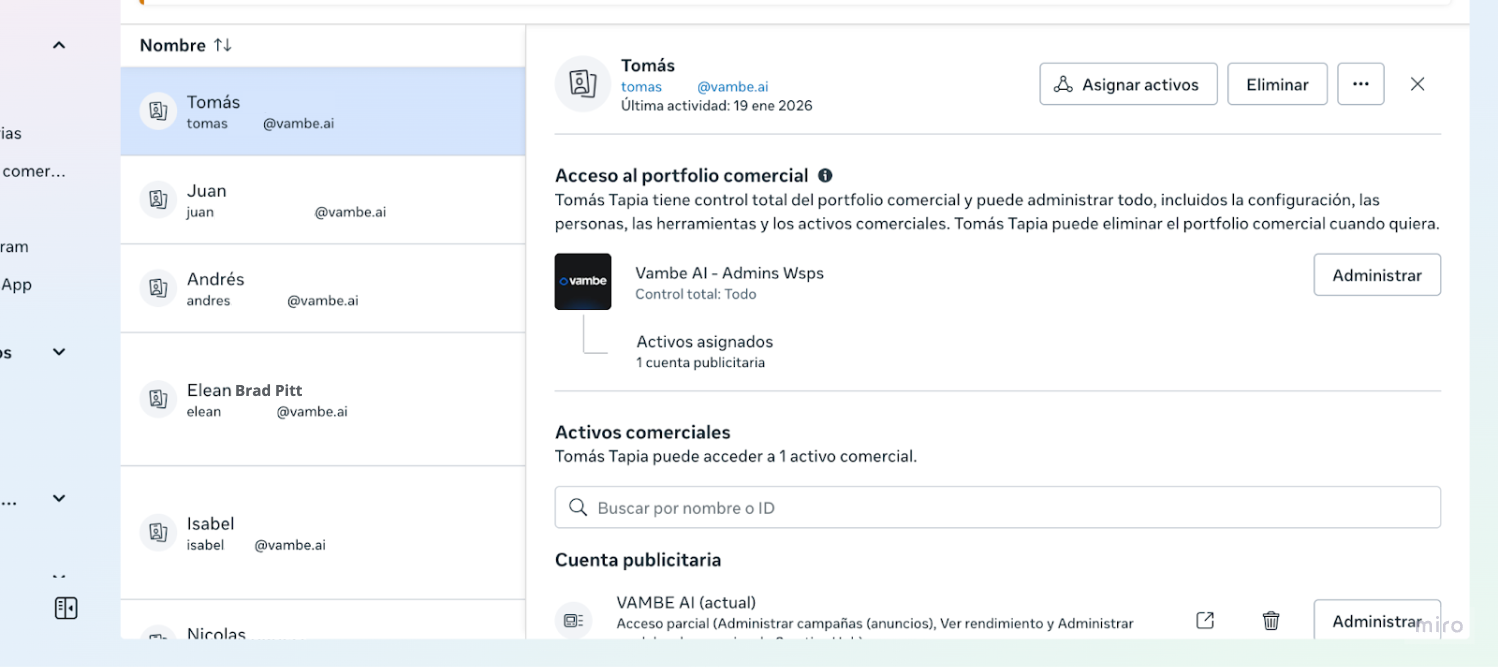
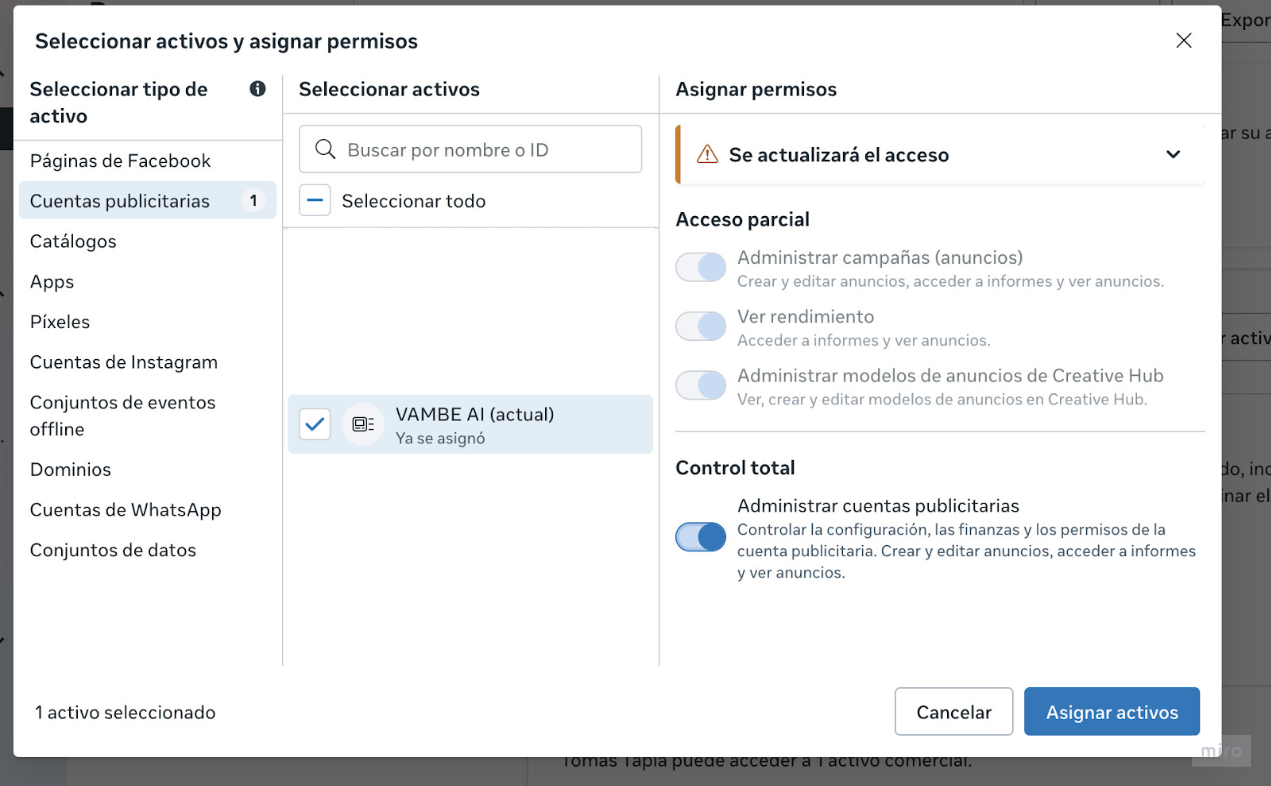
No basta con estar en el negocio; el usuario debe tener asignada la cuenta publicitaria específica que se va a conectar.
* Permiso requerido: Administrador de la cuenta publicitaria (Control total para administrar y **crear** campañas y configuración).
**C. Acceso a Activos**
Asegúrate de que el usuario también tenga permisos sobre los activos asociados para que Vambe pueda rastrear conversiones correctamente y **usarlos en la creación de campañas**:
* ✅ Píxel.
* ✅ Catálogo (si aplica para tu negocio).
{% hint style="success" %}
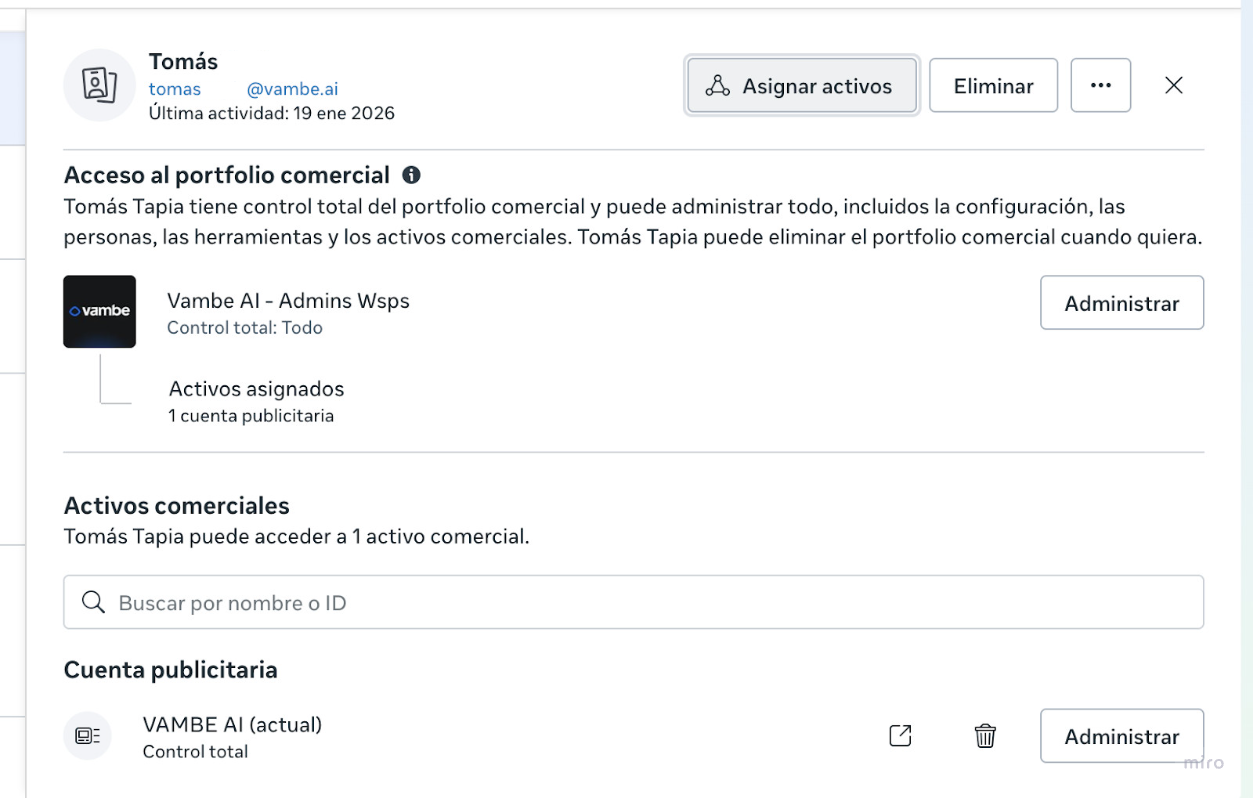
¿Cómo verificarlo? En la configuración de tu Business Manager, ve a **Usuarios > Personas**, selecciona al usuario y revisa que en "**Activos asignados**" tenga la cuenta publicitaria con permisos de "**Administrar cuenta publicitaria**".
{% endhint %}
#### Al hacer todo correctamente debería verse de la siguiente forma:
***
#### 3. Requisitos para Google Ads
La conexión con Google es más directa, pero igual de estricta con los permisos para permitir la creación y gestión de campañas.
**Nivel de Acceso**
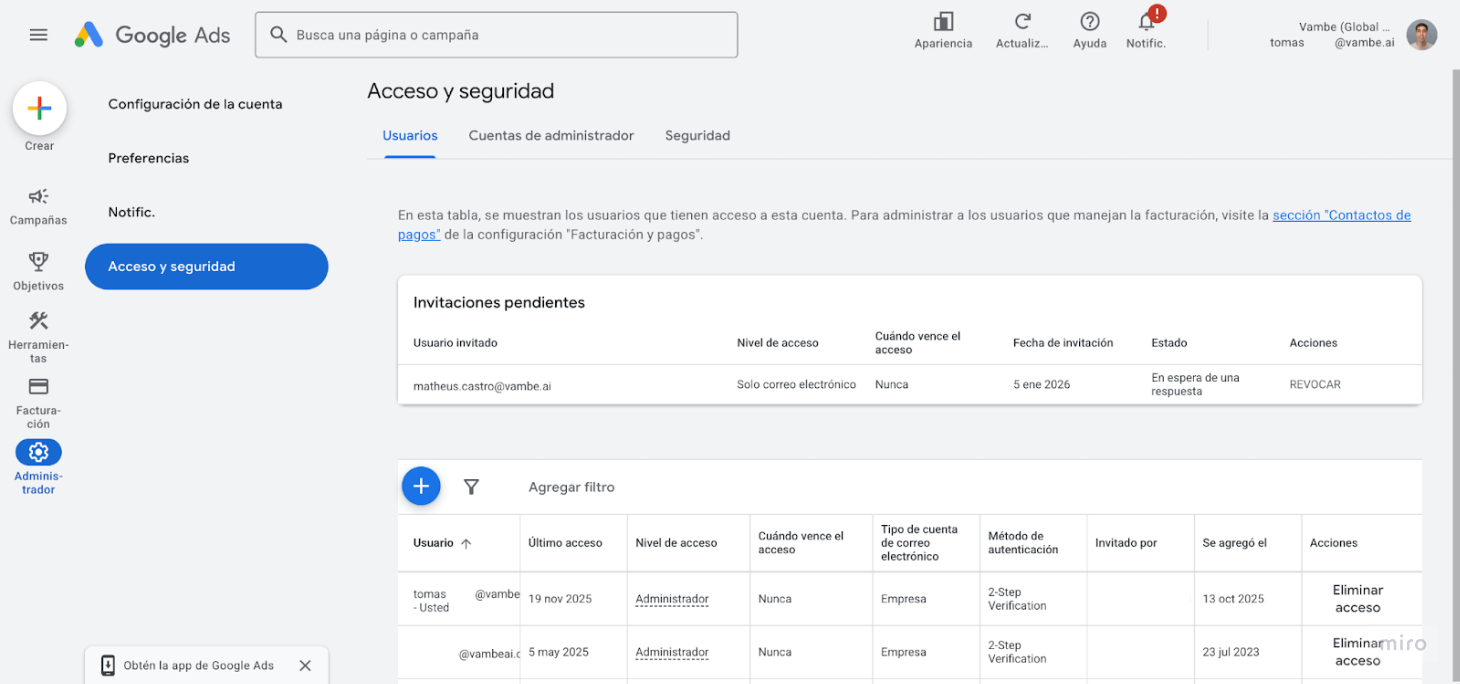
El correo electrónico que utilices para conectar debe tener el rol de Administrador en la cuenta de Google Ads.
* **¿Dónde lo veo?** En Google Ads, ve a **Herramientas > Configuración > Acceso y seguridad**. En la tabla de usuarios, la columna "Nivel de acceso" debe decir "Administrador".
***
#### 4. Seguridad y Privacidad
Entendemos que la seguridad es crítica. Por eso, el proceso de conexión está diseñado para proteger tus datos:
* 🔒 **Conexión Segura** (OAuth): No compartes tu contraseña con nosotros. La validación se hace directamente en las ventanas de Meta y Google.
* 🛡️ **Permisos Espejo**: Vambe no tiene "superpoderes"; solo tiene los mismos permisos que el usuario que conectó, permitiéndole crear y gestionar campañas si el usuario tiene ese nivel de acceso.
* 🚫 **Revocable**: Puedes desconectar Vambe y revocar el acceso en cualquier momento desde la configuración de tus plataformas.
---
# Agent Instructions
This documentation is published with GitBook. GitBook is the documentation platform designed so that both humans and AI agents can read, navigate, and reason over technical content effectively. Learn more at gitbook.com.
## Querying This Documentation
If you need additional information that is not directly available in this page, you can query the documentation by asking a question.
Perform an HTTP GET request on the following URL with the `ask` and `goal` query parameters:
```
GET https://academy.vambe.ai/vambe-ads/conecta-tus-cuentas/conectar-vambe-ads-permisos-y-accesos-necesarios.md?ask=&goal=
```
`ask` is the immediate question: it should be specific, self-contained, and written in natural language.
`goal` is what the user is ultimately trying to achieve, the reason they need the answer. Sharing it helps GitBook give you a better, more relevant answer. A goal is most helpful when it describes the outcome the user wants rather than restating the question. For example, with `ask=how do I create an API token`, a goal like `automate deployments from our CI pipeline` lets GitBook tailor the answer to that use case.
The response will contain a direct answer to the question and relevant excerpts and sources from the documentation.
Use this mechanism when the answer is not explicitly present in the current page, you need clarification or additional context, or you want to retrieve related documentation sections.