> For the complete documentation index, see [llms.txt](https://academy.vambe.ai/llms.txt). Markdown versions of documentation pages are available by appending `.md` to page URLs; this page is available as [Markdown](https://academy.vambe.ai/usuarios/usuarios-pt-br/notificacoes/como-gestionar-la-disponibilidad-de-tu-equipo-y-controlar-la-carga-de-trabajo.md).
# Disponibilidade e atribuição inteligente de executivos
## Disponibilidade e atribuição inteligente de executivos
Evite que seus executivos fiquem sobrecarregados e garanta que os tickets sempre cheguem a quem pode atendê-los. Com os estados de disponibilidade, os limites de capacidade e a transferência automática de tickets, você tem controle total sobre como o trabalho é distribuído em sua equipe em tempo real.
***
#### Parte 1: Estados de disponibilidade
**O que é o estado de disponibilidade?**
Cada executivo pode indicar em que situação se encontra no Vambe. Isso permite que o sistema saiba a quem pode atribuir um ticket a cada momento, influenciando diretamente as decisões das estratégias de atribuição automática.
**Como atualizar seu estado?**
1. Clique no seu avatar (no canto superior direito).
2. Clique em **Atualize seu estado**.
3. Selecione um dos cinco estados disponíveis e clique em **Salvar**.
Os estados disponíveis são:
| Estado | Descrição |
| ------------------------- | ------------------------------------------------------------------------------------------------------------------------ |
| 🟢 **Disponível** | Ativo e pronto para receber novas atribuições. |
| 🔴 **Ocupado** | No Vambe, mas temporariamente sem capacidade (ex.: reunião). Não recebe novos tickets, mas os seus não são reatribuídos. |
| 🍽️ **Almoço** | Ausência curta. Os tickets ativos podem ser reatribuídos. |
| 🏠 **Fora do escritório** | Ausência do dia. Os tickets ativos podem ser reatribuídos. |
| 🌴 **Férias** | Ausência prolongada. Os tickets ativos podem ser reatribuídos. |
> ⚠️ Alguns estados não permitem receber novas atribuições. O sistema indicará isso no painel ao selecioná-lo.
**Opções avançadas ao configurar um estado**
Ao selecionar um estado, você pode configurar opções adicionais:
* **Remover após:** define quando o estado expira (ex.: em 1 hora, ou até uma data específica).
* **Reverter para:** define para qual estado ele volta automaticamente ao expirar (ex.: Disponível na segunda-feira às 9:00).
* **Pausar notificações push:** as notificações no celular são pausadas enquanto o executivo não estiver disponível. As mensagens continuam sendo registradas no Vambe, mas não interrompem o descanso da equipe.
> 💡 No app móvel você também pode mudar seu estado, mas por enquanto as opções de expiração automática e pausa de notificações não estão disponíveis no mobile.
**Indicador de presença**
Além do estado, cada executivo tem um **ponto verde** visível no avatar que indica que há uma aba do Vambe ativa no navegador naquele momento. Isso é diferente do estado: um executivo pode estar marcado como "Disponível" mas não ter o app aberto, ou vice-versa.
**Alteração de estado por um administrador**
Um administrador pode alterar o estado de qualquer executivo em **Configurações → Equipes**, clicando no estado do executivo. Isso é útil quando alguém não tem acesso ao Vambe naquele momento.
***
#### Parte 2: Transferência de tickets ao se ausentar
Quando um executivo escolhe um estado de ausência (Almoço, Fora do escritório, Férias), ele pode transferir suas conversas ativas para outros membros da equipe. Há três estratégias disponíveis:
**Direto**
Transfere todos os tickets para um executivo específico que você escolher.
**Balanceado**
Distribui os tickets entre vários executivos priorizando aqueles com **menor carga de trabalho ativa** naquele momento. O sistema vai equilibrando a distribuição até as cargas ficarem niveladas.
**Igualitário**
Distribui os tickets de forma igualitária entre os executivos selecionados, sem considerar a carga atual. Por exemplo, se houver 8 tickets e 4 executivos, cada um recebe 2.
***
#### Parte 3: Filtrar atribuições por disponibilidade
Você pode configurar suas atribuições automáticas para que atribuam tickets apenas a executivos no estado Disponível, garantindo que os leads cheguem apenas a executivos que possam atendê-los ativamente.
**Onde isso é configurado?**
Ao criar ou editar uma atribuição automática nas configurações de uma etapa, você encontrará estas opções nos ajustes avançados:
**Atualizar executivos** Se o cliente voltar a entrar no funil, uma nova atribuição de executivos é feita. Por padrão, está inativo.
**Filtrar por disponibilidade** Quando está ativo, o sistema só atribui tickets a executivos cujo estado seja Disponível. Se um executivo passar para Ocupado ou Almoço, ele não receberá novas atribuições até voltar a Disponível.
> 💡 Por padrão, este filtro está desativado.
**Atualizar por disponibilidade** Se um executivo receber um ticket e depois passar para um estado de ausência (Férias, Almoço, Fora do escritório), o sistema o **desatribui automaticamente** quando o cliente volta a escrever e reatribui a conversa a um executivo disponível.
> ⚠️ Essa reatribuição **não acontece se o executivo estiver no estado Ocupado**, já que se assume que ele ainda está no Vambe e pode responder depois.
Você também pode definir em quais **etapas do pipeline** essa lógica se aplica. Por exemplo, você pode ativá-la apenas na etapa de suporte ativo (onde o tempo de resposta é crítico) e não em etapas em que você está esperando a resposta do cliente.
***
#### Parte 4: Controle de carga de trabalho por executivo
**Etapas de carga de trabalho**
Você pode definir quais etapas do funil contam como "trabalho ativo" ao calcular a carga de um executivo. Isso é especialmente útil para a estratégia Balanceada e para que a atribuição condicional tome decisões mais informadas.
Por exemplo, se você tem uma etapa de "Aguardando resposta do cliente" na qual os executivos não estão trabalhando ativamente, você pode excluí-la para que ela não infle artificialmente a carga do executivo.
> Por padrão, o sistema considera todas as etapas.
**Capacidade por executivo (tickets máximos)**
Você pode definir um **limite máximo de tickets ativos** que um executivo pode ter atribuídos de um gatilho específico ao mesmo tempo.
* Por padrão, não há limite.
* Quando um executivo atinge o limite, ele não receberá novas atribuições desse gatilho até fechar ou mover algum de seus tickets ativos.
* Esse limite é respeitado por todas as estratégias de atribuição, incluindo as condicionais e de IA.
* Quando um ticket muda de etapa ou é desatribuído, o sistema reatribui automaticamente os tickets pendentes aos executivos que tiverem capacidade disponível.
> 💡 **Boa prática:** Quando sua equipe se desconecta à noite e volta no dia seguinte, os tickets pendentes serão atribuídos em ordem de chegada à medida que os executivos se reconectarem e liberarem capacidade.
**O que acontece se não houver executivos disponíveis?**
Se todos os executivos estiverem indisponíveis ou tiverem atingido seu limite de capacidade:
* Ainda podem ser feitas atribuições manuais.
* Os tickets ficam em uma **fila de espera** dentro do gatilho.
* Assim que um executivo voltar a ficar disponível ou liberar capacidade, o sistema atribui automaticamente a ele os tickets em espera.
> 💡 A regra padrão (fallback) na atribuição condicional desempenha um papel fundamental aqui. Se todos os executivos de uma regra estiverem no limite, o sistema pode recorrer à regra padrão para garantir que nenhum ticket fique sem atendimento.
***
#### Parte 5: Gestão de executivos e equipes
A seção de gestão foi completamente redesenhada. Você pode encontrá-la em **Configurações → Equipes**.
**Visão de executivos**
A aba **Executivos** mostra todos os executivos da sua conta em formato de cartões, com seu papel, equipes, funis e canais atribuídos de relance. De cada cartão, você pode:
* **Ver equipe** — ver a quais equipes esse executivo pertence.
* **Editar** — modificar suas permissões de canais, funis e papel.
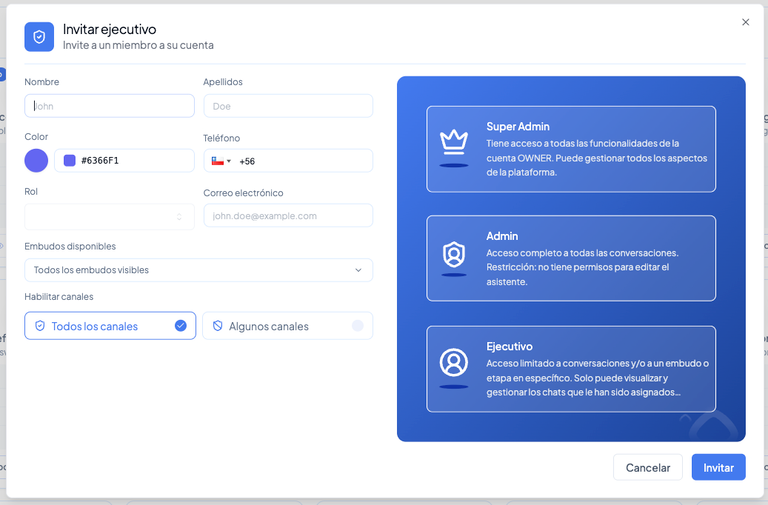
**Convidar um executivo com permissões desde o início**
Ao clicar em **Adicionar executivo**, você pode definir no próprio formulário de convite:
* Nome e sobrenome
* Papel (Super Admin, Admin, Executivo)
* Funis disponíveis
* Canais aos quais ele terá acesso (todos ou específicos)
Antes era preciso convidar o executivo e depois configurar suas permissões separadamente. Agora tudo é feito em uma única etapa.
**Criar e gerenciar equipes**
Na aba **Equipes** você pode criar grupos de executivos e adicionar membros diretamente ao criar a equipe. Dessa visão, você também pode ver os membros de cada equipe, desatribuir membros e buscar executivos dentro da equipe.
***
#### Resumo
| Funcionalidade | O que resolve? |
| ----------------------------- | ------------------------------------------------------------------------------ |
| Estados de disponibilidade | O sistema sabe a quem pode atribuir um ticket em cada momento. |
| Transferência ao se ausentar | Os tickets não ficam sem atendimento quando um executivo se ausenta. |
| Filtrar por disponibilidade | Atribui apenas a executivos que podem atender ativamente. |
| Atualizar por disponibilidade | Se o executivo atribuído não estiver, o sistema reatribui instantaneamente. |
| Controle de carga por etapa | Evita que os executivos fiquem sobrecarregados com tickets de etapas ativas. |
| Capacidade por executivo | Limita o número máximo de tickets simultâneos por executivo. |
| Fila de espera | Nenhum ticket se perde, mesmo que não haja ninguém disponível naquele momento. |
> 💡 **Boa prática:** Os executivos devem encerrar seus tickets atribuídos quando terminarem para que a atribuição balanceada funcione corretamente. Na atribuição condicional, certifique-se de que os campos usados nas condições estejam sempre completos para evitar que todos os tickets caiam no Default.
---
# Agent Instructions
This documentation is published with GitBook. GitBook is the documentation platform designed so that both humans and AI agents can read, navigate, and reason over technical content effectively. Learn more at gitbook.com.
## Querying This Documentation
If you need additional information that is not directly available in this page, you can query the documentation by asking a question.
Perform an HTTP GET request on the following URL with the `ask` and `goal` query parameters:
```
GET https://academy.vambe.ai/usuarios/usuarios-pt-br/notificacoes/como-gestionar-la-disponibilidad-de-tu-equipo-y-controlar-la-carga-de-trabajo.md?ask=&goal=
```
`ask` is the immediate question: it should be specific, self-contained, and written in natural language.
`goal` is what the user is ultimately trying to achieve, the reason they need the answer. Sharing it helps GitBook give you a better, more relevant answer. A goal is most helpful when it describes the outcome the user wants rather than restating the question. For example, with `ask=how do I create an API token`, a goal like `automate deployments from our CI pipeline` lets GitBook tailor the answer to that use case.
The response will contain a direct answer to the question and relevant excerpts and sources from the documentation.
Use this mechanism when the answer is not explicitly present in the current page, you need clarification or additional context, or you want to retrieve related documentation sections.