> For the complete documentation index, see [llms.txt](https://academy.vambe.ai/llms.txt). Markdown versions of documentation pages are available by appending `.md` to page URLs; this page is available as [Markdown](https://academy.vambe.ai/usuarios/usuarios-pt-br/notificacoes/como-elegir-que-agente-recibe-un-ticket-y-activar-notificaciones-automaticas.md).
# Como escolher qual agente recebe um ticket e ativar notificações automáticas
Organize o trabalho da sua equipe. Aprenda a atribuir tickets automaticamente aos seus agentes usando diferentes estratégias (aleatória, balanceada, em ordem) e configure alertas para que nenhum se perca
## Como escolher qual executivo recebe um ticket e ativar notificações automáticas
Na Vambe, você pode atribuir executivos automaticamente às etapas humanas do seu funil e definir quais notificações cada um receberá. Isso permite organizar o trabalho da equipe e garantir que sempre haja alguém atendendo os tickets a tempo.
> ⚠️ **Observação:** Esse processo só pode ser feito por um superadministrador ou pelo proprietário da conta.
***
#### Atribuição automática de executivos em uma etapa
A atribuição automática serve para que, sempre que um ticket entrar em uma etapa humana, a Vambe decida quem será o executivo responsável. Você pode criar lógicas de atribuição e reutilizá-las em diferentes etapas sem precisar configurá-las do zero toda vez.
**Onde isso é configurado?**
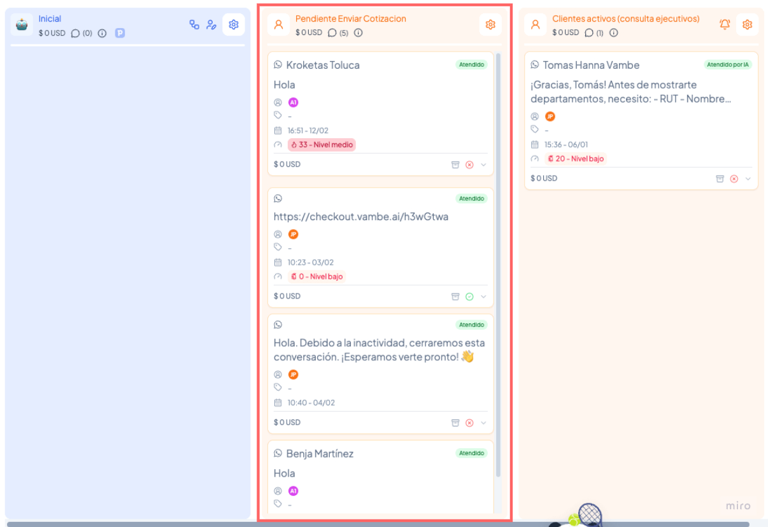
1. Vá até o seu **Funil**.
2. Identifique a etapa em que você quer configurar a atribuição (Ex: *Pendente enviar orçamento*, *Atendimento Humano*).
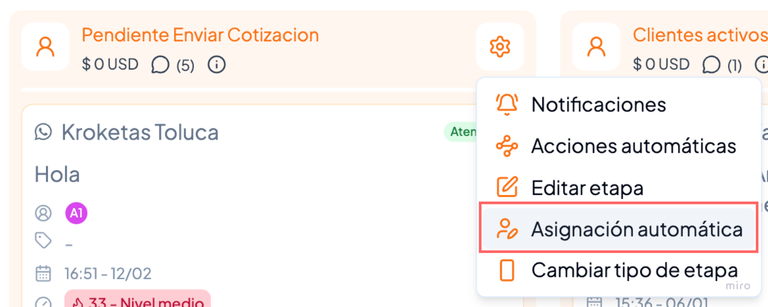
3. Clique na **engrenagem de Configurações** dessa etapa.
4. Acesse **Atribuição automática**.
Ao entrar, você verá um painel com duas opções:
* **Em branco** — para criar uma nova lógica do zero.
* **Criações anteriores** — para reutilizar uma configuração que você já havia salvado.
***
#### Criar uma nova atribuição (Passo a passo)
1. Clique em **Em branco**.
2. **Nome:** Dê um nome descritivo a esse grupo. Ex: *"Equipe de Vendas Chile"*. Esse nome vai ajudar você a identificar e reutilizar essa atribuição em outras etapas.
3. **Estratégia de atribuição:** Escolha como a Vambe distribuirá os tickets (veja a seção seguinte).
4. **Selecionar executivos:** Busque e marque os executivos que farão parte deste grupo.
5. Clique em **Criar** (no canto inferior direito).
***
#### Estratégias básicas de atribuição disponíveis
| Estratégia | Descrição |
| ------------------- | ------------------------------------------------------------------------------------------------ |
| 🔀 **Aleatório** | Atribui tickets de forma completamente aleatória. Todos os executivos têm a mesma probabilidade. |
| ⚖️ **Balanceado** | Atribui ao executivo com menos conversas abertas naquele momento. |
| 🔢 **Em ordem** | Atribui de forma sequencial: Executivo 1 → Executivo 2 → Executivo 3 → volta ao início. |
| 👤 **Direto** | Atribui o ticket a um único executivo específico. Permite selecionar apenas um executivo. |
| 👤❌ **Desatribuir** | Remove qualquer atribuição anterior quando o ticket entra na etapa. |
| 🚫 **Sem ação** | Não realiza nenhuma atribuição. Útil como resultado de uma condição que não deve gerar ação. |
***
#### Estratégias de Atribuição Avançada: Regras Determinísticas e IA Contextual (Novo!)
A estratégia **Condicional** é o modo mais avançado para a atribuição de tickets e leads. Permite direcionar contatos a diferentes executivos ou equipes conforme regras de negócio específicas e, agora, com a inteligência de análise contextual, sem necessidade de ferramentas externas como o n8n.
**Para que serve?**
* Atribuir conforme **turno de horário**: manhã para uma equipe, tarde para outra.
* Atribuir conforme o **valor do ticket** ou *lead score*.
* Atribuir conforme **campos personalizados** do contato ou ticket.
* Atribuir **com base no contexto da conversa** para necessidades específicas.
* Garantir que nenhum cliente fique sem atendimento graças a uma **regra de backup (Default)**.
**Como funciona?**
As estratégias avançadas avaliam uma lista de **regras em ordem, de cima para baixo**. Quando um ticket entra na etapa, o sistema verifica cada regra até encontrar a primeira que seja atendida e executa a atribuição correspondente. Se nenhuma regra se aplicar, a **regra Default**.
**Configuração passo a passo**
**1. Selecionar o tipo Condicional**
Ao criar uma nova atribuição, selecione o tipo **Condicional** em vez de uma estratégia simples.
**2. Criar regras**
Clique em **Adicionar regra**. Cada regra tem três partes:
* **Nome:** Um identificador para essa regra. Ex: *"Celular AM"*, *"Leads alto valor"*.
* **Condições:** Os filtros que devem ser atendidos para ativar esta regra, incluindo a análise de IA contextual.
* **Estratégia + Executivos:** O que fazer se as condições forem atendidas.
**3. Configurar as condições: Regras Determinísticas**
Você pode basear as condições em diferentes tipos de dados:
| Tipo de condição | Exemplos de uso |
| -------------------------- | --------------------------------------- |
| **Contexto de atribuição** | Hora atual, dia da semana |
| **Dados do ticket** | Valor, moeda, pontuação, tipo de ticket |
| **Campo de contato** | Qualquer campo atribuído ao contato |
| **Campo personalizado** | Variáveis próprias da sua conta |
Cada condição permite operadores como *igual a*, *menor que*, *maior que*, *não é um de*, entre outros.
Você pode adicionar **múltiplas condições** dentro de uma regra e escolher se todas devem ser atendidas (**E**) ou pelo menos uma (**OU**).
**Exemplo de regra determinística:**
* Condição 1: Hora atual é menor que 12:00 **E**
* Condição 2: Campo personalizado "Dispositivo" é igual a "Celular" → Se for atendida → Sem ação (ou a estratégia que você escolher)
**4. Configurar as condições: Atribuição por IA Contextual**
Para casos em que regras rígidas não bastam, você pode aproveitar a IA contextual para analisar o conteúdo da conversa e decidir o direcionamento. Essa opção é configurada dentro das condições de uma regra:
* Selecione uma condição baseada no **conteúdo da mensagem** ou **intenção do cliente**.
* Defina a instrução da IA para que ela analise a linguagem natural.
**Exemplo de regra por IA Contextual:**
* Condição: Conteúdo da mensagem indica um "erro crítico" → Atribuir ao *Time Sênior de Suporte*.
**5. Escolher a estratégia da regra**
Cada regra tem sua própria estratégia independente: Aleatório, Balanceado, Em ordem, Direto, Desatribuir ou Sem ação.
**6. Regra Default (Fallback)**
Sempre existe uma regra **Default** no final da lista. Ela é executada quando nenhuma das regras anteriores é atendida. Você pode configurá-la como:
* Sem ação (ninguém é atribuído se não houver correspondência).
* Um executivo ou equipe de backup específica que sempre receba os casos não cobertos. Isso garante que nenhum ticket fique "no limbo".
**7. Ordenar as regras**
Você pode arrastar as regras para mudar a ordem de avaliação. O sistema as verifica de cima para baixo, então a ordem importa.
**Painel Centralizado de Atribuições**
Agora você tem uma nova visão para gerenciar todos os *gatilhos* de atribuição dos seus pipelines em um único lugar. Esse painel centralizado oferece uma visão global e controle total sobre como seus tickets e leads são distribuídos por todas as etapas e funis. Ele facilita a criação, edição e monitoramento de todas as regras de atribuição, otimizando sua operação.
*Você pode ver uma demonstração do painel centralizado* [*aqui*](https://t9011788524.p.clickup-attachments.com/t9011788524/3017050d-8cd8-43c3-af4f-4d167e290108/triggers-edited.mp4?view=open)*.*
**Visão resumida da atribuição avançada**
Depois de configurada, ao entrar na atribuição pela etapa você verá um painel com:
* **Nome e tipo** da atribuição.
* **Lista de regras** com sua estratégia, número de condições e executivos/equipes atribuídos.
* **Etapas compartilhadas** — quantas etapas usam essa mesma configuração.
* Botões para **editar**, **alterar atribuição** ou **remover desta etapa**.
***
#### Como reutilizar uma atribuição em outra etapa?
Se você quer que o mesmo grupo ou a mesma lógica condicional se aplique em outra coluna do funil:
1. Vá para **Configurações** da nova etapa → **Atribuição automática**.
2. Em **Criações anteriores**, procure o cartão com o nome que você salvou.
3. Clique nele e pressione **Adicionar à etapa**.
> 💡 Se você usar uma atribuição condicional que avalia campos do ticket, certifique-se de que esses campos existam e sejam preenchidos em todas as etapas onde você reutilizá-la.
***
**Configurar notificações para executivos**
Depois que a atribuição automática estiver configurada, você pode decidir quem será notificado e em quais situações.
**Onde isso é configurado?**
1. Na mesma etapa, volte para **Configurações**.
2. Acesse **Notificações**.
Aqui você pode escolher:
Quem recebe a **notificação**?
* O executivo atribuído anteriormente
* O proprietário da conta
* Ambos
**Onde eles receberão a notificação?**
* E-mail
* **Notificação** dentro da Vambe *(Você pode ativar um ou ambos).*
**Que tipo de notificações podem ser ativadas?**
* **Notificar ao entrar em uma etapa:** Quando um ticket chega a esta etapa, uma notificação automática é enviada. Útil para etapas em que o cliente precisa de atenção imediata.
* **Notificar novas mensagens:** Envia uma notificação quando um ticket atribuído recebe uma nova mensagem. Ideal para que nenhuma mensagem fique sem resposta.
Depois de escolher quais notificações ativar, pressione **Salvar**.
***
#### Resumo final
| Função | Descrição |
| ------------------------------------------ | ---------------------------------------------------------------------------------------------------------------------------------------------------------- |
| **Atribuição automática** | Distribui tickets usando lógicas aleatórias, balanceadas, em ordem, direta, condicional ou desatribuindo. |
| **Atribuição condicional e IA Contextual** | Encaminha tickets para diferentes executivos ou equipes conforme regras baseadas em horário, valor, campos personalizados, *e análise da conversa por IA*. |
| **Painel Centralizado** | Gerencia e monitora todas as regras de atribuição automática dos seus pipelines a partir de um único lugar. |
| **Reutilização** | Salve grupos e lógicas para aplicá-los em várias etapas sem reconfigurar. |
| **Notificações** | Alerta quando um ticket entra em uma etapa ou recebe uma nova mensagem. |
| **Permissões** | Somente o superadministrador ou o proprietário pode configurar isso. |
💡 **Boa prática:** Os executivos devem revisar e encerrar seus tickets atribuídos quando terminarem para que a atribuição balanceada funcione corretamente. Na atribuição condicional, certifique-se de que os campos usados nas condições estejam sempre preenchidos para evitar que todos os tickets caiam no Default.
---
# Agent Instructions
This documentation is published with GitBook. GitBook is the documentation platform designed so that both humans and AI agents can read, navigate, and reason over technical content effectively. Learn more at gitbook.com.
## Querying This Documentation
If you need additional information that is not directly available in this page, you can query the documentation by asking a question.
Perform an HTTP GET request on the following URL with the `ask` and `goal` query parameters:
```
GET https://academy.vambe.ai/usuarios/usuarios-pt-br/notificacoes/como-elegir-que-agente-recibe-un-ticket-y-activar-notificaciones-automaticas.md?ask=&goal=
```
`ask` is the immediate question: it should be specific, self-contained, and written in natural language.
`goal` is what the user is ultimately trying to achieve, the reason they need the answer. Sharing it helps GitBook give you a better, more relevant answer. A goal is most helpful when it describes the outcome the user wants rather than restating the question. For example, with `ask=how do I create an API token`, a goal like `automate deployments from our CI pipeline` lets GitBook tailor the answer to that use case.
The response will contain a direct answer to the question and relevant excerpts and sources from the documentation.
Use this mechanism when the answer is not explicitly present in the current page, you need clarification or additional context, or you want to retrieve related documentation sections.