> For the complete documentation index, see [llms.txt](https://academy.vambe.ai/llms.txt). Markdown versions of documentation pages are available by appending `.md` to page URLs; this page is available as [Markdown](https://academy.vambe.ai/usuarios/notificaciones/como-elegir-que-agente-recibe-un-ticket-y-activar-notificaciones-automaticas.md).
# Cómo elegir qué agente recibe un ticket y activar notificaciones automáticas
Organiza el trabajo de tu equipo. Aprende a asignar tickets automáticamente a tus agentes usando distintas estrategias (al azar, balanceado, en orden) y configura alertas para que no se pierda ninguno
## Cómo elegir qué ejecutivo recibe un ticket y activar notificaciones automáticas
En Vambe puedes asignar ejecutivos de forma automática a las etapas humanas de tu embudo y definir qué notificaciones recibirá cada uno. Esto permite organizar el trabajo del equipo y asegurarse de que siempre haya alguien atendiendo los tickets a tiempo.
> ⚠️ **Nota:** Este proceso solo puede hacerlo un superadministrador o el owner de la cuenta.
***
#### Asignación automática de ejecutivos en una etapa
La asignación automática sirve para que, cada vez que un ticket entre a una etapa humana, Vambe decida quién será el ejecutivo encargado. Puedes crear lógicas de asignación y reutilizarlas en distintas etapas sin tener que configurarlas desde cero cada vez.
**¿Dónde se configura?**
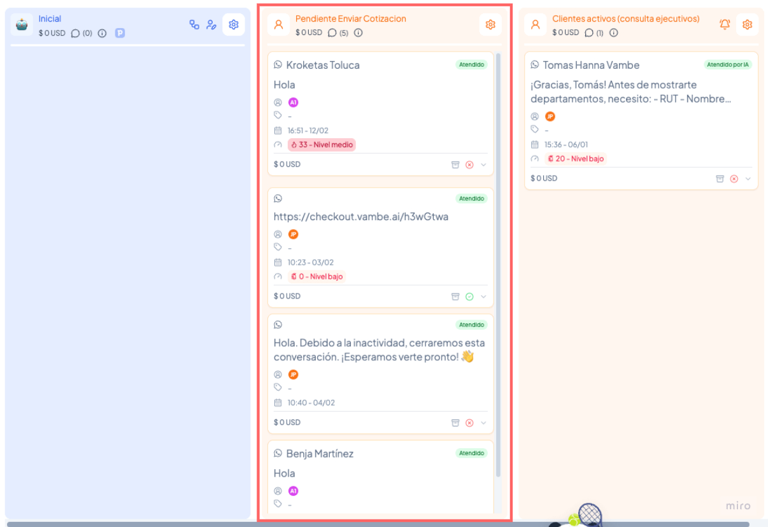
1. Ve a tu **Embudo**.
2. Identifica la etapa donde quieres configurar la asignación (Ej: *Pendiente enviar cotización*, *Atención Humana*).
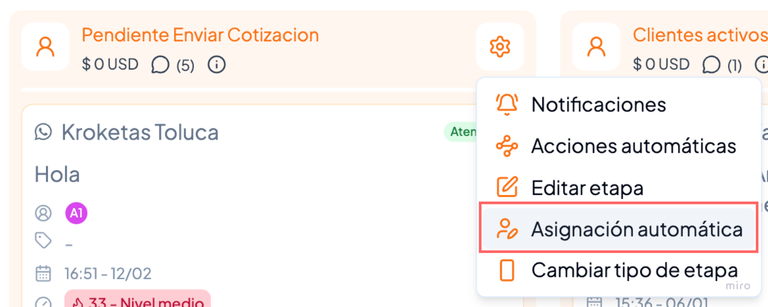
3. Haz clic en la **tuerca de Configuraciones** de esa etapa.
4. Entra en **Asignación automática**.
Al ingresar, verás un panel con dos opciones:
* **En blanco** — para crear una nueva lógica desde cero.
* **Creaciones anteriores** — para reutilizar una configuración que ya habías guardado.
***
#### Crear una nueva asignación (Paso a Paso)
1. Haz clic en **En blanco**.
2. **Nombre:** Dale un nombre descriptivo a este grupo. Ej: *"Equipo de Ventas Chile"*. Este nombre te servirá para identificar y reutilizar esta asignación en otras etapas.
3. **Estrategia de asignación:** Elige cómo Vambe repartirá los tickets (ver sección siguiente).
4. **Seleccionar ejecutivos:** Busca y marca a los ejecutivos que formarán parte de este grupo.
5. Haz clic en **Crear** (abajo a la derecha).
***
#### Estrategias de asignación básica disponibles
| Estrategia | Descripción |
| ------------------ | --------------------------------------------------------------------------------------------------- |
| 🔀 **Al azar** | Asigna tickets de forma completamente aleatoria. Todos los ejecutivos tienen la misma probabilidad. |
| ⚖️ **Balanceado** | Asigna al ejecutivo con menos conversaciones abiertas en ese momento. |
| 🔢 **En orden** | Asigna de forma secuencial: Ejecutivo 1 → Ejecutivo 2 → Ejecutivo 3 → vuelve a empezar. |
| 👤 **Directo** | Asigna el ticket a un único ejecutivo específico. Solo permite seleccionar un ejecutivo. |
| 👤❌ **Desasignar** | Elimina cualquier asignación previa cuando el ticket entra a la etapa. |
| 🚫 **Sin acción** | No realiza ninguna asignación. Útil como resultado de una condición que no debe generar acción. |
***
#### Estrategias de Asignación Avanzada: Reglas Determinísticas e IA Contextual (¡Nuevo!)
La estrategia **Condicional** es el modo más avanzado para la asignación de tickets y leads. Permite enrutar contactos a diferentes ejecutivos o equipos según reglas de negocio específicas y, ahora, con la inteligencia de análisis contextual, sin necesidad de herramientas externas como n8n.
**¿Para qué sirve?**
* Asignar según **turno horario**: mañana a un equipo, tarde a otro.
* Asignar según el **valor del ticket** o *lead score*.
* Asignar según **campos personalizados** del contacto o ticket.
* Asignar **basado en el contexto de la conversación** para requerimientos específicos.
* Garantizar que ningún cliente quede sin atención gracias a una **regla de respaldo (Default)**.
**¿Cómo funciona?**
Las estrategias avanzadas evalúan una lista de **reglas en orden, de arriba hacia abajo**. Cuando un ticket entra a la etapa, el sistema revisa cada regla hasta encontrar la primera que se cumpla y ejecuta la asignación correspondiente. Si ninguna regla aplica, se ejecuta la **regla Default**.
**Configuración paso a paso**
**1. Seleccionar el tipo Condicional**
Al crear una nueva asignación, selecciona el tipo **Condicional** en lugar de una estrategia simple.
**2. Crear reglas**
Haz clic en **Agregar regla**. Cada regla tiene tres partes:
* **Nombre:** Un identificador para esa regla. Ej: *"Celular AM"*, *"Leads alto valor"*.
* **Condiciones:** Los filtros que deben cumplirse para activar esta regla, incluyendo el análisis de IA contextual.
* **Estrategia + Ejecutivos:** Qué hacer si se cumplen las condiciones.
**3. Configurar las condiciones: Reglas Determinísticas**
Puedes basar las condiciones en distintos tipos de datos:
| Tipo de condición | Ejemplos de uso |
| -------------------------- | -------------------------------------- |
| **Contexto de asignación** | Hora actual, día de la semana |
| **Datos del ticket** | Monto, moneda, puntaje, tipo de ticket |
| **Campo de contacto** | Cualquier campo asignado al contacto |
| **Campo personalizado** | Variables propias de tu cuenta |
Cada condición permite operadores como *igual a*, *menor que*, *mayor que*, *no es uno de*, entre otros.
Puedes agregar **múltiples condiciones** dentro de una regla y elegir si deben cumplirse todas (**Y**) o al menos una (**O**).
**Ejemplo de regla determinística:**
* Condición 1: Hora actual es menor que 12:00 **Y**
* Condición 2: Campo personalizado "Dispositivo" es igual a "Celular" → Si se cumple → Sin acción (o la estrategia que elijas)
**4. Configurar las condiciones: Asignación por IA Contextual**
Para casos donde las reglas rígidas no bastan, puedes aprovechar la IA contextual para analizar el contenido de la conversación y decidir el ruteo. Esta opción se configura dentro de las condiciones de una regla:
* Selecciona una condición basada en el **contenido del mensaje** o **intención del cliente**.
* Define la instrucción de la IA para que analice el lenguaje natural.
**Ejemplo de regla por IA Contextual:**
* Condición: Contenido del mensaje indica un "error crítico" → Asignar al *Equipo Senior de Soporte*.
**5. Elegir la estrategia de la regla**
Cada regla tiene su propia estrategia independiente: Al azar, Balanceado, En orden, Directo, Desasignar o Sin acción.
**6. Regla Default (Fallback)**
Siempre existe una regla **Default** al final de la lista. Esta se ejecuta cuando ninguna de las reglas anteriores se cumple. Puedes configurarla como:
* Sin acción (nadie asignado si no hay match).
* Un ejecutivo o equipo de respaldo específico que siempre reciba los casos no cubiertos. Esto asegura que ningún ticket quede "en el limbo".
**7. Ordenar las reglas**
Puedes arrastrar las reglas para cambiar el orden de evaluación. El sistema las revisa de arriba hacia abajo, por lo que el orden importa.
**Panel Centralizado de Asignaciones**
Ahora dispones de una nueva vista para gestionar todos los *triggers* de asignación de tus pipelines desde un solo lugar. Este panel centralizado te brinda una vista global y control total sobre cómo se distribuyen tus tickets y leads a través de todas las etapas y embudos. Facilita la creación, edición y monitoreo de todas las reglas de asignación, optimizando tu operación.
*Puedes ver una demostración del panel centralizado* [*aquí*](https://t9011788524.p.clickup-attachments.com/t9011788524/3017050d-8cd8-43c3-af4f-4d167e290108/triggers-edited.mp4?view=open)*.*
**Vista resumen de la asignación avanzada**
Una vez configurada, al entrar a la asignación desde la etapa verás un panel con:
* **Nombre y tipo** de la asignación.
* **Lista de reglas** con su estrategia, número de condiciones y ejecutivos/equipos asignados.
* **Etapas compartidas** — cuántas etapas usan esta misma configuración.
* Botones para **editar**, **cambiar asignación** o **quitar de esta etapa**.
***
#### ¿Cómo reutilizar una asignación en otra etapa?
Si quieres que el mismo grupo o la misma lógica condicional aplique en otra columna del embudo:
1. Ve a **Configuraciones** de la nueva etapa → **Asignación automática**.
2. En **Creaciones anteriores**, busca la tarjeta con el nombre que guardaste.
3. Haz clic en ella y presiona **Agregar a la etapa**.
> 💡 Si usas una asignación condicional que evalúa campos del ticket, asegúrate de que esos campos existan y se llenen en todas las etapas donde la reutilices.
***
**Configurar notificaciones para ejecutivos**
Una vez configurada la asignación automática, puedes decidir quién será notificado y en qué situaciones.
**¿Dónde se configura?**
1. En la misma etapa, vuelve a **Configuraciones**.
2. Entra a **Notificaciones**.
Aquí puedes elegir:
¿Quién recibe la **notificación**?
* El ejecutivo asignado anteriormente
* El owner de la cuenta
* Ambos
**¿Dónde recibirán la notificación?**
* Correo electrónico
* **Notificación** dentro de Vambe *(Puedes activar uno o ambos).*
**¿Qué tipo de notificaciones se pueden activar?**
* **Notificar al entrar a una etapa:** Cuando un ticket llega a esta etapa, se envía una notificación automática. Útil para etapas donde el cliente requiere atención inmediata.
* **Notificar nuevos mensajes:** Envía una notificación cuando un ticket asignado recibe un mensaje nuevo. Ideal para que ningún mensaje quede sin responder.
Una vez elegido qué notificaciones activar, presiona **Guardar**.
***
#### Resumen final
| Función | Descripción |
| ------------------------------------------ | ------------------------------------------------------------------------------------------------------------------------------------------------------- |
| **Asignación automática** | Distribuye tickets usando lógicas al azar, balanceadas, en orden, directa, condicional o desasignando. |
| **Asignación condicional e IA Contextual** | Enruta tickets a diferentes ejecutivos o equipos según reglas basadas en horario, monto, campos personalizados, *y análisis de la conversación por IA*. |
| **Panel Centralizado** | Gestiona y supervisa todas las reglas de asignación automática de tus pipelines desde un único lugar. |
| **Reutilización** | Guarda grupos y lógicas para aplicarlas en múltiples etapas sin reconfigurar. |
| **Notificaciones** | Alerta cuando un ticket entra a una etapa o recibe un mensaje nuevo. |
| **Permisos** | Solo superadministrador u owner puede configurar esto. |
💡 **Buena práctica:** Los ejecutivos deben revisar y cerrar sus tickets asignados cuando terminen para que la asignación balanceada funcione correctamente. En la asignación condicional, asegúrate de que los campos usados en las condiciones estén siempre completos para evitar que todos los tickets caigan en el Default.
---
# Agent Instructions
This documentation is published with GitBook. GitBook is the documentation platform designed so that both humans and AI agents can read, navigate, and reason over technical content effectively. Learn more at gitbook.com.
## Querying This Documentation
If you need additional information that is not directly available in this page, you can query the documentation dynamically by asking a question.
Perform an HTTP GET request on the current page URL with the `ask` query parameter, and the optional `goal` query parameter:
```
GET https://academy.vambe.ai/usuarios/notificaciones/como-elegir-que-agente-recibe-un-ticket-y-activar-notificaciones-automaticas.md?ask=&goal=
```
`ask` is the immediate question: it should be specific, self-contained, and written in natural language.
`goal` is optional and describes the broader end goal you are ultimately trying to accomplish on behalf of the user. GitBook uses it to tailor the answer towards what is most useful for that goal.
The response will contain a direct answer to the question and relevant excerpts and sources from the documentation.
Use this mechanism when the answer is not explicitly present in the current page, you need clarification or additional context, or you want to retrieve related documentation sections.