> For the complete documentation index, see [llms.txt](https://academy.vambe.ai/llms.txt). Markdown versions of documentation pages are available by appending `.md` to page URLs; this page is available as [Markdown](https://academy.vambe.ai/embudo/embudo-pt-br/edicao-do-funil/acoes-em-massa-gerencie-muitos-tickets-ao-mesmo-tempo.md).
# Ações em massa: gerencie muitos tickets ao mesmo tempo
As ações coletivas permitem aplicar a mesma alteração a vários tickets ao mesmo tempo, sem precisar abri-los um por um. Em vez de mover, atribuir ou fechar contatos individualmente, você seleciona todos os que precisa e executa a ação uma única vez. É a forma mais rápida de manter seu funil organizado quando você trabalha com volume.
Neste artigo, você vai conhecer como ativar as ações coletivas, o que pode fazer com elas e algumas dicas para aproveitá-las ao máximo.
Para entrar: na visualização do **Funil**, clique em **Ações coletivas**, no canto superior direito (o ícone com o quadrado e o triângulo).
***
### Como selecionar os tickets
Ao ativar as Ações coletivas, cada ticket mostra uma caixa de seleção no canto superior direito. Você tem duas formas de escolher:
* **Um por um**, marcando a caixa de cada ticket que você quiser incluir.
* **Uma etapa inteira de uma vez**, marcando o círculo que aparece no cabeçalho da etapa. Assim, você seleciona de uma vez todos os tickets dessa coluna.
À medida que você seleciona, a barra superior indica quantos tickets serão afetados pela ação.
***
### O que você pode fazer com as ações coletivas
Depois de selecionar seus tickets, o menu de ações na barra superior permite:
* **Marcar como atendido ou não atendido** todos os tickets selecionados.
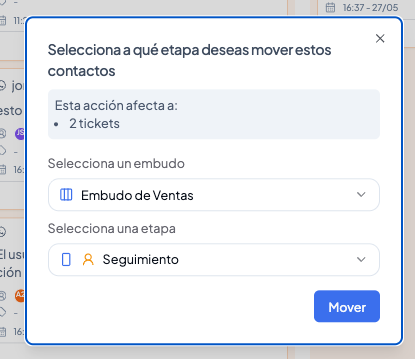
* **Mover os tickets de uma etapa para outra.**
* **Marcar como Ganhou ou Perdido.**
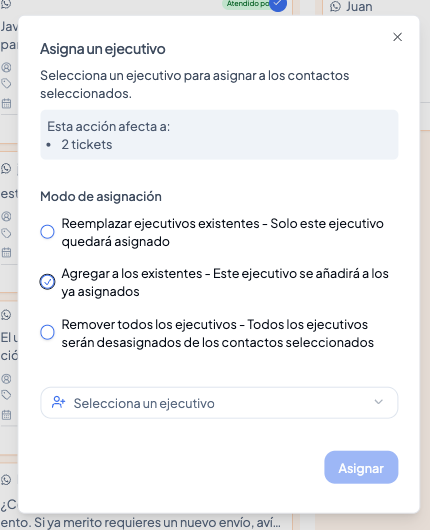
* **Atribuir um Executivo.**
#### Mover tickets de etapa
Ao escolher mover, você seleciona o **funil** e a **etapa** de destino, e todos os tickets selecionados são transferidos para lá de uma só vez.
#### Atribuir um Executivo
Ao atribuir um Executivo, você escolhe entre três modos de acordo com a forma como quer lidar com as atribuições já existentes:
* **Substituir executivos existentes**: somente o Executivo que você escolher fica atribuído.
* **Adicionar aos existentes**: o Executivo é somado aos que já estavam atribuídos.
* **Remover todos os executivos**: todos os Executivos ficam desatribuídos dos contatos selecionados.
#### Marcar como Ganhou ou Perdido e fechar tickets
Quando você marca os tickets como Ganhou ou Perdido, também pode decidir se quer fechá-los. Ao fechá-los, os tickets são marcados como fechados e saem do funil; a próxima conversa desse contato abrirá um novo ticket.
Você também define a **etapa de retorno**, ou seja, onde esses novos tickets serão abertos quando o contato voltar a se comunicar: na primeira etapa do funil, na mesma etapa atual de cada ticket ou em outra etapa que você escolher.
***
### Dicas de uso
As ações coletivas se tornam especialmente úteis quando você as combina com o fluxo certo:
* **Reorganize seu funil** movendo todos os tickets de uma etapa para outra em um único passo.
* **Feche tickets em massa** quando terminar uma campanha ou um período.
{% hint style="success" %}
Dica de especialista: combine-as com os filtros do funil. **Se você aplicar um filtro** — por data, por Executivo atribuído, por canal específico, por etiqueta — e depois ativar as ações coletivas, você pode executar a ação apenas sobre os tickets que ficaram na tela. É a forma mais precisa e rápida de agir exatamente sobre o grupo que você precisa.
{% endhint %}
***
### Em resumo
As ações coletivas economizam o trabalho de gerenciar tickets um por um: você seleciona vários — ou uma etapa inteira — e aplica a alteração de uma só vez, seja para movê-los, atribuir um Executivo, marcá-los como atendidos ou fechá-los como Ganhou ou Perdido. E, se você as combinar com os filtros do funil, tem controle total para agir exatamente sobre o grupo de contatos que deseja, mantendo seu funil sempre organizado.
---
# Agent Instructions
This documentation is published with GitBook. GitBook is the documentation platform designed so that both humans and AI agents can read, navigate, and reason over technical content effectively. Learn more at gitbook.com.
## Querying This Documentation
If you need additional information that is not directly available in this page, you can query the documentation by asking a question.
Perform an HTTP GET request on the following URL with the `ask` and `goal` query parameters:
```
GET https://academy.vambe.ai/embudo/embudo-pt-br/edicao-do-funil/acoes-em-massa-gerencie-muitos-tickets-ao-mesmo-tempo.md?ask=&goal=
```
`ask` is the immediate question: it should be specific, self-contained, and written in natural language.
`goal` is what the user is ultimately trying to achieve, the reason they need the answer. Sharing it helps GitBook give you a better, more relevant answer. A goal is most helpful when it describes the outcome the user wants rather than restating the question. For example, with `ask=how do I create an API token`, a goal like `automate deployments from our CI pipeline` lets GitBook tailor the answer to that use case.
The response will contain a direct answer to the question and relevant excerpts and sources from the documentation.
Use this mechanism when the answer is not explicitly present in the current page, you need clarification or additional context, or you want to retrieve related documentation sections.