> For the complete documentation index, see [llms.txt](https://academy.vambe.ai/llms.txt). Markdown versions of documentation pages are available by appending `.md` to page URLs; this page is available as [Markdown](https://academy.vambe.ai/crm/segmentos-identifica-y-activa-a-los-contactos-correctos-sin-filtrar-manualmente.md).
# Clientes y Segmentos: filtra tu base y conviértela en audiencias para tus campañas
En Vambe, un segmento es una **vista filtrada de tus clientes**. Partes de toda tu base, aplicas los filtros que describen al grupo que te interesa —por ejemplo, clientes con la etiqueta «Chile» que no interactúan contigo hace más de 30 días— y guardas esa vista para volver a ella o para enviarle una campaña cuando lo necesites.
Los segmentos son dinámicos: no guardan una lista fija de personas, sino los criterios. Cada vez que abres un segmento o que una campaña lo calcula, Vambe busca a todos los clientes que cumplen esos criterios en ese momento, así que la audiencia siempre está al día. En esta guía verás cómo filtrar tu base, guardar un segmento, enviarle una campaña y pedirle a PandAI que haga todo el proceso por ti.
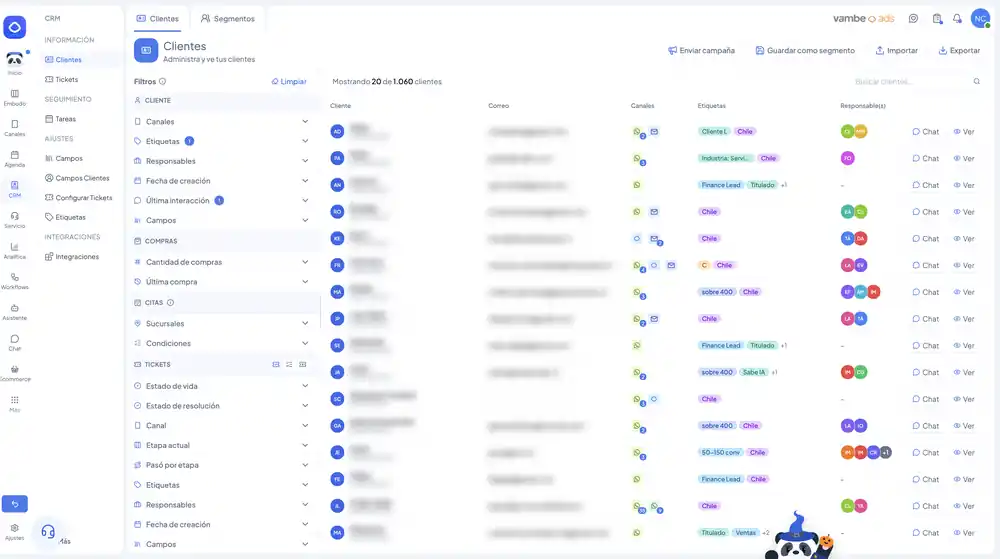
> Para entrar: en el menú de la izquierda, ve a **CRM** y luego a **Clientes**. En la parte superior encontrarás dos pestañas: **Clientes**, con toda tu base, y **Segmentos**, con las vistas que has guardado.
***
## Filtra tu base de clientes
La pestaña **Clientes** muestra a todas las personas registradas en tu cuenta, con sus canales, etiquetas y ejecutivos responsables. A la izquierda está el panel de **Filtros**: a medida que los aplicas, la lista se actualiza y el contador superior te indica cuántos clientes cumplen los criterios (por ejemplo, «Mostrando 20 de 1.060 clientes»).
### Qué puedes filtrar
Los filtros están organizados en cuatro grupos:
* **Cliente**: canales, etiquetas, ejecutivos responsables, fecha de creación, última interacción y campos personalizados.
* **Compras**: cantidad de compras y fecha de la última compra. Disponible para cuentas de e-commerce.
* **Citas**: sucursales y condiciones de las citas. Disponible para cuentas de agendamiento.
* **Tickets**: atributos de los tickets del cliente, como estado de vida, estado de resolución, canal, etapa actual, si pasó por una etapa, etiquetas, responsables, fecha de creación y campos.
### Cómo se combinan los filtros
Todos los filtros que aplicas se suman entre sí: un cliente aparece en la lista solo si cumple con **todos** ellos. Si filtras por la etiqueta «Chile» y por una última interacción de hace más de 30 días, verás únicamente a los clientes que tienen esa etiqueta **y** que llevan ese tiempo sin interactuar.
Dentro de cada filtro, en cambio, decides cómo se evalúan las opciones que eliges:
* **Cualquiera**: basta con que el cliente cumpla al menos una de las opciones seleccionadas.
* **Todas**: el cliente debe cumplir con todas las opciones seleccionadas.
* **Ninguna**: el cliente no debe cumplir ninguna de las opciones seleccionadas.
Así, por ejemplo, puedes buscar clientes que tengan la etiqueta «Chile» o «México», clientes que tengan ambas etiquetas a la vez, o clientes que no tengan ninguna de ellas. En los filtros de fecha puedes elegir entre un rango **Relativo** (desde hace y hasta hace cierta cantidad de días) o una **Fecha exacta**.
### Filtros sobre los tickets del cliente
Un mismo cliente puede tener varios tickets, en distintos embudos y canales. Por eso, junto al título **Tickets** del panel encontrarás unos íconos que definen cómo se aplican esos filtros: puedes indicar que basta con que **algún ticket** del cliente cumpla con los criterios, o exigir que **todos sus tickets** los cumplan. Esto te permite, por ejemplo, distinguir entre clientes que tienen al menos un ticket en una etapa determinada y clientes cuyos tickets están todos en esa etapa.
***
## Guarda tu vista como segmento
Cuando encuentras un grupo que quieres seguir de cerca o contactar más adelante, no necesitas anotarlo ni exportarlo. Con los filtros aplicados, haz clic en **Guardar como segmento**, en la parte superior derecha.
Vambe te propone automáticamente un nombre y una descripción a partir de los filtros activos —por ejemplo, «Clientes chilenos inactivos: clientes ubicados en Chile que no han interactuado en los últimos 30 días»—. Puedes ajustarlos si lo necesitas y luego haz clic en **Guardar segmento**.
Al guardarlo, se abre la vista del segmento: la lista de clientes que lo componen y, a la izquierda, los filtros que lo definen. En esta vista los filtros aparecen bloqueados para que no los modifiques por accidente; si quieres cambiarlos, haz clic en **Editar**, en la esquina superior derecha.
***
## Consulta y administra tus segmentos
En la pestaña **Segmentos** encontrarás el listado **Mis segmentos**, con todas las vistas guardadas en tu cuenta. Para cada una verás su nombre, la descripción de los criterios que la definen, quién la creó y la cantidad de clientes que la cumplen en este momento.
Desde cada fila puedes:
* **Ver** el segmento, para revisar quiénes lo componen y cuáles son sus filtros.
* **Enviar una campaña** directamente a ese grupo.
* **Eliminar** el segmento.
También puedes buscar un segmento por su nombre o crear uno nuevo con **+ Crear segmento**, que te lleva a la vista de clientes para que apliques los filtros.
{% hint style="info" %}
Como un segmento es solo una vista de clientes con filtros, trabajar entre las pestañas Clientes y Segmentos es natural: lo que filtras en una lo guardas y lo reutilizas en la otra.
{% endhint %}
### Segmentos de solo lectura
Algunos segmentos creados con un formato anterior aparecen en el listado con la etiqueta **Solo lectura**. Corresponden a reglas que no tienen equivalente en los filtros actuales. Puedes abrirlos para ver a sus clientes y seguir usándolos en tus campañas, pero sus filtros no se pueden editar. Si necesitas un grupo distinto, crea un segmento nuevo con **+ Nuevo segmento**.
***
## Envía una campaña a un segmento
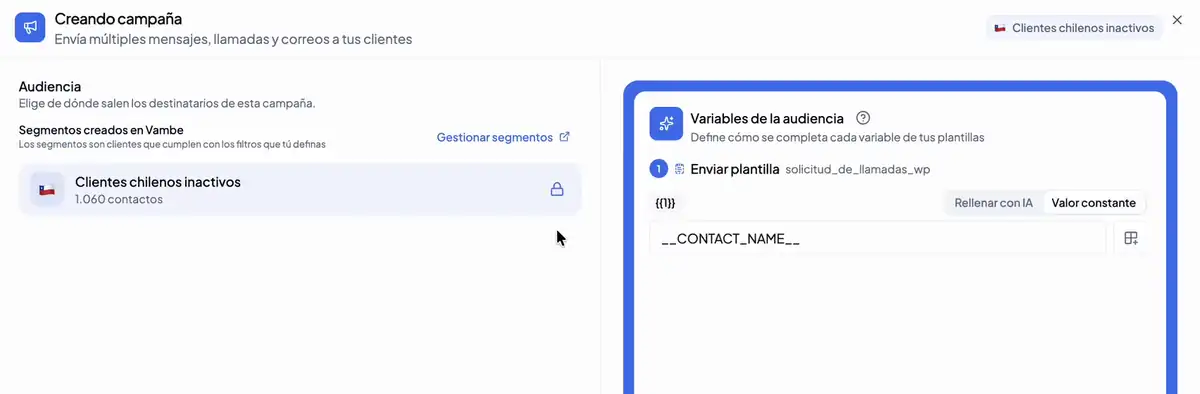
El objetivo de un segmento es poder contactar a ese grupo en el momento oportuno. Para hacerlo, haz clic en el ícono de **Enviar campaña** en la fila del segmento. También encontrarás el botón **Enviar campaña** en la parte superior de la vista Clientes.
Se abrirá el formulario de creación de campaña con el segmento ya cargado: lo verás en la parte superior y, en el paso **Audiencia**, aparecerá fijo como destinatario. Solo te queda armar el flujo de contacto, definir las variables de tus plantillas y elegir cómo y cuándo sale el envío.
{% hint style="warning" %}
El segmento es dinámico hasta que confirmas la audiencia de la campaña. En ese momento se calculan los clientes que cumplen los criterios y la audiencia de esa campaña queda fija.
{% endhint %}
Para conocer el detalle de cada paso de una campaña —flujo, audiencia y envío— revisa [Campañas: contacta a tus clientes con un flujo omnicanal](https://academy.vambe.ai/canal/campanas/campanas-contacta-a-tus-clientes-con-un-flujo-omnicanal).
***
## Crea segmentos y campañas con PandAI
No necesitas conocer cada filtro ni cada pantalla para llegar a tus clientes. Basta con contarle a **PandAI**, en tus palabras, a quién quieres escribirle y qué quieres decirle. PandAI puede crear el segmento, la plantilla de WhatsApp y la campaña en una misma conversación.
Por ejemplo, desde un embudo puedes escribirle: «Envía un mensaje a todos nuestros clientes de la industria automotriz en este embudo, invitándolos a conocer nuestra oficina, ya que queremos mostrarles nuevas implementaciones que hemos desarrollado». A partir de esa instrucción, PandAI:
1. **Construye el segmento** con los criterios que describiste y te muestra cuántos clientes lo cumplen, con un acceso directo para revisarlo (**Ver segmento**).
2. **Propone el mensaje** de la campaña tal como se verá en WhatsApp. Puedes usarlo tal cual (**Usar este mensaje**), ajustarlo (**Editar**) o elegir una plantilla que ya tengas aprobada (**Usar una plantilla existente**).
3. **Completa el formulario de campaña**: elige el segmento, crea el paso de envío de la plantilla, selecciona el canal de WhatsApp del embudo y la etapa a la que llegará el ticket cuando el cliente responda.
Antes de crear la campaña, PandAI te pide confirmación. Revisa que todo coincida con lo que conversaron y, cuando esté listo, la campaña queda creada. Desde el último paso del formulario eliges cómo y cuándo enviarla.
{% hint style="info" %}
Si PandAI crea una plantilla nueva, esta se envía a Meta para su aprobación. Puedes crear la campaña de inmediato: se activará en cuanto Meta apruebe la plantilla.
{% endhint %}
***
## Segmentos RFM automáticos
Además de los segmentos que creas tú —con PandAI o manualmente—, cada tienda de e-commerce conectada cuenta con 11 segmentos que Vambe calcula y actualiza solo, sin que definas ninguna regla. Aparecen agrupados bajo la etiqueta **RFM · automático** en el listado de segmentos.
### Qué es RFM
RFM resume a cada comprador en tres preguntas:
* **Recencia:** ¿hace cuánto compró?
* **Frecuencia:** ¿cuántas veces ha comprado?
* **Monto:** ¿cuánto gasta por compra?
Cada una de las tres recibe una nota del 1 al 5, y la combinación de esas tres notas determina en qué segmento cae el comprador.
### Cómo se calcula
Las notas son relativas a cada tienda, no absolutas: un ticket de $50.000 puede considerarse alto en una tienda y bajo en otra, así que cada tienda se compara únicamente consigo misma. Los cortes entre notas quedan fijos una vez calculados, lo que permite ver si un cliente mejora o empeora de segmento con el tiempo.
El mapa completo de los 11 segmentos se lee así:
* Los tres bloques agrupan por frecuencia de compra: compra seguido (F4-5), volvió a comprar (F2-3), o hizo una sola compra (F1).
* Dentro de cada bloque, mientras más arriba, más reciente es la última compra (de R1 a R5); mientras más a la derecha, más gasta el cliente (de M1 a M5).
* Cada celda representa un tipo de cliente, y su color indica a qué segmento pertenece. Cada cliente cae en un solo segmento, por lo que los 11 segmentos siempre suman el total de compradores de la tienda.
### Limitaciones a tener en cuenta
{% hint style="warning" %}
⚠️ Los segmentos RFM tienen algunas condiciones propias, distintas a las de los segmentos que creas manualmente:
* Solo están disponibles para tiendas de e-commerce conectadas que tengan al menos 200 compradores.
* Se actualizan una vez por semana, no en tiempo real.
* Son de solo lectura: no se pueden editar ni eliminar.
* En la mayoría de las tiendas, **Recompra activa** y **Recompra detenida** van a aparecer con 0 contactos. Esto es esperado: significa que esa tienda todavía no tiene suficiente recompra como para separar ese nivel, y no indica un error.
{% endhint %}
### Cómo se usan
Una vez calculados, los segmentos RFM se usan exactamente igual que cualquier otro segmento: puedes ver los clientes que los componen y enviarles una campaña directamente desde el listado.
***
## En resumen
Clientes y Segmentos funcionan como una sola herramienta: filtras tu base con la combinación de criterios que necesites —atributos del cliente, sus tickets, sus compras o sus citas—, guardas esa vista como segmento y la activas con una campaña en pocos clics. Y si prefieres no recorrer la interfaz, basta con decirle a PandAI a quién quieres llegar y qué quieres comunicar para que arme el segmento, el mensaje y la campaña por ti.
---
# Agent Instructions
This documentation is published with GitBook. GitBook is the documentation platform designed so that both humans and AI agents can read, navigate, and reason over technical content effectively. Learn more at gitbook.com.
## Querying This Documentation
If you need additional information that is not directly available in this page, you can query the documentation by asking a question.
Perform an HTTP GET request on the following URL with the `ask` and `goal` query parameters:
```
GET https://academy.vambe.ai/crm/segmentos-identifica-y-activa-a-los-contactos-correctos-sin-filtrar-manualmente.md?ask=&goal=
```
`ask` is the immediate question: it should be specific, self-contained, and written in natural language.
`goal` is what the user is ultimately trying to achieve, the reason they need the answer. Sharing it helps GitBook give you a better, more relevant answer. A goal is most helpful when it describes the outcome the user wants rather than restating the question. For example, with `ask=how do I create an API token`, a goal like `automate deployments from our CI pipeline` lets GitBook tailor the answer to that use case.
The response will contain a direct answer to the question and relevant excerpts and sources from the documentation.
Use this mechanism when the answer is not explicitly present in the current page, you need clarification or additional context, or you want to retrieve related documentation sections.




%206.42.03%E2%80%AFp.m.%20(1).png?alt=media&token=23ef0ac5-d0fa-49fc-85e6-495724ca0c28)
%206.55.05%E2%80%AFp.m..png?alt=media&token=b649afff-c39a-46a2-9b77-4967fcaded6e)