> For the complete documentation index, see [llms.txt](https://academy.vambe.ai/llms.txt). Markdown versions of documentation pages are available by appending `.md` to page URLs; this page is available as [Markdown](https://academy.vambe.ai/crm/crm-pt-br/segmentos-identifica-y-activa-a-los-contactos-correctos-sin-filtrar-manualmente.md).
# Clientes e Segmentos: filtre sua base e transforme-a em audiências para suas campanhas
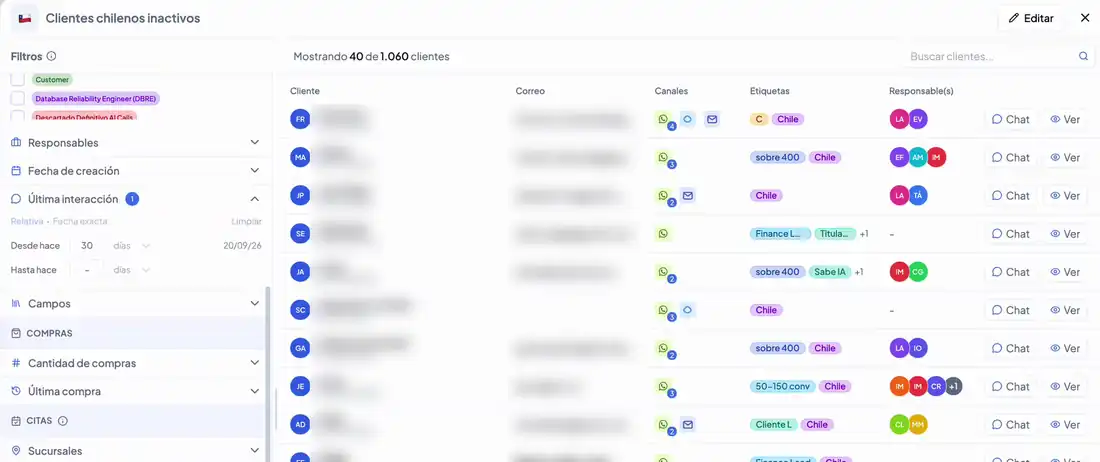
Na Vambe, um segmento é uma **visualização filtrada dos seus clientes**. Você parte de toda a sua base, aplica os filtros que descrevem o grupo que te interessa — por exemplo, clientes com a etiqueta «Chile» que não interagem com você há mais de 30 dias — e salva essa visualização para voltar a ela ou para enviar uma campanha quando precisar.
Os segmentos são dinâmicos: eles não guardam uma lista fixa de pessoas, e sim os critérios. Cada vez que você abre um segmento ou que uma campanha o calcula, a Vambe busca todos os clientes que atendem a esses critérios naquele momento, então a audiência está sempre atualizada. Neste guia, você verá como filtrar sua base, salvar um segmento, enviar uma campanha e pedir ao PandAI que faça todo o processo por você.
> Para entrar: no menu à esquerda, vá para **CRM** e depois para **Clientes**. Na parte superior, você encontrará duas abas: **Clientes**, com toda a sua base, e **Segmentos**, com as visualizações que você salvou.
***
## Filtre sua base de clientes
A aba **Clientes** mostra todas as pessoas registradas na sua conta, com seus canais, etiquetas e responsáveis. À esquerda está o painel de **Filtros**: à medida que você os aplica, a lista se atualiza e o contador superior indica quantos clientes atendem aos critérios (por exemplo, «Mostrando 20 de 1.060 clientes»).
### O que você pode filtrar
Os filtros estão organizados em quatro grupos:
* **Cliente**: canais, etiquetas, responsáveis, data de criação, última interação e campos personalizados.
* **Compras**: quantidade de compras e data da última compra. Disponível para contas de e-commerce.
* **Agendamentos**: filiais e condições dos agendamentos. Disponível para contas de agendamento.
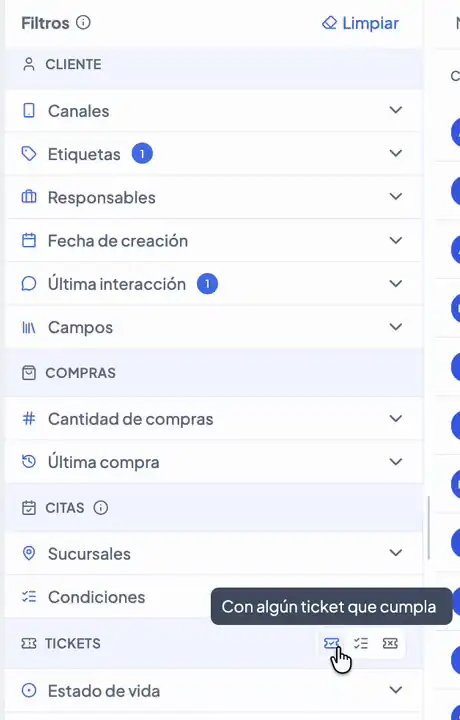
* **Tickets**: atributos dos tickets do cliente, como status de vida, status de resolução, canal, etapa atual, se passou por uma etapa, etiquetas, responsáveis, data de criação e campos.
### Como os filtros se combinam
Todos os filtros que você aplica se somam entre si: um cliente aparece na lista somente se cumprir **todos** eles. Se você filtrar pela etiqueta «Chile» e por uma última interação de mais de 30 dias atrás, verá apenas os clientes que têm essa etiqueta **e** que estão há esse tempo sem interagir.
Dentro de cada filtro, por outro lado, você decide como as opções escolhidas são avaliadas:
* **Qualquer**: basta que o cliente cumpra pelo menos uma das opções selecionadas.
* **Todas**: o cliente deve cumprir todas as opções selecionadas.
* **Nenhuma**: o cliente não deve cumprir nenhuma das opções selecionadas.
Assim, por exemplo, você pode buscar clientes que tenham a etiqueta «Chile» ou «México», clientes que tenham ambas as etiquetas ao mesmo tempo, ou clientes que não tenham nenhuma delas. Nos filtros de data, você pode escolher entre um intervalo **Relativo** (desde há e até há uma certa quantidade de dias) ou uma **Data exata**.
### Filtros sobre os tickets do cliente
Um mesmo cliente pode ter vários tickets, em diferentes funis e canais. Por isso, junto ao título **Tickets** do painel você encontrará alguns ícones que definem como esses filtros são aplicados: você pode indicar que basta que **algum ticket** do cliente cumpra os critérios, ou exigir que **todos os seus tickets** os cumpram. Isso permite, por exemplo, distinguir entre clientes que têm pelo menos um ticket em uma etapa determinada e clientes cujos tickets estão todos nessa etapa.
***
## Salve sua visualização como segmento
Quando você encontra um grupo que quer acompanhar de perto ou contatar depois, não precisa anotá-lo nem exportá-lo. Com os filtros aplicados, clique em **Salvar como segmento**, no canto superior direito.
A Vambe propõe automaticamente um nome e uma descrição com base nos filtros ativos — por exemplo, «Clientes chilenos inativos: clientes localizados no Chile que não interagiram nos últimos 30 dias» —. Você pode ajustá-los se necessário e depois clicar em **Salvar segmento**.
Ao salvá-lo, a visualização do segmento é aberta: a lista de clientes que o compõem e, à esquerda, os filtros que o definem. Nesta visualização, os filtros aparecem bloqueados para que você não os altere por acidente; se quiser mudá-los, clique em **Editar**, no canto superior direito.
***
## Consulte e administre seus segmentos
Na aba **Segmentos** você encontrará a lista **Meus segmentos**, com todas as visualizações salvas na sua conta. Para cada uma, você verá o nome, a descrição dos critérios que a definem, quem a criou e a quantidade de clientes que a cumprem no momento.
Em cada linha, você pode:
* **Ver** o segmento, para revisar quem o compõe e quais são seus filtros.
* **Enviar uma campanha** diretamente para esse grupo.
* **Excluir** o segmento.
Você também pode procurar um segmento pelo nome ou criar um novo com **+ Criar segmento**, que leva você à visualização de clientes para aplicar os filtros.
{% hint style="info" %}
Como um segmento é apenas uma visualização de clientes com filtros, trabalhar entre as abas Clientes e Segmentos é natural: o que você filtra em uma, salva e reutiliza na outra.
{% endhint %}
### Segmentos somente leitura
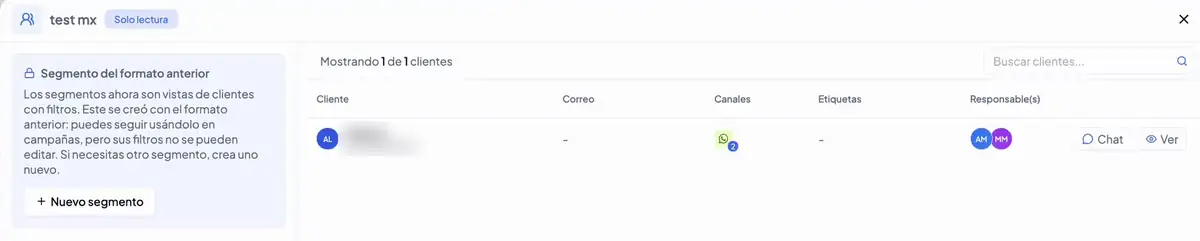
Alguns segmentos criados com um formato anterior aparecem na lista com a etiqueta **Somente leitura**. Eles correspondem a regras que não têm equivalente nos filtros atuais. Você pode abri-los para ver seus clientes e continuar usando-os em suas campanhas, mas seus filtros não podem ser editados. Se precisar de um grupo diferente, crie um novo segmento com **+ Novo segmento**.
***
## Envie uma campanha para um segmento
O objetivo de um segmento é poder contatar esse grupo no momento certo. Para fazer isso, clique no ícone de **Enviar campanha** na linha do segmento. Você também encontrará o botão **Enviar campanha** na parte superior da visualização Clientes.
O formulário de criação de campanha será aberto com o segmento já carregado: você o verá na parte superior e, na etapa **Audiência**, ele aparecerá fixo como destinatário. Só falta montar o fluxo de contato, definir as variáveis dos seus modelos e escolher como e quando o envio será feito.
{% hint style="warning" %}
O segmento é dinâmico até que você confirme a audiência da campanha. Nesse momento, os clientes que atendem aos critérios são calculados e a audiência dessa campanha fica fixa.
{% endhint %}
Para conhecer os detalhes de cada etapa de uma campanha — fluxo, audiência e envio — confira [Campanhas: contate seus clientes com um fluxo omnicanal](https://academy.vambe.ai/canal/campanas/campanas-contacta-a-tus-clientes-con-un-flujo-omnicanal).
***
## Crie segmentos e campanhas com o PandAI
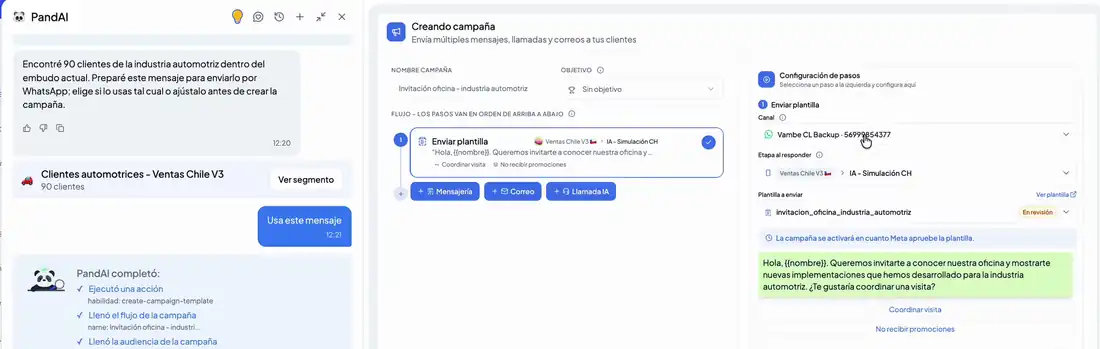
Você não precisa conhecer cada filtro nem cada tela para alcançar seus clientes. Basta contar para **PandAI**, com suas palavras, para quem você quer escrever e o que quer dizer. O PandAI pode criar o segmento, o modelo de WhatsApp e a campanha em uma única conversa.
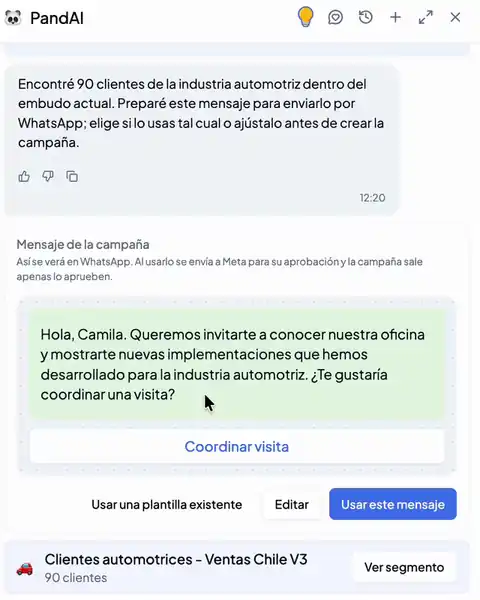
Por exemplo, a partir de um funil, você pode escrever: «Envie uma mensagem para todos os nossos clientes do setor automotivo neste funil, convidando-os a conhecer nosso escritório, já que queremos mostrar novas implementações que desenvolvemos». A partir dessa instrução, o PandAI:
1. **Constrói o segmento** com os critérios que você descreveu e mostra quantos clientes os atendem, com um acesso direto para revisá-lo (**Ver segmento**).
2. **Propõe a mensagem** da campanha exatamente como ela será vista no WhatsApp. Você pode usá-la como está (**Usar esta mensagem**), ajustá-la (**Editar**) ou escolher um modelo que você já tenha aprovado (**Usar um modelo existente**).
3. **Complete o formulário da campanha**: escolha o segmento, crie a etapa de envio do modelo, selecione o canal de WhatsApp do funil e a etapa para a qual o ticket chegará quando o cliente responder.
Antes de criar a campanha, o PandAI pede sua confirmação. Verifique se tudo corresponde ao que foi conversado e, quando estiver pronto, a campanha é criada. Na última etapa do formulário, você escolhe como e quando enviá-la.
{% hint style="info" %}
Se o PandAI criar um novo modelo, ele é enviado para a Meta para aprovação. Você pode criar a campanha imediatamente: ela será ativada assim que a Meta aprovar o modelo.
{% endhint %}
***
## Segmentos RFM automáticos
Além dos segmentos que você cria — com o PandAI ou manualmente —, cada loja de e-commerce conectada conta com 11 segmentos que a Vambe calcula e atualiza sozinha, sem que você defina nenhuma regra. Eles aparecem agrupados sob a etiqueta **RFM · automático** na lista de segmentos.
### O que é RFM
RFM resume cada comprador em três perguntas:
* **Recência:** há quanto tempo comprou?
* **Frequência:** quantas vezes comprou?
* **Valor:** quanto gasta por compra?
Cada uma das três recebe uma nota de 1 a 5, e a combinação dessas três notas determina em qual segmento o comprador cai.
### Como é calculado
As notas são relativas a cada loja, não absolutas: um ticket de R$ 50.000 pode ser considerado alto em uma loja e baixo em outra, então cada loja é comparada apenas consigo mesma. Os cortes entre as notas ficam fixos depois de calculados, o que permite ver se um cliente melhora ou piora de segmento ao longo do tempo.
O mapa completo dos 11 segmentos é lido assim:
* Os três blocos agrupam por frequência de compra: compra com frequência (F4-5), comprou novamente (F2-3) ou fez apenas uma compra (F1).
* Dentro de cada bloco, quanto mais acima, mais recente é a última compra (de R1 a R5); quanto mais à direita, mais o cliente gasta (de M1 a M5).
* Cada célula representa um tipo de cliente, e sua cor indica a qual segmento ela pertence. Cada cliente entra em apenas um segmento, então os 11 segmentos sempre somam o total de compradores da loja.
### Limitações a ter em conta
{% hint style="warning" %}
⚠️ Os segmentos RFM têm algumas condições próprias, diferentes das dos segmentos que você cria manualmente:
* Eles estão disponíveis apenas para lojas de e-commerce conectadas que tenham pelo menos 200 compradores.
* Eles são atualizados uma vez por semana, não em tempo real.
* São somente leitura: não podem ser editados nem excluídos.
* Na maioria das lojas, **Recompra ativa** e **Recompra interrompida** vão aparecer com 0 contatos. Isso é esperado: significa que essa loja ainda não tem recompra suficiente para separar esse nível, e não indica um erro.
{% endhint %}
### Como são usados
Uma vez calculados, os segmentos RFM são usados exatamente da mesma forma que qualquer outro segmento: você pode ver os clientes que os compõem e enviar uma campanha diretamente a eles a partir da lista.
***
## Em resumo
Clientes e Segmentos funcionam como uma única ferramenta: você filtra sua base com a combinação de critérios de que precisar — atributos do cliente, seus tickets, suas compras ou seus agendamentos —, salva essa visualização como segmento e a ativa com uma campanha em poucos cliques. E, se preferir não percorrer a interface, basta dizer ao PandAI quem você quer alcançar e o que quer comunicar para que ele monte o segmento, a mensagem e a campanha para você.
---
# Agent Instructions
This documentation is published with GitBook. GitBook is the documentation platform designed so that both humans and AI agents can read, navigate, and reason over technical content effectively. Learn more at gitbook.com.
## Querying This Documentation
If you need additional information that is not directly available in this page, you can query the documentation by asking a question.
Perform an HTTP GET request on the following URL with the `ask` and `goal` query parameters:
```
GET https://academy.vambe.ai/crm/crm-pt-br/segmentos-identifica-y-activa-a-los-contactos-correctos-sin-filtrar-manualmente.md?ask=&goal=
```
`ask` is the immediate question: it should be specific, self-contained, and written in natural language.
`goal` is what the user is ultimately trying to achieve, the reason they need the answer. Sharing it helps GitBook give you a better, more relevant answer. A goal is most helpful when it describes the outcome the user wants rather than restating the question. For example, with `ask=how do I create an API token`, a goal like `automate deployments from our CI pipeline` lets GitBook tailor the answer to that use case.
The response will contain a direct answer to the question and relevant excerpts and sources from the documentation.
Use this mechanism when the answer is not explicitly present in the current page, you need clarification or additional context, or you want to retrieve related documentation sections.





%206.42.03%E2%80%AFp.m.%20(1).png?alt=media&token=23ef0ac5-d0fa-49fc-85e6-495724ca0c28)
%206.55.05%E2%80%AFp.m..png?alt=media&token=b649afff-c39a-46a2-9b77-4967fcaded6e)