
En Vambe es posible mover un ticket entre etapas de manera automática mediante funciones de cambio de etapa. Para configurarlo correctamente, es fundamental definir dónde se ejecutará el cambio y cuándo debe ocurrir.
A continuación, se explica el proceso completo.
1. Definir dónde se realizará el cambio
Antes de crear la función, es necesario determinar si el cambio de etapa formará parte de:
-
Los Pasos a Seguir del asistente, o
-
Un Caso Posible
Ambas opciones son válidas. La elección dependerá de si el cambio corresponde al flujo principal del asistente o a un escenario alternativo.
2. Definir el momento en que debe ocurrir
Todo cambio de etapa debe basarse en una causa clara, es decir, una condición específica que justifique el movimiento del ticket.
Ejemplos de causas frecuentes:
-
El cliente envía un documento.
-
El cliente solicita agendar.
-
El cliente pide una cotización formal.
-
El cliente expresa que desea hablar con un humano.
Identificar correctamente la causa es fundamental para crear un cambio de etapa preciso y funcional.
3. Ingresar al asistente para configurar la función
-
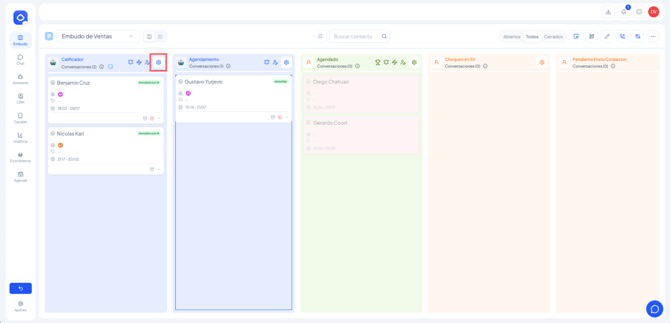
Desde el embudo, ir a la etapa donde está configurado el asistente.
-
Hacer clic en Configuración.
-
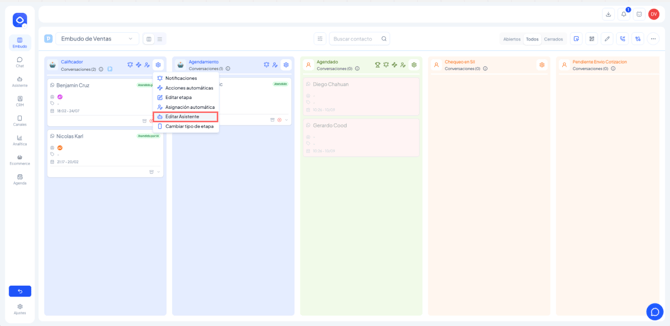
Seleccionar Editar asistente.
-
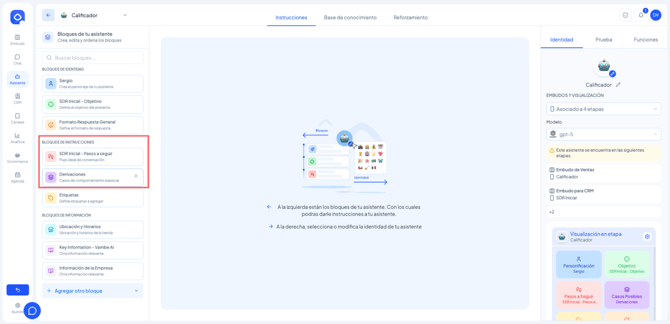
Ir a los Bloques de Instrucción.
-
Elegir el bloque donde se realizará el cambio:
-
Pasos a seguir
-
Casos posibles
-
4. Crear la función de cambio de etapa
Dentro del paso donde deseas aplicar la acción:
-
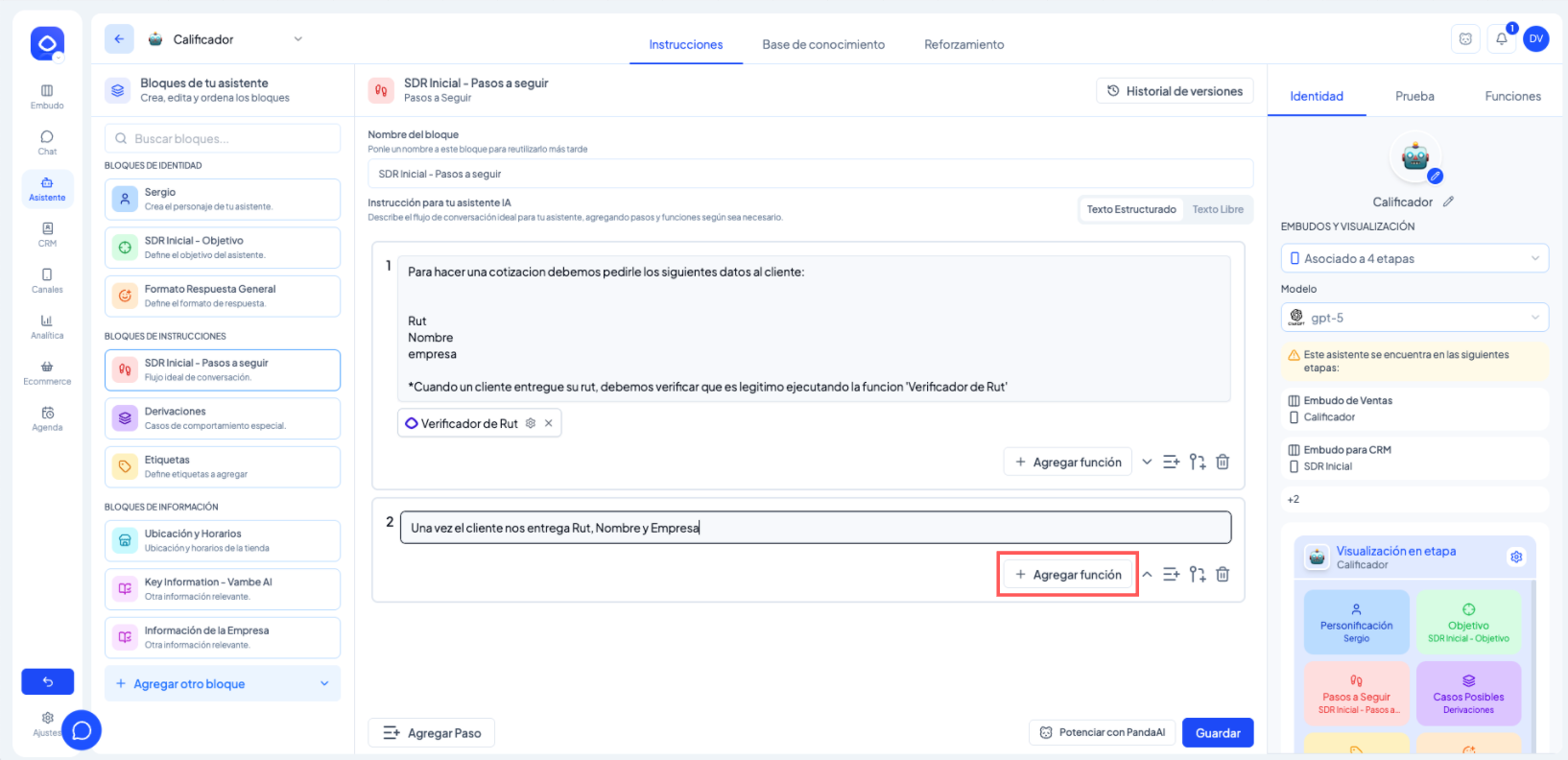
Determina en qué paso o acción automática se ejecutará la función de cambio de etapa
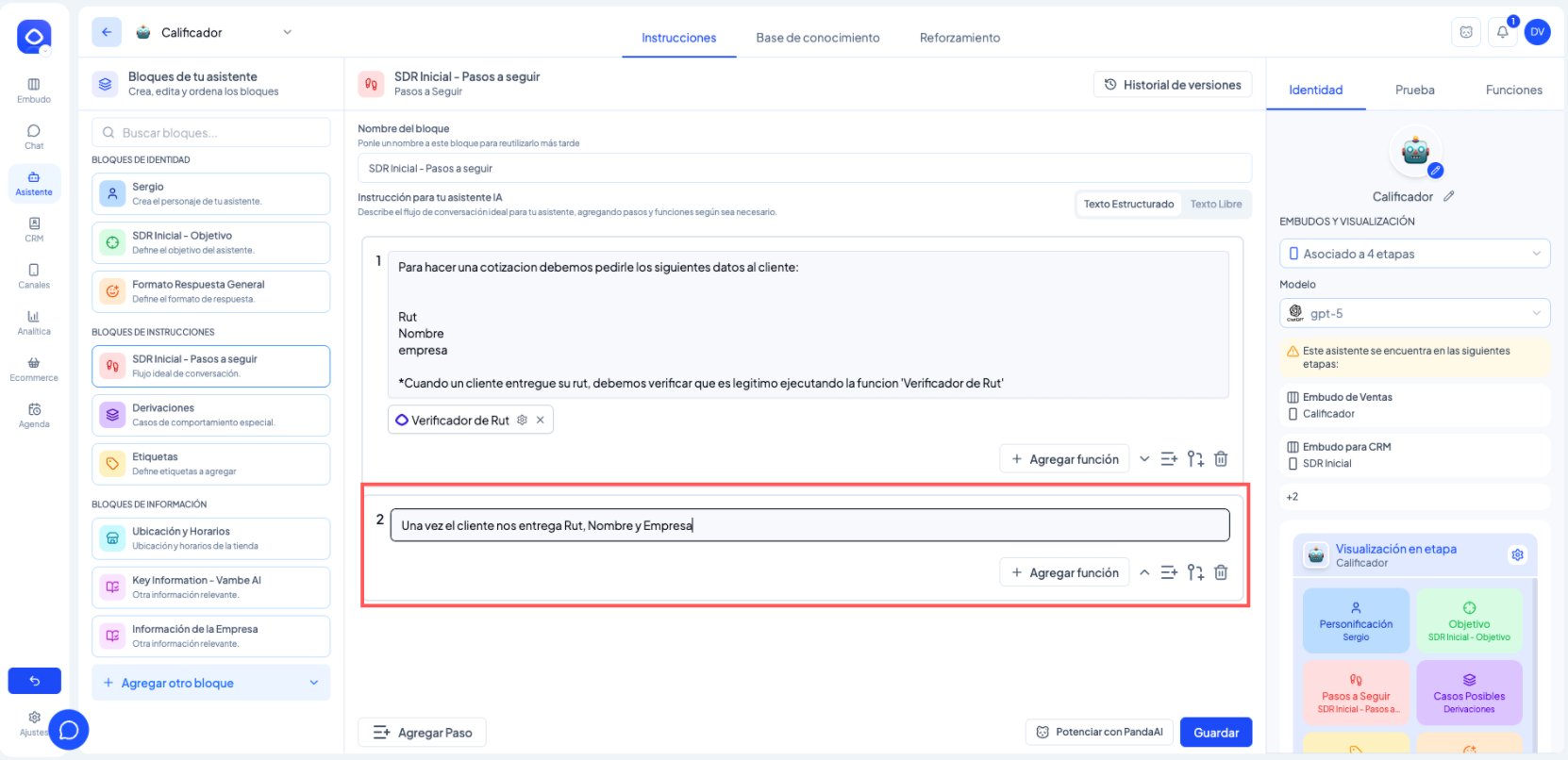
- Una vez seleccionada la paso, hacer clic en Agregar función.
-
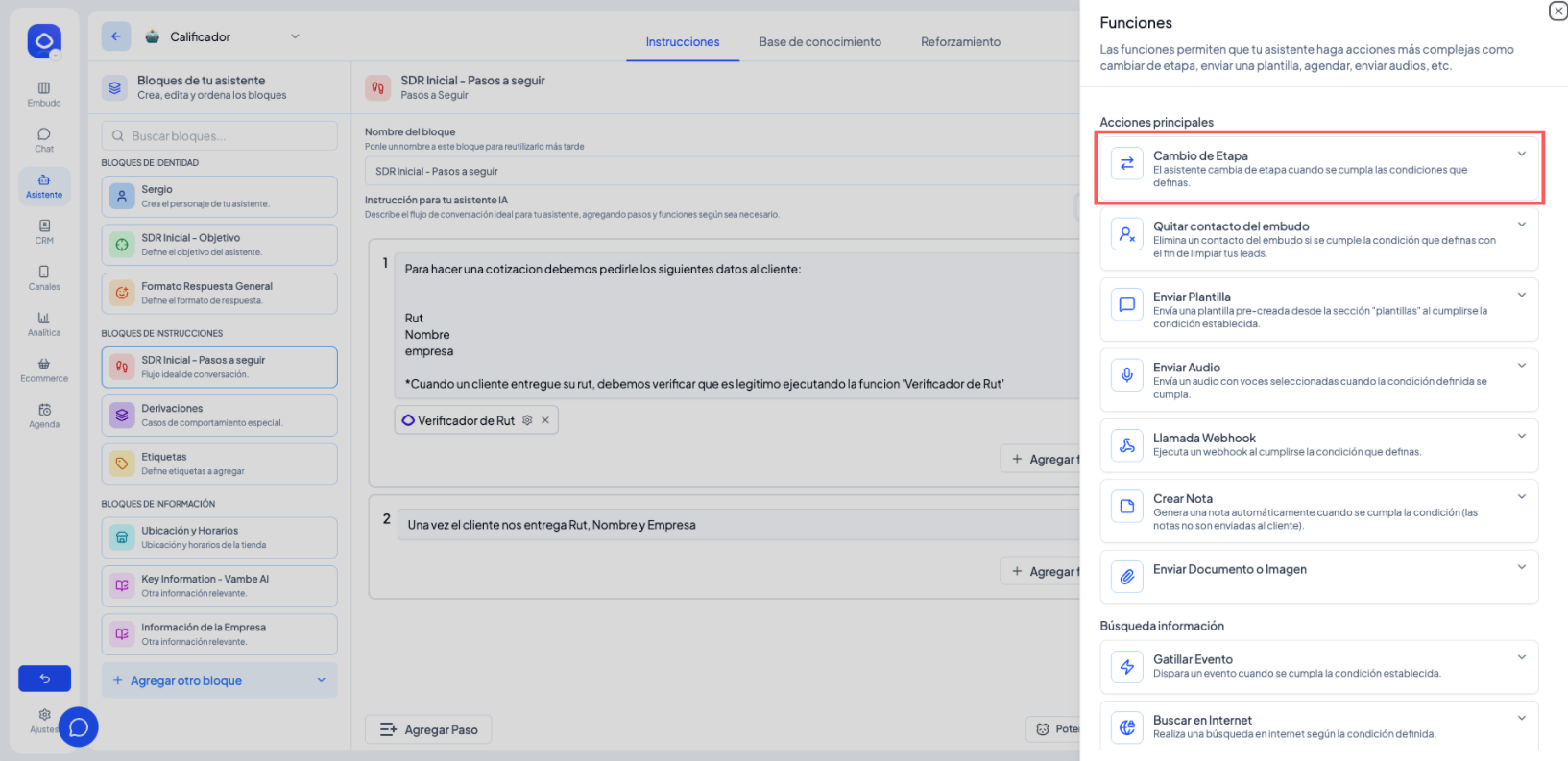
Seleccionar la opción Cambio de etapa.
-
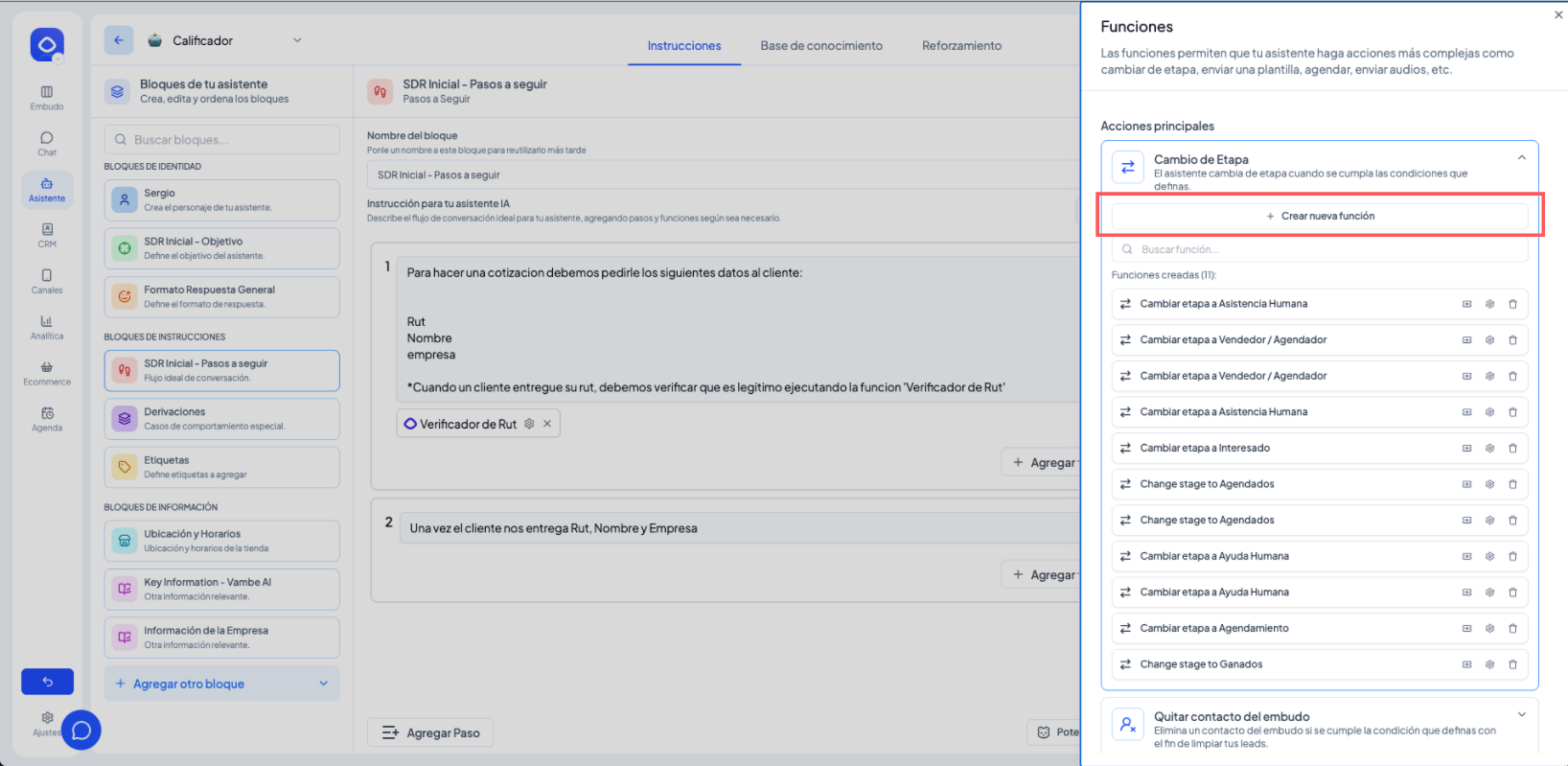
Crear una nueva función.
-
Elegir la etapa de destino, es decir, la etapa a la cual debe moverse el ticket.
-
Escribir una descripción clara, indicando cuándo debe ejecutarse esta acción.
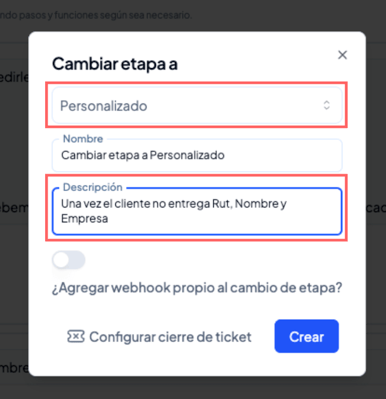
Ejemplo de descripción:
“Ejecutar cuando el cliente solicite agendar.”
Una vez creada, Vambe mostrará la función en un recuadro indicando que ya está disponible.
5. Indicar cuándo debe ejecutarse la función
Volviendo al paso donde estás configurando la instrucción:
-
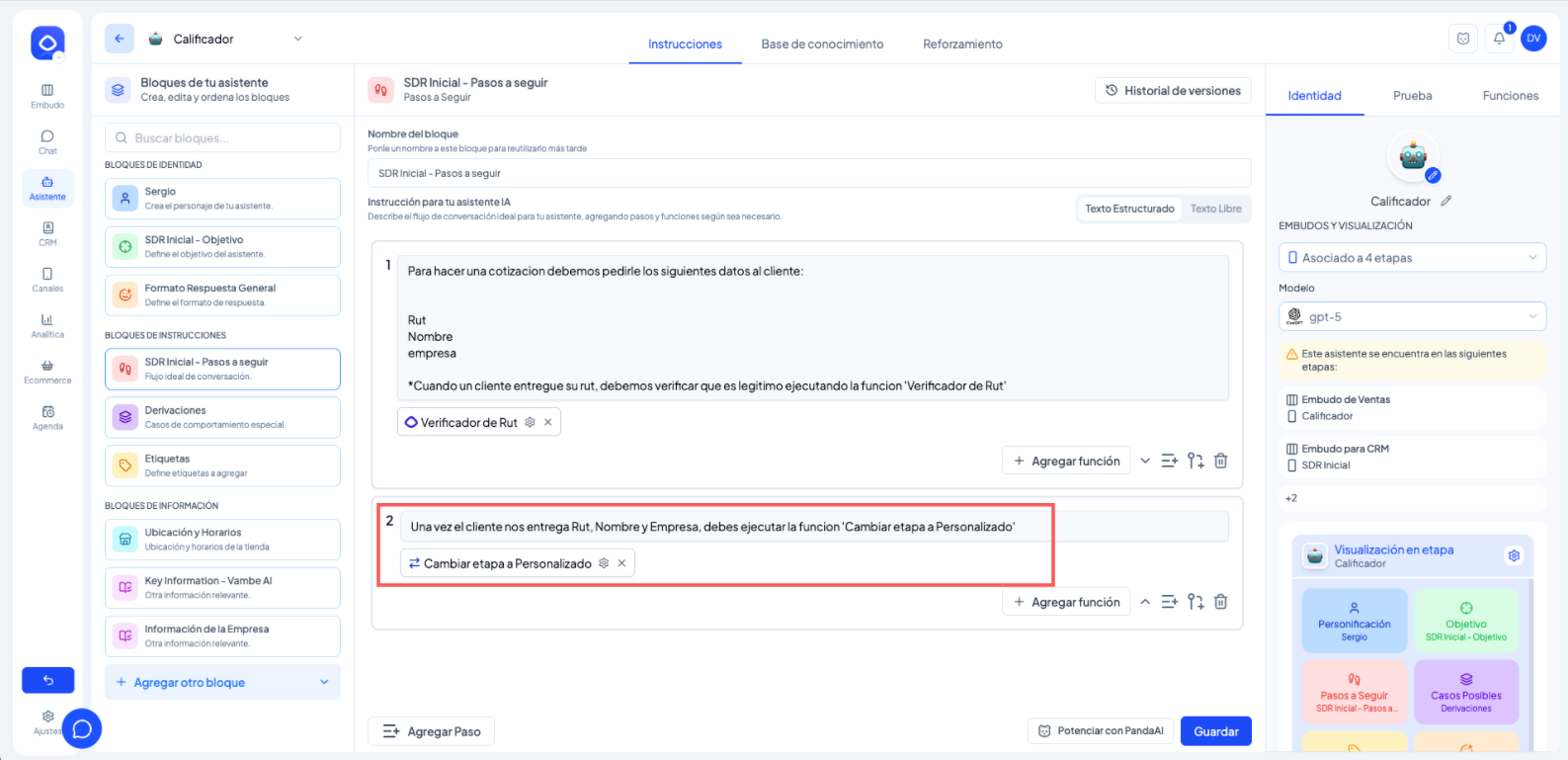
Debes redactar explícitamente cuándo la IA debe ejecutar la función.
Ejemplo:
“Una vez tengamos los datos del cliente, debes ejecutar la función ‘Cambio de etapa a Agendamiento’.”
Con esto, el asistente sabrá exactamente en qué condición activar el cambio.
Consideraciones importantes
Al mover un ticket automáticamente, es esencial entender qué ocurre en la etapa de destino:
1. Cambio hacia una etapa con asistente de IA
Si la etapa de destino utiliza un asistente, la IA de esa etapa tomará el control de inmediato.
Esto permite continuar el flujo de forma fluida sin intervención humana.
2. Cambio hacia una etapa gestionada por humanos
Si la etapa de destino es manual (interacción humana), el contacto quedará a la espera de que un agente responda.
En estos casos, recomendamos que el asistente envíe un mensaje informando al cliente:
“En breve uno de nuestros especialistas se pondrá en contacto contigo.”
Esto alinea expectativas y mejora la experiencia del usuario.
Resumen
-
Define primero dónde colocarás el cambio (Pasos a seguir o Casos posibles).
-
Determina cuándo debe ocurrir el cambio.
-
Crea la función desde el asistente seleccionando Cambio de etapa.
-
Especifica la etapa de destino y describe la condición.
-
Indica en el paso correspondiente cuándo ejecutar la función.
-
Considera si el ticket llegará a una etapa con IA o una etapa humana.