> For the complete documentation index, see [llms.txt](https://academy.vambe.ai/llms.txt). Markdown versions of documentation pages are available by appending `.md` to page URLs; this page is available as [Markdown](https://academy.vambe.ai/canal/vambe-llamados/como-hacer-y-gestionar-llamadas-desde-vambe-vambe-llamados.md).
# Cómo hacer y gestionar llamadas desde Vambe (Vambe Llamados)
## Cómo hacer y gestionar llamadas desde Vambe (Vambe Llamados)
Vambe Llamados te permite gestionar la comunicación por voz con tus clientes directamente desde Vambe. Realiza **llamadas salientes** y recibe **llamadas entrantes**, todo sin salir de Vambe. Además, la plataforma está diseñada para que **múltiples ejecutivos gestionen llamadas de forma simultánea**, permitiéndote ver el historial de llamadas por contacto y analizar el rendimiento de tu equipo desde el panel de analítica.
***
#### Requisitos previos
> ⚠️ **Vambe Llamados requiere habilitación previa.** Las llamadas se realizan desde un número externo distinto al número de WhatsApp conectado en Vambe. Para activarlo, debes contactar al **equipo de soporte de Vambe** o al **ingeniero a cargo de tu plataforma**.
Lo mismo aplica si quieres **recibir llamadas entrantes** (cuando un cliente te llama de vuelta): también debe configurarse con soporte o con tu ingeniero asignado.
***
#### Cómo realizar una llamada desde un ticket
Una vez que Vambe Llamados está habilitado en tu cuenta:
1. **Abre el ticket** del cliente al que quieres llamar.
2. En la parte superior derecha del ticket, haz clic en el **ícono de teléfono**.
3. Se abrirá el panel de **Opciones de Llamada**, donde podrás elegir desde qué número realizar la llamada (si tienes más de uno conectado).
4. Selecciona el número y la llamada comenzará.
> 💡 Si necesitas agregar un número adicional desde el cual llamar, haz clic en **+ Agregar número** dentro del panel de Opciones de Llamada.
#### Llamadas por WhatsApp y el permiso del cliente
WhatsApp exige que el cliente autorice las llamadas comerciales antes de que puedas marcarle. Vambe resuelve ese paso por ti.
Si eliges un número de WhatsApp y el contacto todavía no ha dado su autorización, Vambe le envía la **solicitud de permiso de llamada** por WhatsApp de forma automática. Una vez que el cliente la acepta, puedes llamarlo por ese número cuando lo necesites.
***
#### Controles durante la llamada
Una vez iniciada la llamada, aparecerá una **barra de llamada en la parte inferior de la pantalla** con los siguientes controles:
| Control | Función |
| ----------------- | ------------------------------------------------------------------------------------------------------- |
| 💬 **Chat** | Ver la conversación del ticket mientras hablas |
| ⌨️ **Teclado** | Abrir el teclado numérico para marcar extensiones o responder menús de voz |
| 🎙️ **Micrófono** | Silenciar / activar tu micrófono |
| 📵 **Colgar** | Finalizar la llamada |
| ⠿ **Mover** | Arrastrar la barra de llamada a cualquier parte de la plataforma para seguir trabajando mientras hablas |
***
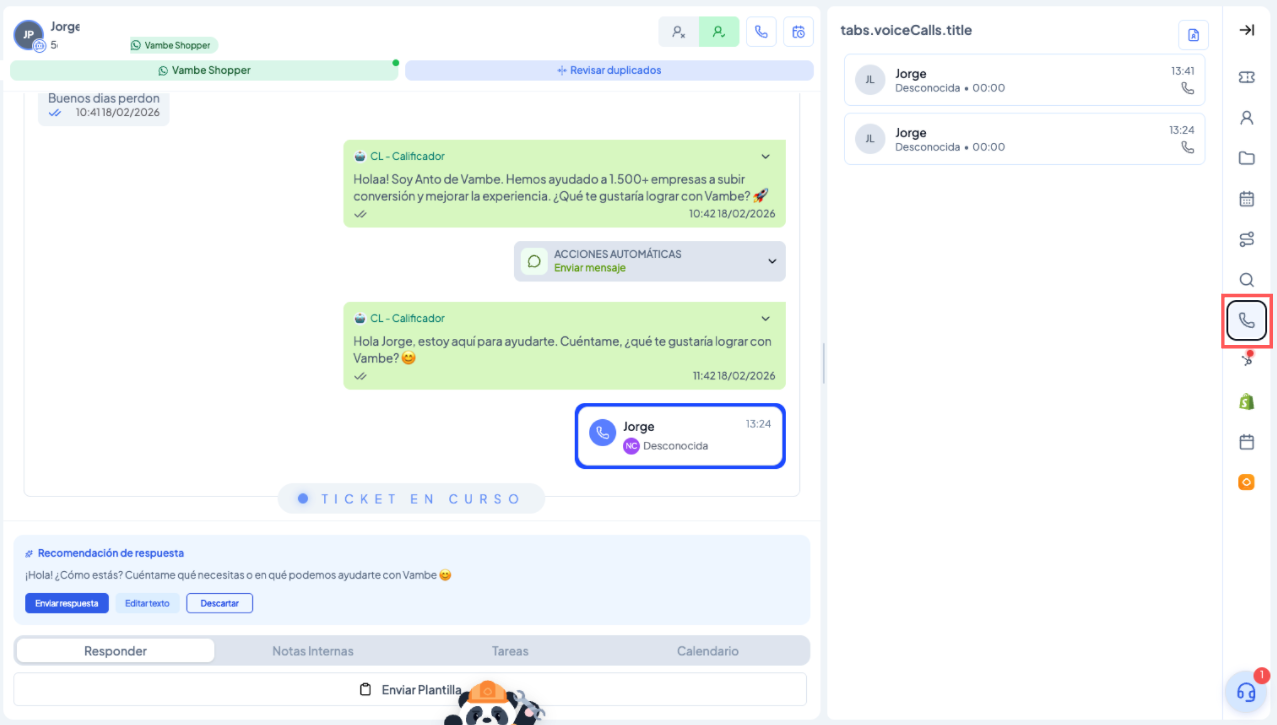
#### Ver el historial de llamadas de un contacto
Para revisar todas las llamadas que has tenido con un cliente específico:
1. Abre el ticket del contacto.
2. En el panel lateral derecho, haz clic en el **ícono de teléfono** (pestaña de llamadas).
3. Ahí verás el historial completo de llamadas con ese contacto: fecha, duración y resultado.
***
#### Analítica de Llamadas
Vambe cuenta con un panel completo para monitorear y analizar el rendimiento de tu equipo en llamadas.
**¿Dónde encontrarlo?**
Ve al menú lateral izquierdo → **Analítica** → **Calls**.
Puedes filtrar los datos por **rango de fechas** y por **frecuencia** (Diario, Semanal, etc.).
***
**Pestaña Resumen**
Muestra las métricas globales del período seleccionado:
| Métrica | Descripción |
| -------------------------- | --------------------------------------------------------------- |
| **Tasa de contacto** | Porcentaje de llamadas en las que se logró contactar al cliente |
| **Total de ejecutivos** | Número de ejecutivos registrados en el sistema |
| **Llamadas sin contestar** | Oportunidades perdidas (el cliente no respondió) |
| **Llamadas contestadas** | Conexiones exitosas |
| **Duración promedio** | Tiempo promedio de cada llamada |
Además encontrarás dos gráficos principales:
**Tendencias de volumen de llamadas:** Muestra el volumen diario de llamadas y la tasa de respuesta a lo largo del tiempo. Útil para identificar días de mayor actividad.
**Distribución de resultados de llamadas:** Gráfico circular que desglosa los resultados por tipo (satisfecho, insatisfecho, sin calificación).
**Distribución de llamadas por hora:** Mapa de calor que muestra la intensidad de llamadas a lo largo del día, hora por hora. Incluye la hora pico, el total del período y la duración promedio por llamada. Ideal para identificar los mejores horarios para llamar.
***
**Pestaña Ejecutivos**
Muestra la **tabla de rendimiento por ejecutivo**, ordenada por métricas clave:
| Columna | Descripción |
| ---------------------- | ---------------------------------------------------------------------------------- |
| **Rango** | Posición del ejecutivo según su volumen de llamadas |
| **Total de llamadas** | Llamadas realizadas en el período |
| **Tasa de conversión** | Porcentaje de llamadas que resultaron en un resultado exitoso |
| **Rendimiento** | Clasificación automática: Bueno / Promedio / Debajo del promedio / Necesita mejora |
Haz clic en **Ver detalles** de cualquier ejecutivo para ver su panel individual con:
* Total de llamadas, llamadas contestadas, sin contestar y duración promedio.
* Tiempo total de conversación.
* **Rendimiento:** contactos alcanzados, llamadas por contacto, resultados exitosos y tasa de conversión.
* **Eficiencia:** tasa de respuesta, llamadas perdidas y promedio de llamadas por día.
* Pestañas de **Actividad** e **Historial de llamadas** del ejecutivo.
***
#### Resumen rápido
* Vambe Llamados permite realizar llamadas salientes directamente desde cualquier ticket.
* Requiere habilitación previa por parte del equipo de soporte o el ingeniero de tu cuenta.
* Durante la llamada puedes silenciar, marcar extensiones y seguir navegando en Vambe.
* El historial de llamadas por contacto está disponible en el panel lateral derecho del ticket.
* La analítica de Llamadas (en **Analítica → Calls**) muestra métricas globales, distribución por hora y rendimiento por ejecutivo.
* Para recibir llamadas entrantes también se requiere configuración previa con soporte.
* Si eliges un número de WhatsApp para llamar, Vambe gestiona automáticamente el permiso de llamada del cliente cuando aún no lo ha otorgado.
---
# Agent Instructions
This documentation is published with GitBook. GitBook is the documentation platform designed so that both humans and AI agents can read, navigate, and reason over technical content effectively. Learn more at gitbook.com.
## Querying This Documentation
If you need additional information that is not directly available in this page, you can query the documentation by asking a question.
Perform an HTTP GET request on the following URL with the `ask` and `goal` query parameters:
```
GET https://academy.vambe.ai/canal/vambe-llamados/como-hacer-y-gestionar-llamadas-desde-vambe-vambe-llamados.md?ask=&goal=
```
`ask` is the immediate question: it should be specific, self-contained, and written in natural language.
`goal` is what the user is ultimately trying to achieve, the reason they need the answer. Sharing it helps GitBook give you a better, more relevant answer. A goal is most helpful when it describes the outcome the user wants rather than restating the question. For example, with `ask=how do I create an API token`, a goal like `automate deployments from our CI pipeline` lets GitBook tailor the answer to that use case.
The response will contain a direct answer to the question and relevant excerpts and sources from the documentation.
Use this mechanism when the answer is not explicitly present in the current page, you need clarification or additional context, or you want to retrieve related documentation sections.