> For the complete documentation index, see [llms.txt](https://academy.vambe.ai/llms.txt). Markdown versions of documentation pages are available by appending `.md` to page URLs; this page is available as [Markdown](https://academy.vambe.ai/canal/conexion-de-canales-de-vambe/como-conectar-facebook-messenger.md).
# Cómo conectar Facebook Messenger
## Cómo conectar Facebook Messenger
En este artículo aprenderás cómo conectar **Facebook Messenger** a Vambe para que los mensajes directos de una página de Facebook puedan ser atendidos automáticamente por un asistente de inteligencia artificial dentro de un embudo.
Este proceso permite centralizar la atención de Messenger y gestionar los contactos según las etapas configuradas.
***
#### Requisitos previos
Antes de comenzar, asegúrate de cumplir con lo siguiente:
* Tener acceso a una cuenta de Facebook con permisos de administrador sobre la página.
* Contar con una página de Facebook activa.
* Tener definido el embudo al cual se asociarán los mensajes entrantes.
***
{% stepper %}
{% step %}
**Paso 1: Ingresar a la sección de Conexión de Canales**
* [Dirígete a la sección de **Conexión de Canales**](https://academy.vambe.ai/canal/conexion-de-canales-de-vambe/como-ingresar-a-la-seccion-de-conexion-de-canales)
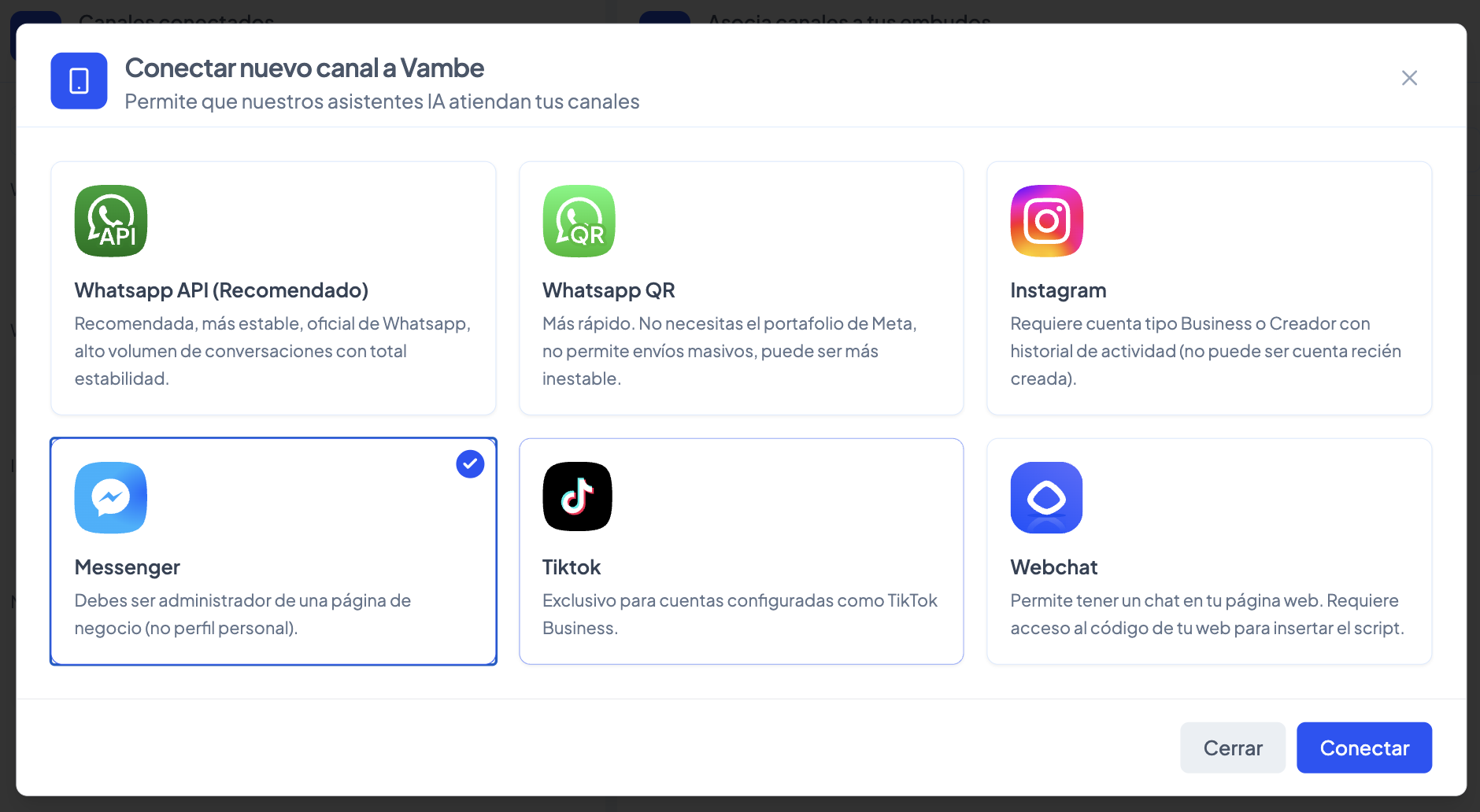
* Dentro del listado de canales disponibles, haz clic en **Messenger**.
{% endstep %}
{% step %}
**Paso 2: Iniciar sesión con Facebook**
* Se abrirá una ventana de Facebook para iniciar sesión.
* Verifica que estás utilizando **la cuenta correcta de Facebook**, es decir, aquella que administra la página cuyos mensajes deseas conectar.
* Haz clic en **Continuar** para autorizar el proceso.

{% endstep %}
{% step %}
**Paso 3: Seleccionar la página de Facebook**
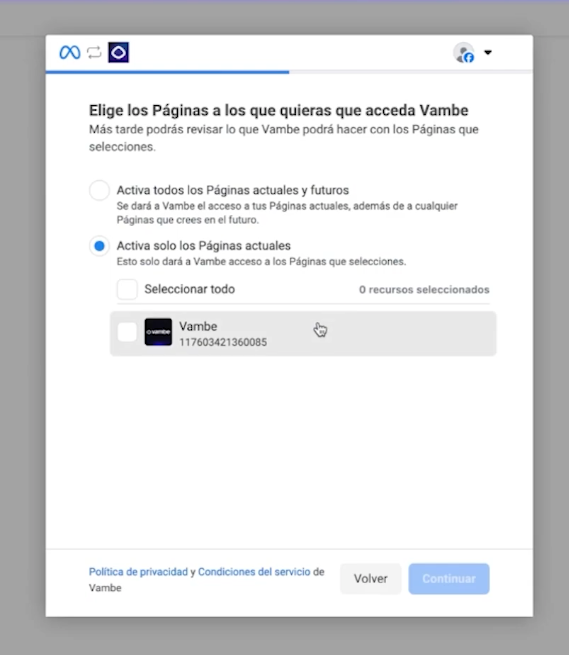
* Facebook mostrará las páginas asociadas a tu cuenta.
* Selecciona **la página específica** en la que deseas que el asistente de inteligencia artificial responda los mensajes directos.
* Confirma que esta sea la página correcta.
{% endstep %}
{% step %}
**Paso 4: Otorgar permisos al negocio**
* Durante el proceso, Facebook solicitará permisos para:
* Acceder a los mensajes de la página.
* Gestionar conversaciones.
* Asegúrate de **activar todos los permisos requeridos**.
* Haz clic en **Continuar**.

{% endstep %}
{% step %}
**Paso 5: Guardar la configuración**
* Revisa el resumen de permisos y páginas seleccionadas.
* Haz clic en **De acuerdo** para finalizar la autorización.
* Serás redirigido nuevamente a Vambe.

{% endstep %}
{% step %}
**Paso 6: Asociar Messenger a un embudo**
Una vez finalizada la conexión:
* Selecciona la cuenta de Facebook recén conectada.
* Guardar.

{% endstep %}
{% step %}
**Paso 7: Verificar que el canal esté asociado al embudo correcto**
Como último paso, verifica que el canal quedó correctamente conectado:
* Dirígete a la sección de **Canales**.
* Revisa que Facebook Messenger esté **asociado al embudo correcto**.
* Asegúrate de que los tickets que ingresen por Messenger se gestionen según las etapas configuradas (IA o agente humano).
Más detalles [aquí](https://academy.vambe.ai/canal/conexion-de-canales-de-vambe/verificar-que-el-numero-este-asociado-al-embudo-correcto)
{% endstep %}
{% endstepper %}
---
# Agent Instructions
This documentation is published with GitBook. GitBook is the documentation platform designed so that both humans and AI agents can read, navigate, and reason over technical content effectively. Learn more at gitbook.com.
## Querying This Documentation
If you need additional information that is not directly available in this page, you can query the documentation dynamically by asking a question.
Perform an HTTP GET request on the current page URL with the `ask` query parameter, and the optional `goal` query parameter:
```
GET https://academy.vambe.ai/canal/conexion-de-canales-de-vambe/como-conectar-facebook-messenger.md?ask=&goal=
```
`ask` is the immediate question: it should be specific, self-contained, and written in natural language.
`goal` is optional and describes the broader end goal you are ultimately trying to accomplish on behalf of the user. GitBook uses it to tailor the answer towards what is most useful for that goal.
The response will contain a direct answer to the question and relevant excerpts and sources from the documentation.
Use this mechanism when the answer is not explicitly present in the current page, you need clarification or additional context, or you want to retrieve related documentation sections.