> For the complete documentation index, see [llms.txt](https://academy.vambe.ai/llms.txt). Markdown versions of documentation pages are available by appending `.md` to page URLs; this page is available as [Markdown](https://academy.vambe.ai/canal/canal-pt-br/vambe-chamadas/como-hacer-y-gestionar-llamadas-desde-vambe-vambe-llamados.md).
# Como fazer e gerenciar chamadas pela Vambe (Vambe Chamadas)
## Como fazer e gerenciar chamadas pelo Vambe (Vambe Llamados)
O Vambe Llamados permite gerenciar a comunicação por voz com seus clientes diretamente do Vambe. Faça **chamadas de saída** e receba **chamadas de entrada**, tudo sem sair do Vambe. Além disso, a plataforma foi projetada para que **vários atendentes gerenciem chamadas simultaneamente**, permitindo ver o histórico de chamadas por contato e analisar o desempenho da sua equipe no painel de análise.
***
#### Pré-requisitos
> ⚠️ **Vambe Llamados requer ativação prévia.** As chamadas são feitas a partir de um número externo diferente do número de WhatsApp conectado no Vambe. Para ativá-lo, você deve contatar a **equipe de suporte do Vambe** ou o **engenheiro responsável pela sua plataforma**.
O mesmo se aplica se você quiser **receber chamadas de entrada** (quando um cliente retorna a ligação): também deve ser configurado com o suporte ou com o engenheiro designado a você.
***
#### Como fazer uma chamada a partir de um ticket
Depois que o Vambe Llamados estiver habilitado na sua conta:
1. **Abra o ticket** do cliente para quem você quer ligar.
2. No canto superior direito do ticket, clique no **ícone de telefone**.
3. Será aberto o painel de **Opções de Chamada**, onde você poderá escolher de qual número fazer a chamada (se tiver mais de um conectado).
4. Selecione o número e a chamada começará.
> 💡 Se precisar adicionar um número extra para fazer chamadas, clique em **+ Adicionar número** dentro do painel de Opções de Chamada.
#### Chamadas por WhatsApp e a permissão do cliente
O WhatsApp exige que o cliente autorize as chamadas comerciais antes que você possa ligar para ele. O Vambe resolve essa etapa para você.
Se você escolher um número de WhatsApp e o contato ainda não tiver dado sua autorização, o Vambe envia a ele a **solicitação de permissão de chamada** pelo WhatsApp automaticamente. Assim que o cliente aceitar, você pode ligar para ele por esse número quando precisar.
***
#### Controles durante a chamada
Depois que a chamada começar, aparecerá uma **barra de chamada na parte inferior da tela** com os seguintes controles:
| Controle | Função |
| ----------------- | ----------------------------------------------------------------------------------------------------- |
| 💬 **Chat** | Ver a conversa do ticket enquanto fala |
| ⌨️ **Teclado** | Abrir o teclado numérico para discar ramais ou responder a menus de voz |
| 🎙️ **Microfone** | Silenciar / ativar seu microfone |
| 📵 **Desligar** | Encerrar a chamada |
| ⠿ **Mover** | Arraste a barra de chamada para qualquer parte da plataforma para continuar trabalhando enquanto fala |
***
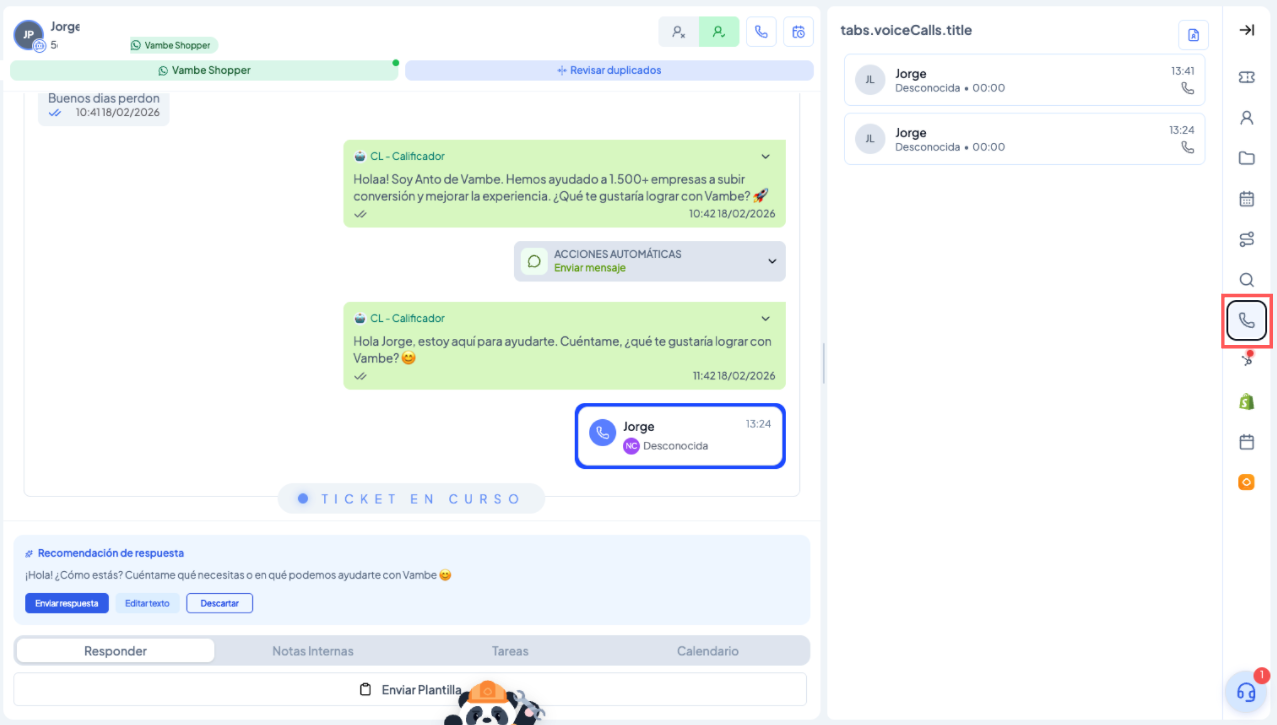
#### Ver o histórico de chamadas de um contato
Para revisar todas as chamadas que você teve com um cliente específico:
1. Abra o ticket do contato.
2. No painel lateral direito, clique no **ícone de telefone** (aba de chamadas).
3. Ali você verá o histórico completo de chamadas com esse contato: data, duração e resultado.
***
#### Análise de Chamadas
O Vambe conta com um painel completo para monitorar e analisar o desempenho da sua equipe em chamadas.
**Onde encontrá-lo?**
Vá ao menu lateral esquerdo → **Análise** → **Chamadas**.
Você pode filtrar os dados por **intervalo de datas** e por **frequência** (Diário, Semanal, etc.).
***
**Aba Resumo**
Mostra as métricas globais do período selecionado:
| Métrica | Descrição |
| -------------------------- | ------------------------------------------------------------- |
| **Taxa de contato** | Percentual de chamadas em que foi possível contatar o cliente |
| **Total de atendentes** | Número de atendentes cadastrados no sistema |
| **Chamadas não atendidas** | Oportunidades perdidas (o cliente não respondeu) |
| **Chamadas atendidas** | Conexões bem-sucedidas |
| **Duração média** | Tempo médio de cada chamada |
Além disso, você encontrará dois gráficos principais:
**Tendências do volume de chamadas:** Mostra o volume diário de chamadas e a taxa de resposta ao longo do tempo. Útil para identificar os dias de maior atividade.
**Distribuição dos resultados das chamadas:** Gráfico de pizza que detalha os resultados por tipo (satisfeito, insatisfeito, sem classificação).
**Distribuição de chamadas por hora:** Mapa de calor que mostra a intensidade das chamadas ao longo do dia, hora a hora. Inclui o horário de pico, o total do período e a duração média por chamada. Ideal para identificar os melhores horários para ligar.
***
**Aba Atendentes**
Mostra a **tabela de desempenho por atendente**, ordenada por métricas-chave:
| Coluna | Descrição |
| --------------------- | -------------------------------------------------------------------------- |
| **Ranking** | Posição do atendente de acordo com seu volume de chamadas |
| **Total de chamadas** | Chamadas realizadas no período |
| **Taxa de conversão** | Percentual de chamadas que resultaram em um resultado bem-sucedido |
| **Desempenho** | Classificação automática: Bom / Médio / Abaixo da média / Precisa melhorar |
Clique em **Ver detalhes** de qualquer atendente para ver seu painel individual com:
* Total de chamadas, chamadas atendidas, não atendidas e duração média.
* Tempo total de conversa.
* **Desempenho:** contatos alcançados, chamadas por contato, resultados bem-sucedidos e taxa de conversão.
* **Eficiência:** taxa de resposta, chamadas perdidas e média de chamadas por dia.
* Abas de **Atividade** e **Histórico de chamadas** do atendente.
***
#### Resumo rápido
* O Vambe Llamados permite realizar chamadas de saída diretamente de qualquer ticket.
* Requer ativação prévia por parte da equipe de suporte ou do engenheiro da sua conta.
* Durante a chamada, você pode silenciar, discar ramais e continuar navegando no Vambe.
* O histórico de chamadas por contato está disponível no painel lateral direito do ticket.
* A análise de Chamadas (em **Análise → Chamadas**) mostra métricas globais, distribuição por hora e desempenho por atendente.
* Para receber chamadas de entrada, também é necessária configuração prévia com o suporte.
* Se você escolher um número de WhatsApp para ligar, o Vambe gerencia automaticamente a permissão de chamada do cliente quando ele ainda não a tiver concedido.
---
# Agent Instructions
This documentation is published with GitBook. GitBook is the documentation platform designed so that both humans and AI agents can read, navigate, and reason over technical content effectively. Learn more at gitbook.com.
## Querying This Documentation
If you need additional information that is not directly available in this page, you can query the documentation dynamically by asking a question.
Perform an HTTP GET request on the current page URL with the `ask` query parameter, and the optional `goal` query parameter:
```
GET https://academy.vambe.ai/canal/canal-pt-br/vambe-chamadas/como-hacer-y-gestionar-llamadas-desde-vambe-vambe-llamados.md?ask=&goal=
```
`ask` is the immediate question: it should be specific, self-contained, and written in natural language.
`goal` is optional and describes the broader end goal you are ultimately trying to accomplish on behalf of the user. GitBook uses it to tailor the answer towards what is most useful for that goal.
The response will contain a direct answer to the question and relevant excerpts and sources from the documentation.
Use this mechanism when the answer is not explicitly present in the current page, you need clarification or additional context, or you want to retrieve related documentation sections.