> For the complete documentation index, see [llms.txt](https://academy.vambe.ai/llms.txt). Markdown versions of documentation pages are available by appending `.md` to page URLs; this page is available as [Markdown](https://academy.vambe.ai/canal/canal-pt-br/conexao-de-canais-da-vambe/guia-de-conexion-whatsapp-api-metodo-qr.md).
# Guia de Conexão: WhatsApp API (Método QR - Coexistência Dual)
Método Oficial. Aprenda a conectar seu WhatsApp Business API com o novo fluxo de segurança: primeiro registrando o número na Meta e depois vinculando-o por meio de Código QR na Vambe.
## Guia de Conexão: WhatsApp API (Método QR - Coexistência Dupla)
Este método híbrido permite conectar um número do WhatsApp Business utilizando tanto elementos da conexão oficial por API quanto o vínculo por código QR. É uma alternativa rápida e flexível quando é necessário conectar um número sem concluir o processo completo de verificação por SMS.
Ao finalizar este processo, seu número ficará ativo dentro da Vambe e você poderá associá-lo a um funil para que a inteligência artificial gerencie as mensagens recebidas.
**Pré-requisitos**
Antes de iniciar, certifique-se de ter o seguinte:
* Um telefone com o app do **WhatsApp Business** instalado (não é compatível com o WhatsApp pessoal).
* Acesso a um **Business Portfolio** da Meta.
* [Ter o **Business Portfolio** Meta Verificado](https://academy.vambe.ai/canal/configuracion-en-meta/como-verificar-tu-negocio-business-manager-en-meta)
* Um **conta de Facebook Business** com permissões para criar ou administrar contas do WhatsApp Business.
{% hint style="danger" %}
Ao ativar o WhatsApp Dual, a Vambe tentará **conectar automaticamente sua linha de crédito** como método de pagamento para as campanhas e o envio de templates. (Para consultar os preços, você pode acessar *Tarifas de mensagens* em: ).
A Vambe, como **Meta Business Partner**, aplica uma **comissão de 10%** pela gestão e uso desta linha de crédito. A cobrança total correspondente ao consumo de campanhas e templates da Meta será realizada por meio da Vambe no início de cada mês.
**Para consultar o consumo desta linha de crédito, você pode verificar em:**
Para **desativar a linha de crédito**, deve **contatar o suporte** pelos canais oficiais
{% endhint %}
**Parte 1: Configuração inicial na Meta**
Antes de entrar na Vambe, precisamos deixar o número "pré-registrado" na plataforma da Meta.
1. Acesse o seu **Meta Business Suite.**
2. No menu da esquerda, vá para Configurações (Settings).
3. Procure a seção Contas do WhatsApp.\
4. Clique em **Adicionar** > Vincule uma conta do WhatsApp Business.\
5. **Verificação**: Insira seu número de telefone. A Meta enviará um código por SMS ou ligação. Insira-o para confirmar que o número é seu.
6. Uma vez verificado e criado dentro da **Meta**, clique em **Pronto**.
{% hint style="warning" %}
Observação: somente quando o número existir aqui, você poderá passar para a Parte 2 na Vambe.
{% endhint %}
***
**Parte 2: Iniciar a conexão pela Vambe**
Agora que o número já existe no seu portfólio, vamos conectá-lo à inteligência artificial.
1. Acesse a Vambe e vá para o menu lateral Canais.
2. Clique no botão azul + Adicionar canal (no canto inferior esquerdo).
3. Selecione a opção WhatsApp API (Recomendado).
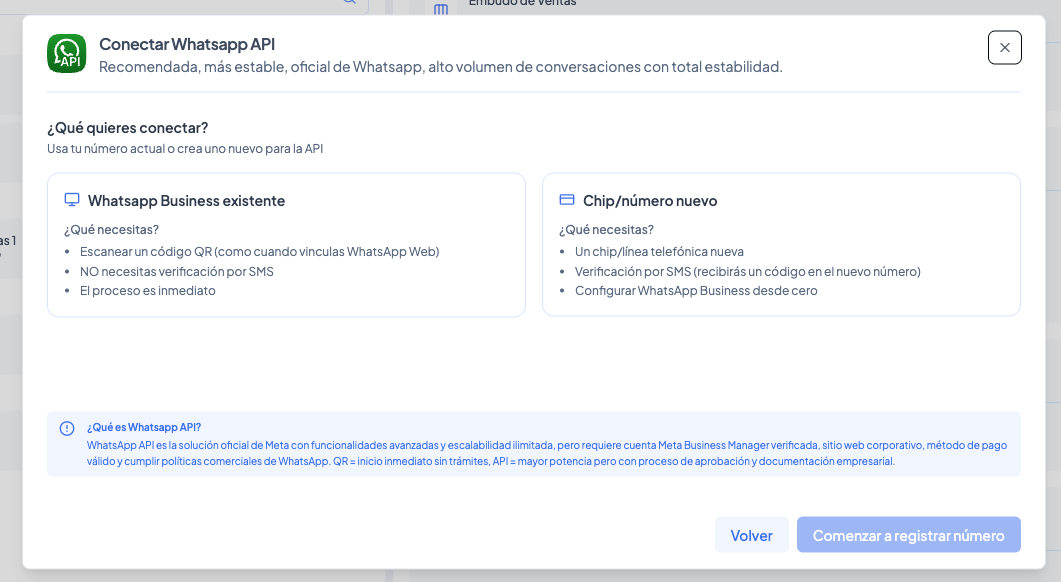
4. Escolher se queremos conectar um **WhatsApp Business existente** ou se você tem um **chip novo**\
5. **Faça login** com sua conta do Facebook/Meta (a mesma em que você fez a Parte 1).
6. Ele perguntará se você quer conectar sua conta com "Vambe AI Main". Clique em Continuar e depois em Começar.\
***
**Parte 3: Seleção de Ativos**
O sistema irá guiá-lo por três seleções rápidas para encontrar o número que você criou na Parte 1:
1. **Portfólio Comercial:** Selecione a empresa correta
2. Conta do WhatsApp: Selecione "**Conecte um app do WhatsApp Business"**.\
3. **Número de Telefone:**
* Ao chegar a esta etapa, selecione Adicionar um novo número do WhatsApp e você deve inserir o mesmo número que inseriu antes.
* Assim que você clicar em avançar verá uma lista. Selecione o número que registrou anteriormente (deve aparecer marcado como "**Registrado**").
\
Para finalizar clique em **avançar**
***
**Parte 4: Escanear o código QR e confirmar**
A Meta exibirá um código QR na tela. Neste ponto, a conexão é validada fisicamente com o seu celular.
Passos no telefone: No seu telefone, abra o WhatsApp Business e siga exatamente este caminho:
1. Vá para Configurações (ou Menu no Android).
2. Selecione Dispositivos vinculados.
3. Toque em Vincular um dispositivo.
4. Escaneie o código QR que aparece na tela do seu computador.
{% hint style="danger" %}
***Erro muito comum:** Não escanear o QR com a câmera principal do app. Isso sempre deve ser feito a partir do menu "Dispositivos Vinculados" do WhatsApp Business.*
{% endhint %}
O processo de conexão pode levar alguns segundos. Você verá no telefone que uma sessão foi vinculada (geralmente com o nome da empresa ou da Meta).
***
**Parte 5: Finalizar Configuração**
De volta ao navegador do seu computador:
1. A tela será atualizada sozinha após o escaneamento.
2. Nome e Fuso Horário: Confirme o nome da empresa e selecione o fuso horário correto (Ex: GMT-03:00 America/Santiago).
3. Clique em Avançar.
4. Permissões: a Meta mostrará um resumo do que será compartilhado com a Vambe (administrar conversas, eventos, etc.). Clique em Confirmar.
5. Você verá o status "Conectando à sua conta...". Quando finalizar, clique em Concluir.
***
**Parte 6: Verificação Final**
Pronto! O número foi conectado oficialmente.
Para garantir que a IA responda, você deve fazer uma última verificação: 👉 \[Verifique aqui se o número está associado ao funil correto]
---
# Agent Instructions
This documentation is published with GitBook. GitBook is the documentation platform designed so that both humans and AI agents can read, navigate, and reason over technical content effectively. Learn more at gitbook.com.
## Querying This Documentation
If you need additional information that is not directly available in this page, you can query the documentation by asking a question.
Perform an HTTP GET request on the following URL with the `ask` and `goal` query parameters:
```
GET https://academy.vambe.ai/canal/canal-pt-br/conexao-de-canais-da-vambe/guia-de-conexion-whatsapp-api-metodo-qr.md?ask=&goal=
```
`ask` is the immediate question: it should be specific, self-contained, and written in natural language.
`goal` is what the user is ultimately trying to achieve, the reason they need the answer. Sharing it helps GitBook give you a better, more relevant answer. A goal is most helpful when it describes the outcome the user wants rather than restating the question. For example, with `ask=how do I create an API token`, a goal like `automate deployments from our CI pipeline` lets GitBook tailor the answer to that use case.
The response will contain a direct answer to the question and relevant excerpts and sources from the documentation.
Use this mechanism when the answer is not explicitly present in the current page, you need clarification or additional context, or you want to retrieve related documentation sections.
 * Acesso a um **Business Portfolio** da Meta.
* [Ter o **Business Portfolio** Meta Verificado](https://academy.vambe.ai/canal/configuracion-en-meta/como-verificar-tu-negocio-business-manager-en-meta)
* Um **conta de Facebook Business** com permissões para criar ou administrar contas do WhatsApp Business.
{% hint style="danger" %}
Ao ativar o WhatsApp Dual, a Vambe tentará **conectar automaticamente sua linha de crédito** como método de pagamento para as campanhas e o envio de templates. (Para consultar os preços, você pode acessar *Tarifas de mensagens* em:
* Acesso a um **Business Portfolio** da Meta.
* [Ter o **Business Portfolio** Meta Verificado](https://academy.vambe.ai/canal/configuracion-en-meta/como-verificar-tu-negocio-business-manager-en-meta)
* Um **conta de Facebook Business** com permissões para criar ou administrar contas do WhatsApp Business.
{% hint style="danger" %}
Ao ativar o WhatsApp Dual, a Vambe tentará **conectar automaticamente sua linha de crédito** como método de pagamento para as campanhas e o envio de templates. (Para consultar os preços, você pode acessar *Tarifas de mensagens* em: 


%203.30.31%E2%80%AFp.m..png?alt=media&token=f3317ba0-0476-46de-803d-205d09ed1040)