> For the complete documentation index, see [llms.txt](https://academy.vambe.ai/llms.txt). Markdown versions of documentation pages are available by appending `.md` to page URLs; this page is available as [Markdown](https://academy.vambe.ai/canal/canal-pt-br/conexao-de-canais-da-vambe/como-conectar-whatsapp-qr.md).
# Como conectar WhatsApp QR
## Como conectar o WhatsApp via QR
### Como conectar o WhatsApp via QR
{% stepper %}
{% step %}
**Acesse a seção de conexão de canais**
Acesse a seção de conexão de canais [aqui](https://academy.vambe.ai/canal/conexion-de-canales-de-vambe/como-ingresar-a-la-seccion-de-conexion-de-canales)
{% endstep %}
{% step %}
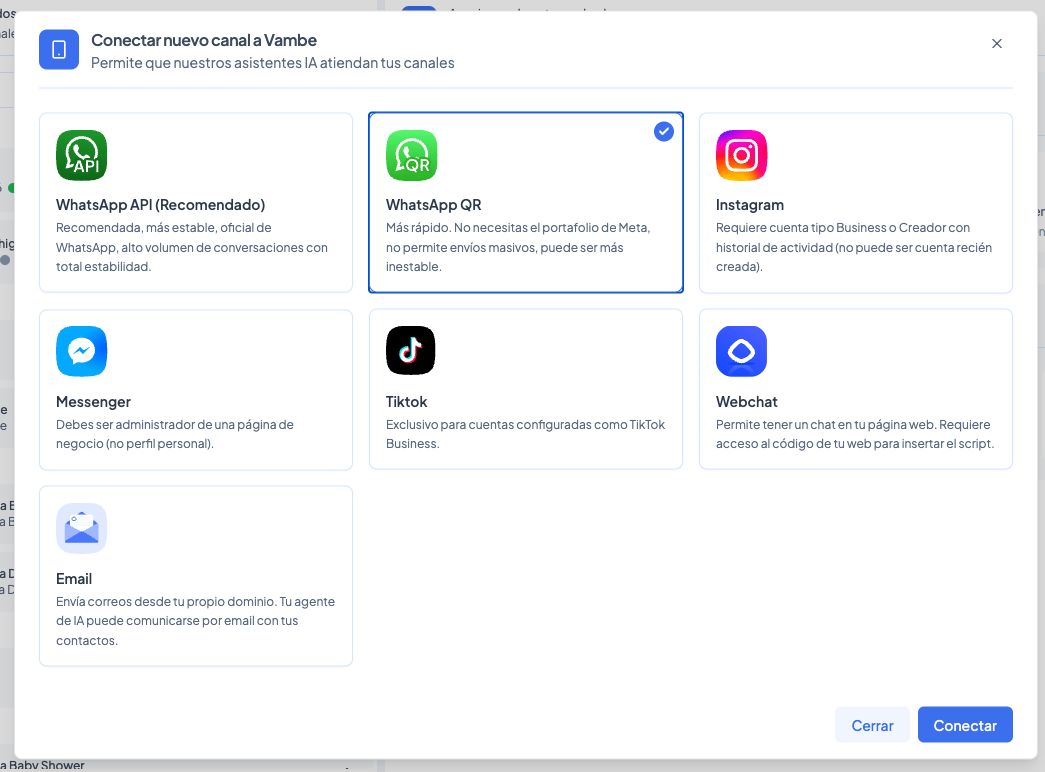
**Selecione WhatsApp**
Selecione WhatsApp como o tipo de canal a conectar.
{% endstep %}
{% step %}
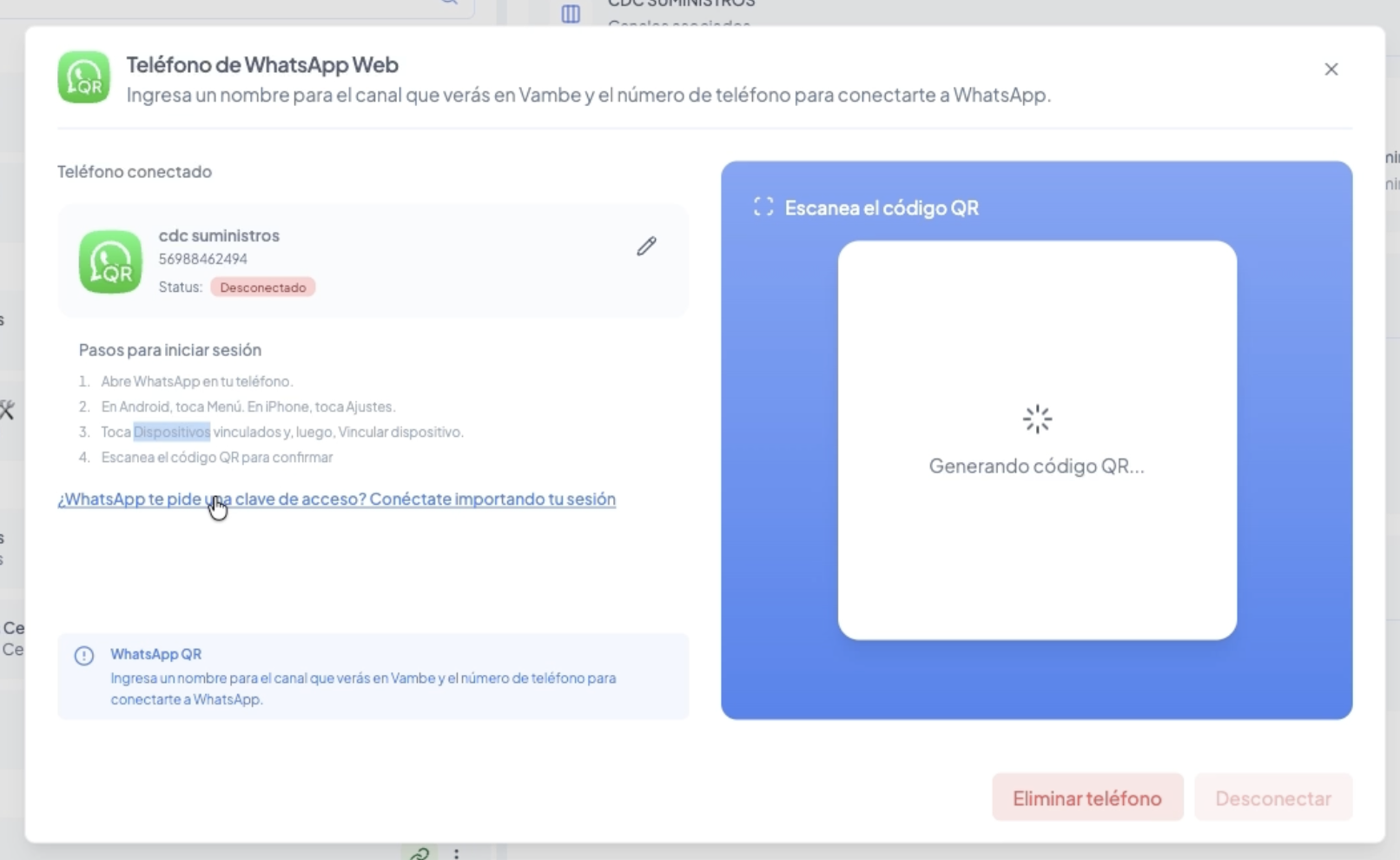
**Preencha o Nome do canal e o Número de telefone**
Informe o Nome do canal no Vambe e o Número de telefone.
*O Nome do canal é um nome interno; os clientes NÃO verão esse nome.*
{% hint style="warning" %}
IMPORTANTE: O número deve estar com o código do país.
{% endhint %}
{% endstep %}
{% step %}
**Escaneie o código QR**
Escaneie o código QR que aparece na tela usando a câmera do seu telefone, seguindo o mesmo processo que você usaria para o WhatsApp Web. (O código dinâmico muda a cada 15 segundos).
Passos no telefone:
* Abra o WhatsApp.
* Toque nos três pontos (⋮) ou em Configurações.
* Selecione "Dispositivos conectados".
* Toque em "Conectar um dispositivo".
* Aponte a câmera para o código QR mostrado no Vambe.
{% endstep %}
{% step %}
**O WhatsApp está pedindo uma chave de acesso? Conecte-se importando sua sessão**
O WhatsApp mudou a forma de vincular dispositivos: para algumas contas, agora ele pede uma **chave de acesso (passkey)** adicional ao escanear o QR. Esse passo só pode ser concluído no navegador do próprio usuário, com o telefone ao lado, então o QR de sempre não basta para conectar esses números.
Para esses casos, existe uma segunda forma de conexão, dentro da mesma tela. Se o QR não funcionar, clique na opção **O WhatsApp está pedindo uma chave de acesso? Conecte-se importando sua sessão**.
{% hint style="info" %}
Este método aparece apenas quando necessário. Se você conectar com o QR de sempre, nada muda para você.
{% endhint %}
**1. Instale o extrator (uma única vez)**
Arraste o botão **Extract WhatsApp Session** para sua barra de favoritos. Se você não vir a barra de favoritos, ative-a no menu do navegador (no Brave ou Chrome: menu → Favoritos → Mostrar barra de favoritos).
**2. Extraia sua sessão**
Abra [web.whatsapp.com](https://web.whatsapp.com) e faça login normalmente. Aqui você pode aprovar a chave de acesso, porque tem o telefone à mão. Aguarde até que todos os seus chats carreguem.
Com os chats já carregados, clique no favorito **Extract WhatsApp Session**. Aceite os avisos mostrados pela página e será baixado automaticamente um arquivo chamado `wa-extract.json`.
{% hint style="danger" %}
O arquivo `wa-extract.json` contém as credenciais completas da sua conta. Não o compartilhe e exclua-o depois de conectar.
{% endhint %}
**3. Envie sua sessão no Vambe**
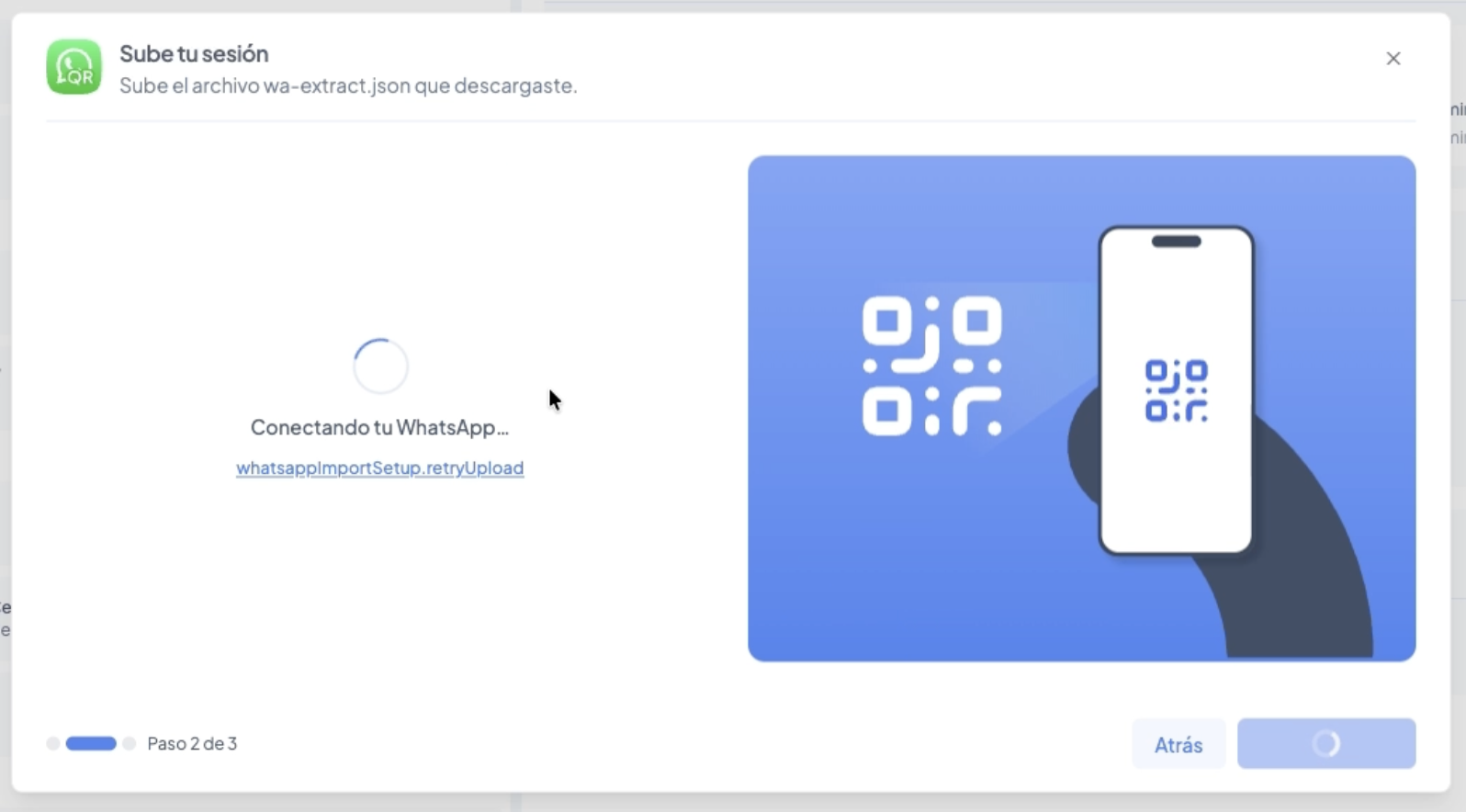
Volte ao Vambe e clique em **Continuar**. Arraste o arquivo `wa-extract.json` para a área de upload ou clique para procurá-lo.
A conexão pode levar alguns minutos. Se demorar demais, você pode enviar o arquivo novamente para tentar outra vez. Depois de conectado, seu WhatsApp fica vinculado da mesma forma que com o QR.
{% endstep %}
{% step %}
**Aguarde a confirmação da conexão**
Aguarde o sistema confirmar a conexão com sucesso.
{% endstep %}
{% step %}
**Selecione o funil**
No menu que será exibido, selecione o funil específico ao qual deseja vincular este número de WhatsApp.
{% endstep %}
{% step %}
**Finalize a configuração**
Clique em "Finish" ou "Finalizar" para concluir a configuração.
{% endstep %}
{% step %}
**Verifique se as mensagens estão entrando no funil**
Para que as mensagens entrem no funil, precisamos garantir que o canal esteja vinculado a ele; uma vez vinculado, a IA começará a assumir as conversas que chegarem.
Vá para a seção de conexão de canais e verifique se o número está conectado ao funil [aqui](https://academy.vambe.ai/canal/conexion-de-canales-de-vambe/como-ingresar-a-la-seccion-de-conexion-de-canales)
Você também pode verificar especificamente se este [está atribuído ao funil correto](https://academy.vambe.ai/canal/conexion-de-canales-de-vambe/verificar-que-el-numero-este-asociado-al-embudo-correcto)
{% endstep %}
{% endstepper %}
Pronto! Seu funil agora receberá automaticamente todas as mensagens enviadas para esse número pelo WhatsApp.
---
# Agent Instructions
This documentation is published with GitBook. GitBook is the documentation platform designed so that both humans and AI agents can read, navigate, and reason over technical content effectively. Learn more at gitbook.com.
## Querying This Documentation
If you need additional information that is not directly available in this page, you can query the documentation by asking a question.
Perform an HTTP GET request on the following URL with the `ask` and `goal` query parameters:
```
GET https://academy.vambe.ai/canal/canal-pt-br/conexao-de-canais-da-vambe/como-conectar-whatsapp-qr.md?ask=&goal=
```
`ask` is the immediate question: it should be specific, self-contained, and written in natural language.
`goal` is what the user is ultimately trying to achieve, the reason they need the answer. Sharing it helps GitBook give you a better, more relevant answer. A goal is most helpful when it describes the outcome the user wants rather than restating the question. For example, with `ask=how do I create an API token`, a goal like `automate deployments from our CI pipeline` lets GitBook tailor the answer to that use case.
The response will contain a direct answer to the question and relevant excerpts and sources from the documentation.
Use this mechanism when the answer is not explicitly present in the current page, you need clarification or additional context, or you want to retrieve related documentation sections.