> For the complete documentation index, see [llms.txt](https://academy.vambe.ai/llms.txt). Markdown versions of documentation pages are available by appending `.md` to page URLs; this page is available as [Markdown](https://academy.vambe.ai/canal/canal-pt-br/conexao-de-canais-da-vambe/como-conectar-o-canal-de-e-mail.md).
# Como conectar o canal de E-mail
## Como conectar o canal de Email
#### Para que serve?
O canal de Email permite enviar e receber e-mails diretamente pelo Vambe. Conforme o que você precisar, você pode conectar a caixa de e-mail real da sua equipe (Gmail ou Outlook) para que seu assistente responda conversas pela sua própria caixa de entrada, ou conectar um domínio para enviar campanhas em massa com templates personalizados. Você também pode fazer as duas coisas com a mesma conta.
{% hint style="info" %}
Depois de conectar o canal, aprenda a criar templates, enviar campanhas e automatizar envios em Como usar o canal de Email no Vambe.
{% endhint %}
***
#### Antes de começar
Tenha isso em mãos para concluir a conexão de uma só vez:
* Permissões para criar canais na sua conta do Vambe.
* O funil de destino, com o assistente já configurado.
* Se você vai responder conversas pela sua própria caixa de e-mail: acesso a essa conta do Gmail ou Outlook para autorizar o Vambe.
* Se você vai enviar campanhas: a caixa de e-mail real que recebe os e-mails (`contato@`, `vendas@`, `suporte@`) e, se você for conectar um domínio próprio, acesso ao seu painel DNS.
***
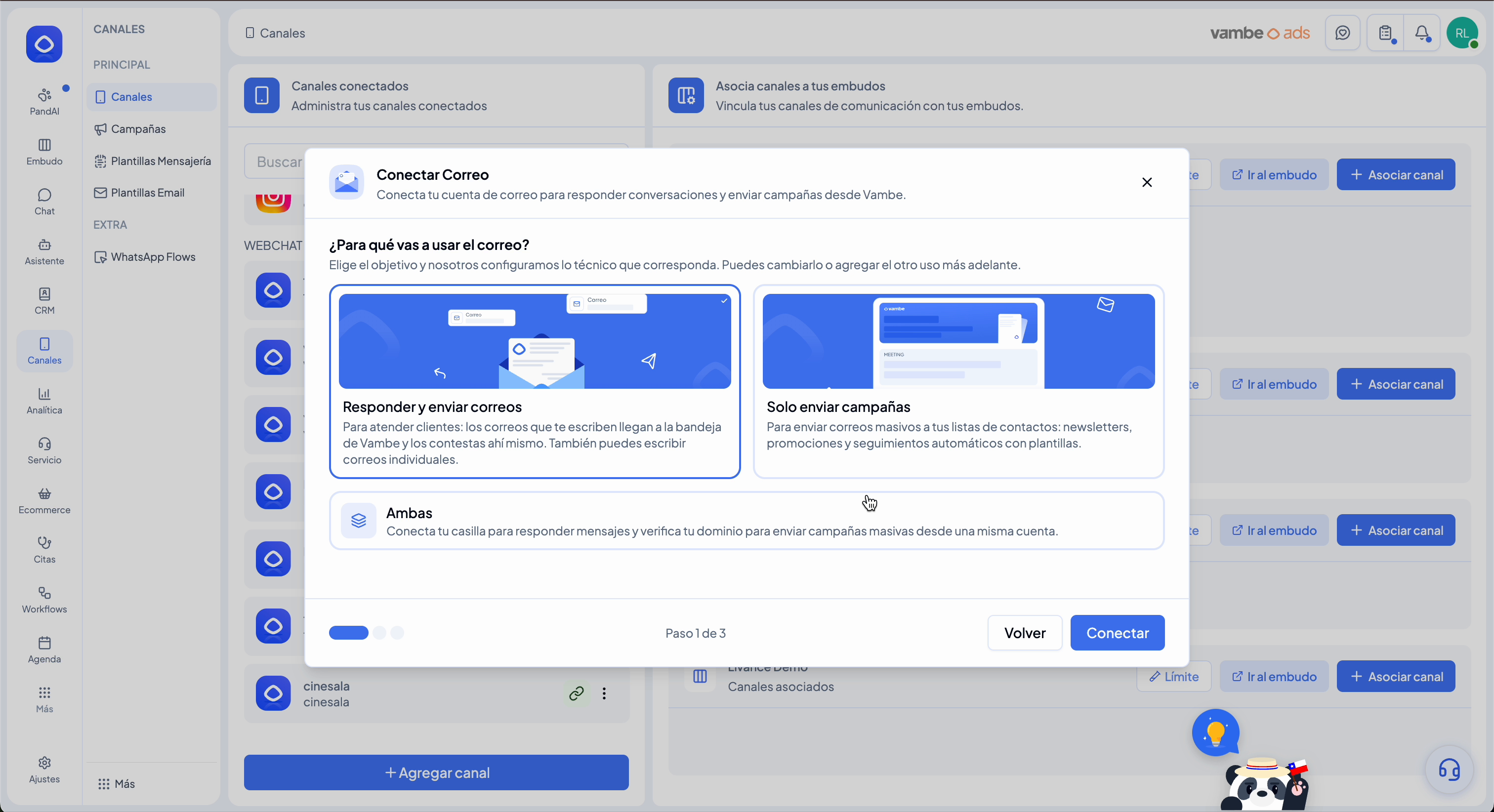
#### Passo 1: Adicione o canal e escolha para que vai usá-lo
No menu lateral, vá para **Canais** e clique em **+ Adicionar canal**. Nas opções disponíveis, selecione **Email**.
O Vambe pergunta primeiro **Para que você vai usar o e-mail?**, com três opções:
* **Responder e enviar e-mails** — para atender clientes: os e-mails que chegam para você vão para a caixa de entrada do Vambe e você responde ali mesmo, além de poder escrever e-mails individuais. Conecte sua caixa de e-mail real (Gmail ou Outlook).
* **Apenas enviar campanhas** — para enviar e-mails em massa para suas listas de contatos: newsletters, promoções e acompanhamentos automáticos com templates. Use um domínio verificado, próprio ou do Vambe.
* **Ambos** — conecte sua caixa de e-mail para responder mensagens e, além disso, verifique seu domínio para enviar campanhas em massa a partir de uma única conta.
{% hint style="info" %}
**Como escolher:** se sua prioridade é que o assistente responda conversas uma a uma a partir de uma caixa de e-mail real da equipe, comece por **Responder e enviar e-mails**. Se o que você precisa é enviar campanhas em massa com a sua marca, vá direto para **Apenas enviar campanhas**. **Ambos** deixa as duas coisas configuradas de uma vez.
{% endhint %}
***
#### Responder e enviar e-mails: conecte sua caixa de e-mail real (Gmail ou Outlook)
Este caminho conecta a conta real da equipe —Gmail ou Outlook— para que as conversas do assistente saiam e entrem diretamente nessa caixa de entrada: quem escreve recebe a resposta no mesmo fio, inclusive em **Enviados**, e a partir do endereço real, não de um remetente genérico. Ao conectar a caixa, o Vambe também importa o histórico recente de conversas dessa conta.
1. Escolha seu provedor de e-mail: **Gmail** ou **Outlook**.
2. Revise exatamente o que você está autorizando: o Vambe pede permissão para ler os e-mails que chegam a essa caixa e mostrá-los no Vambe, e para enviar respostas em seu nome. Ele não apaga nem move nada da conta original.
3. Confirme o login com a conta de e-mail que você quer conectar e aceite as permissões.
4. Ao concluir, a caixa aparece em uma nova seção **Email** dentro da sua lista de canais conectados, com seu próprio status e ícones de ação.
{% hint style="warning" %}
Se a caixa for revogada ou atingir a cota do provedor, o envio conversacional **falha de forma visível**: não cai silenciosamente em um envio alternativo a partir de outro endereço. O status da caixa aparece diretamente no canal, então vale revisá-lo se você notar que as respostas não estão saindo.
{% endhint %}
{% hint style="info" %}
Se você já tinha canais configurados por **encaminhamento (forwarding)**, eles continuam funcionando do mesmo jeito: conectar a caixa de e-mail real não remove o forwarding existente. São duas formas de receber e-mails que podem conviver.
{% endhint %}
***
#### Apenas enviar campanhas: escolha seu método de conexão de domínio
Este caminho se aplica se você escolheu **Apenas enviar campanhas** ou **Ambos**. Ao configurar o canal, você pode escolher entre dois métodos:
* **Domínio Vambe** *(recomendado)* — o Vambe fornece um domínio para você. Basta inserir um subdomínio e nós cuidamos do resto.
* **Domínio próprio** — conecte seu próprio domínio se você não quiser que os e-mails apareçam com `@subdominio.vambe-mail.com`.
{% hint style="info" %}
**Como escolher:** o critério não é só a imagem da marca, mas se você administra seus próprios DNS. Se você tem acesso ao painel do seu domínio e sabe mexer nele, o domínio próprio serve para você. Se não, o domínio do Vambe deixa o canal funcionando na mesma sessão e sem depender de ninguém.
{% endhint %}
**Opção A: Domínio Vambe (recomendado)**
Com este método, o Vambe oferece um domínio diretamente, eliminando a necessidade de configurar registros DNS manualmente.
1. Selecione a opção **Domínio Vambe** ao configurar o canal.
2. Insira o **subdomínio** que você quer usar (ex: `suaempresa`).
3. O Vambe configurará o restante automaticamente.
Os e-mails serão enviados e exibidos no formato: `@{subdominio}.vambe-mail.com`
{% hint style="info" %}
✅ O canal fica operacional em **menos de 30 segundos**. Com esta rota, você pode pular diretamente para o Passo 4.
{% endhint %}

**Opção B: Domínio próprio**
Use este método se quiser que os e-mails sejam enviados pelo seu próprio domínio e não quer que apareça `vambe-mail.com`. O assistente passa de três etapas para quatro ao escolher esta rota.
Preencha os campos a seguir:
* **Domínio:** o domínio a partir do qual você enviará (ex: `suaempresa.com`)
* **E-mail do remetente:** o prefixo do e-mail, a parte antes do arroba (ex: `contato`, `vendas`)
* **Nome do remetente:** o nome que seus contatos verão ao receber o e-mail
Clique em **Continuar**.
{% hint style="info" %}
Se o seu assistente vai conversar por este canal, evite um remetente do tipo `noreply` e escolha um que convide a responder. No **nome do remetente** use o nome da sua marca, não o nome interno do projeto.
{% endhint %}

***
#### Adicione os registros DNS
Este passo se aplica apenas se você conectou com **domínio próprio**. O Vambe mostrará os registros que você deve adicionar no administrador do seu domínio (GoDaddy, Dynadot, Cloudflare, etc.). São quatro: um confirma que o domínio é seu e os outros três autenticam o envio.
| Registro | Tipo | Para que serve | Atenção com |
| ----------------- | ----- | ---------------------------------------------------------------------- | --------------------------------------------------- |
| `_vambe-verify` | TXT | Confirma a propriedade do domínio e evita a falsificação de identidade | É o único TXT. Cole exatamente como está, sem aspas |
| `em####` | CNAME | Autenticação de envio | Proxy desativado |
| `vmb._domainkey` | CNAME | Assinatura do domínio | Proxy desativado |
| `vmb2._domainkey` | CNAME | Assinatura do domínio | Proxy desativado |
Copie cada valor do Vambe e cole na configuração DNS do seu provedor. Ao terminar, pressione **Verificar DNS**. Se preferir fazer isso mais tarde, **Verificar depois** não cancela a conexão: você pode fechar a janela e retomá-la na seção **Canais**.

{% hint style="danger" %}
⚠️ **O erro que mais faz perder tempo:** nos três CNAME o proxy precisa ficar desativado. No Cloudflare o controle se chama **Proxy status** e deve mostrar **DNS only**, com a nuvem cinza e não laranja. Se o registro ficar com proxy ativado, a verificação nunca passa e não aparece nenhum erro que explique isso.
{% endhint %}


**Entender os contadores**
Você verá três números diferentes dependendo de onde estiver, e nenhum indica erro:
| Você verá | Quando | O que conta |
| -------------------- | ------------------------------- | --------------------------------------- |
| **0/4 verificados** | Enquanto carrega os registros | O TXT de propriedade mais os três CNAME |
| **Verificado (3/3)** | No canal já conectado | Apenas os três CNAME de autenticação |
| **Verificado (1/1)** | Na recepção por domínio próprio | O registro de entrada |
{% hint style="warning" %}
⏱️ **Lembre-se:** em geral, a verificação leva segundos, mas a propagação DNS pode demorar até 48 horas. Se passarem dois dias sem verificar, confira primeiro o proxy e depois os registros caractere por caractere.
{% endhint %}

***
#### Verifique se o envio ficou ativo
Em **Configuração do Canal** o rótulo **ENVIO** deve aparecer ativo. Esse é o status correto ao terminar a conexão de domínio por qualquer uma das duas rotas: envio ativo e recepção ainda pendente.

***
#### Ative a recepção de respostas (canal por domínio)
Se você conectou o canal para campanhas e quer que as respostas dos seus contatos também cheguem ao Vambe e sejam abertas como tickets, ative a recepção pelo ícone de bandeja do canal.
{% hint style="info" %}
Siga o passo a passo em Como ativar a recepção de e-mails.
{% endhint %}
***
#### O que não muda
O email marketing —suas campanhas em massa— continua sendo enviado sempre com o domínio autenticado do cliente, seja o domínio do Vambe ou um próprio. Conectar sua caixa de e-mail real para conversas não substitui nem afeta esse envio.
***
Pronto! Seu canal de Email foi conectado. O próximo passo é definir como seu assistente responde no canal de e-mail e criar seus templates e campanhas.
---
# Agent Instructions
This documentation is published with GitBook. GitBook is the documentation platform designed so that both humans and AI agents can read, navigate, and reason over technical content effectively. Learn more at gitbook.com.
## Querying This Documentation
If you need additional information that is not directly available in this page, you can query the documentation by asking a question.
Perform an HTTP GET request on the following URL with the `ask` and `goal` query parameters:
```
GET https://academy.vambe.ai/canal/canal-pt-br/conexao-de-canais-da-vambe/como-conectar-o-canal-de-e-mail.md?ask=&goal=
```
`ask` is the immediate question: it should be specific, self-contained, and written in natural language.
`goal` is what the user is ultimately trying to achieve, the reason they need the answer. Sharing it helps GitBook give you a better, more relevant answer. A goal is most helpful when it describes the outcome the user wants rather than restating the question. For example, with `ask=how do I create an API token`, a goal like `automate deployments from our CI pipeline` lets GitBook tailor the answer to that use case.
The response will contain a direct answer to the question and relevant excerpts and sources from the documentation.
Use this mechanism when the answer is not explicitly present in the current page, you need clarification or additional context, or you want to retrieve related documentation sections.