> For the complete documentation index, see [llms.txt](https://academy.vambe.ai/llms.txt). Markdown versions of documentation pages are available by appending `.md` to page URLs; this page is available as [Markdown](https://academy.vambe.ai/canal/canal-pt-br/conexao-de-canais-da-vambe/como-conectar-facebook-messenger.md).
# Como conectar Facebook Messenger
## Como conectar o Facebook Messenger
Neste artigo, você aprenderá como conectar **Facebook Messenger** o Vambe para que as mensagens diretas de uma página do Facebook possam ser atendidas automaticamente por um assistente de inteligência artificial dentro de um funil.
Este processo permite centralizar o atendimento do Messenger e gerenciar os contatos de acordo com as etapas configuradas.
***
#### Pré-requisitos
Antes de começar, certifique-se de atender ao seguinte:
* Ter acesso a uma conta do Facebook com permissões de administrador sobre a página.
* Ter uma página do Facebook ativa.
* Ter definido o funil ao qual as mensagens recebidas serão associadas.
***
{% stepper %}
{% step %}
**Etapa 1: Acessar a seção de Conexão de Canais**
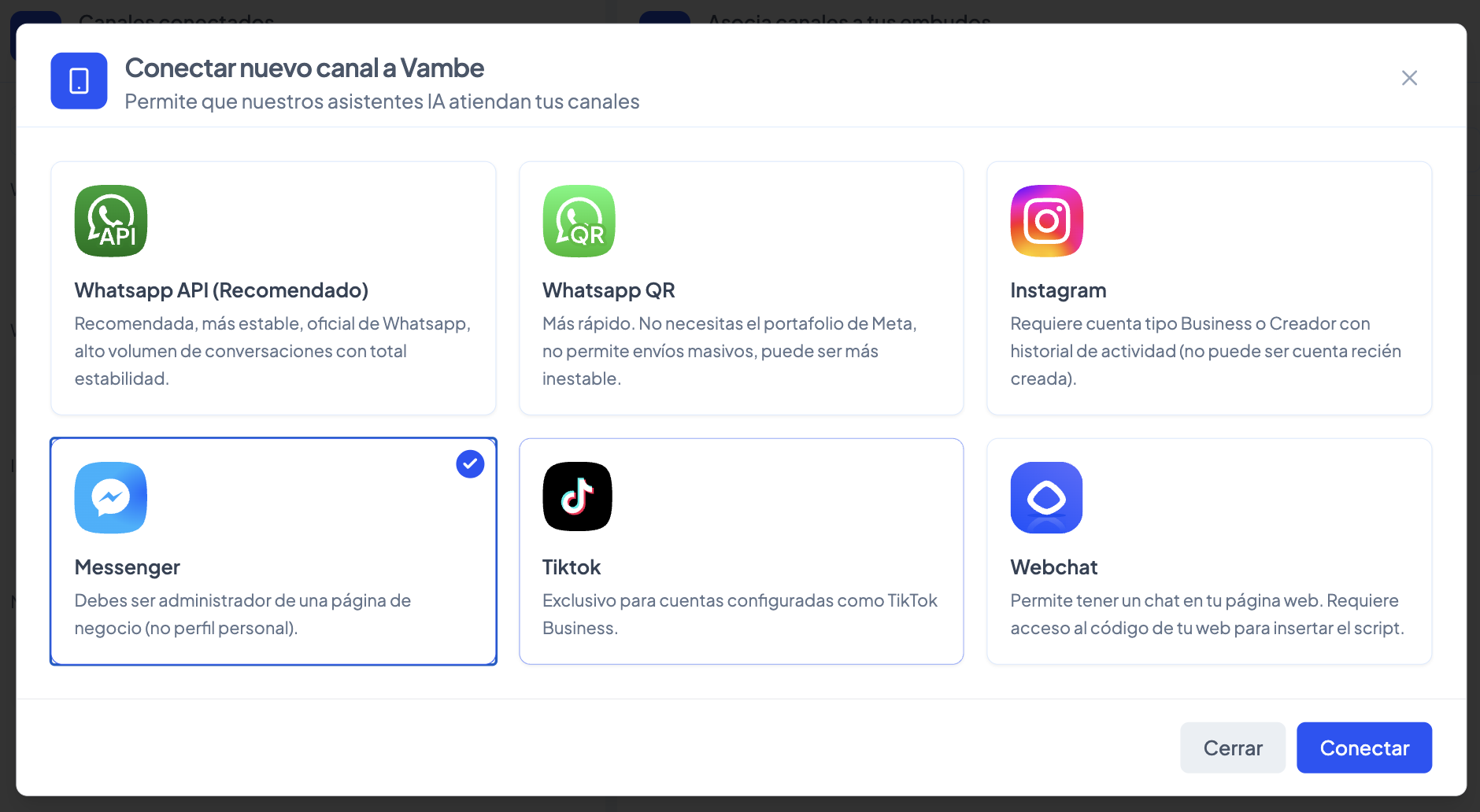
* [Acesse a seção de **Conexão de Canais**](https://academy.vambe.ai/canal/conexion-de-canales-de-vambe/como-ingresar-a-la-seccion-de-conexion-de-canales)
* Na lista de canais disponíveis, clique em **Messenger**.
{% endstep %}
{% step %}
**Etapa 2: Fazer login com o Facebook**
* Uma janela do Facebook será aberta para fazer login.
* Verifique se você está usando **a conta correta do Facebook**, ou seja, aquela que administra a página cujas mensagens você deseja conectar.
* Clique em **Continuar** para autorizar o processo.

{% endstep %}
{% step %}
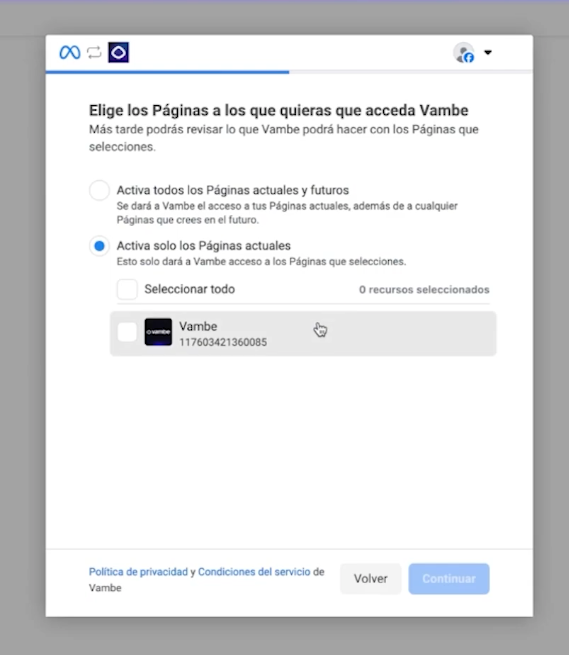
**Etapa 3: Selecionar a página do Facebook**
* O Facebook mostrará as páginas associadas à sua conta.
* Selecione **a página específica** na qual você deseja que o assistente de inteligência artificial responda às mensagens diretas.
* Confirme se esta é a página correta.
{% endstep %}
{% step %}
**Etapa 4: Conceder permissões ao negócio**
* Durante o processo, o Facebook solicitará permissões para:
* Acessar as mensagens da página.
* Gerenciar conversas.
* Certifique-se de **ativar todas as permissões necessárias**.
* Clique em **Continuar**.

{% endstep %}
{% step %}
**Etapa 5: Salvar a configuração**
* Revise o resumo das permissões e páginas selecionadas.
* Clique em **De acordo** para finalizar a autorização.
* Você será redirecionado novamente para o Vambe.

{% endstep %}
{% step %}
**Etapa 6: Associar o Messenger a um funil**
Depois de concluída a conexão:
* Selecione a conta do Facebook recém-conectada.
* Salvar.

{% endstep %}
{% step %}
**Etapa 7: Verificar se o canal está associado ao funil correto**
Como último passo, verifique se o canal ficou conectado corretamente:
* Acesse a seção de **Canais**.
* Verifique se o Facebook Messenger está **associado ao funil correto**.
* Certifique-se de que os tickets que entrarem pelo Messenger sejam gerenciados de acordo com as etapas configuradas (IA ou agente humano).
Mais detalhes [aqui](https://academy.vambe.ai/canal/conexion-de-canales-de-vambe/verificar-que-el-numero-este-asociado-al-embudo-correcto)
{% endstep %}
{% endstepper %}
---
# Agent Instructions
This documentation is published with GitBook. GitBook is the documentation platform designed so that both humans and AI agents can read, navigate, and reason over technical content effectively. Learn more at gitbook.com.
## Querying This Documentation
If you need additional information that is not directly available in this page, you can query the documentation by asking a question.
Perform an HTTP GET request on the following URL with the `ask` and `goal` query parameters:
```
GET https://academy.vambe.ai/canal/canal-pt-br/conexao-de-canais-da-vambe/como-conectar-facebook-messenger.md?ask=&goal=
```
`ask` is the immediate question: it should be specific, self-contained, and written in natural language.
`goal` is what the user is ultimately trying to achieve, the reason they need the answer. Sharing it helps GitBook give you a better, more relevant answer. A goal is most helpful when it describes the outcome the user wants rather than restating the question. For example, with `ask=how do I create an API token`, a goal like `automate deployments from our CI pipeline` lets GitBook tailor the answer to that use case.
The response will contain a direct answer to the question and relevant excerpts and sources from the documentation.
Use this mechanism when the answer is not explicitly present in the current page, you need clarification or additional context, or you want to retrieve related documentation sections.