
Este artículo explica cómo un agente puede responder mensajes, dejar notas internas y gestionar tickets dentro de un embudo. Está diseñado para cualquier usuario del equipo que atiende contactos en etapas humanas.
1. ¿Qué contactos ve un agente?
Un agente solo puede ver y gestionar los tickets que están asignados a él.
Por eso es fundamental revisar periódicamente si:
-
Hay nuevos tickets asignados.
-
Algún ticket en etapa humana requiere respuesta inmediata.
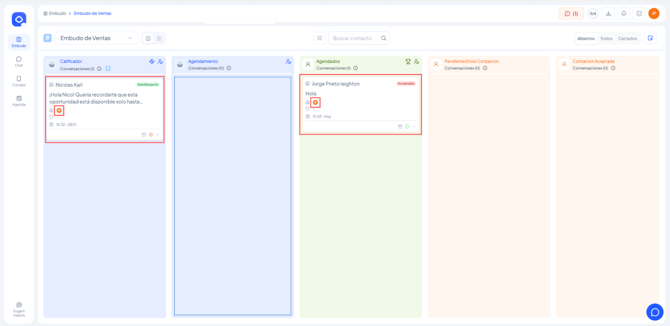
Cómo saber si debe responder el agente
-
Etapas azules → responde la inteligencia artificial.
-
Etapas naranjas o con la silueta de un Humano→ responde exclusivamente el agente.
Si un ticket está en una etapa humana, la IA deja de responder y el agente debe continuar la conversación.
2. Cómo responder un mensaje de un contacto
Para responder un mensaje:
-
Haz clic sobre el ticket.
-
Se abrirá la vista del chat en la parte inferior.
-
Escribe tu mensaje en el campo de chat.
-
Envía normalmente.
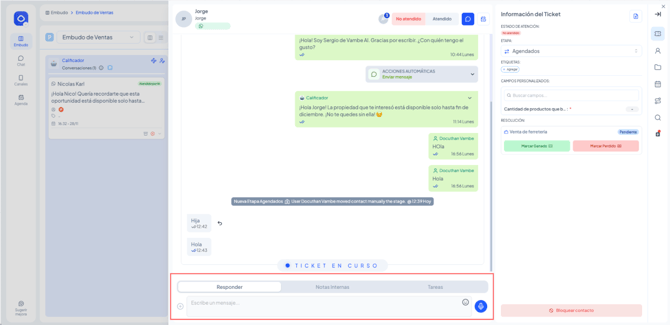
Todo queda registrado dentro del ticket para mantener trazabilidad.
3. Cómo dejar notas internas dentro del ticket
Las notas internas permiten dejar información para otros agentes o para ti mismo, sin que el cliente las vea.
Muy importante:
Las notas no se envían. No son mensajes para el cliente.
Se dejan directamente dentro del chat del ticket, como parte del historial interno.
Para dejar una nota interna:
-
Abre el ticket.
-
En el mismo chat, cambia la vista a Nota interna.
-
Escribe la información que quieras registrar.
-
Enter para guardar.
Las notas quedan guardadas dentro del mismo chat del ticket, visibles solo para el equipo.
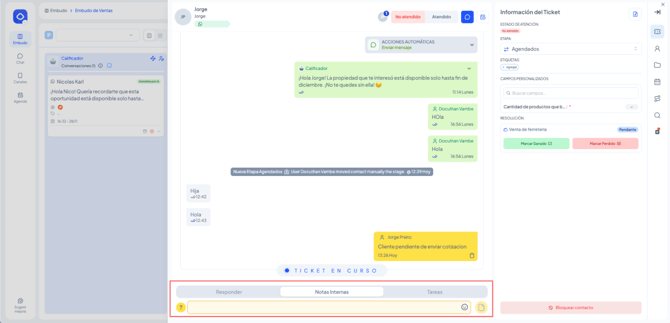
4. Crear tareas dentro del ticket
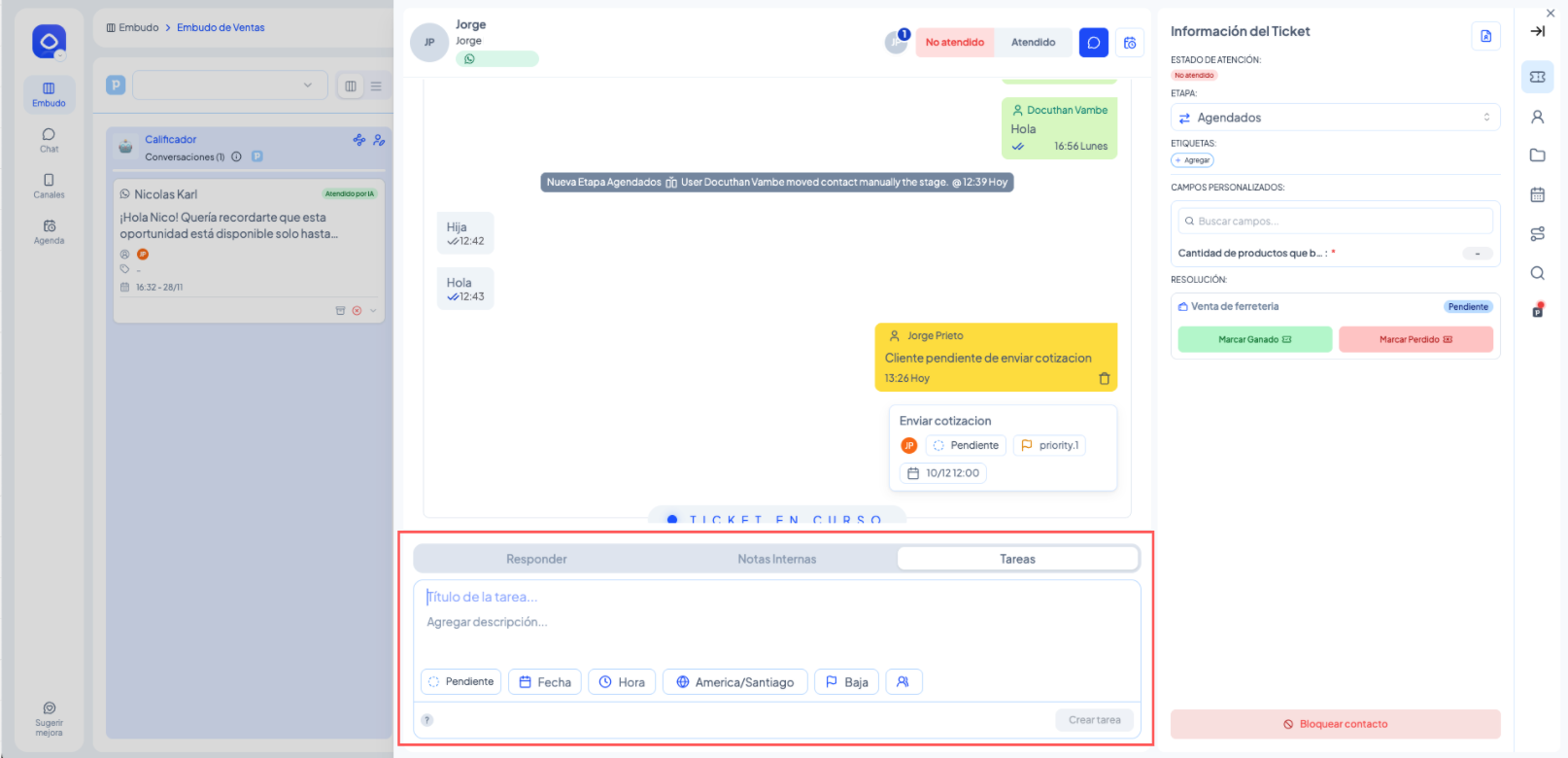
Las tareas sirven para organizar el seguimiento del contacto o coordinar acciones entre agentes.
Para crear una tarea:
-
Abre el ticket.
-
En la sección Tareas, crea una nueva.
-
Escribe un título y una descripción.
-
Asígnala a ti mismo o a otro agente.
- Click en Crear Tarea
Las tareas permiten ordenar el flujo de trabajo sin afectar la conversación con el cliente.
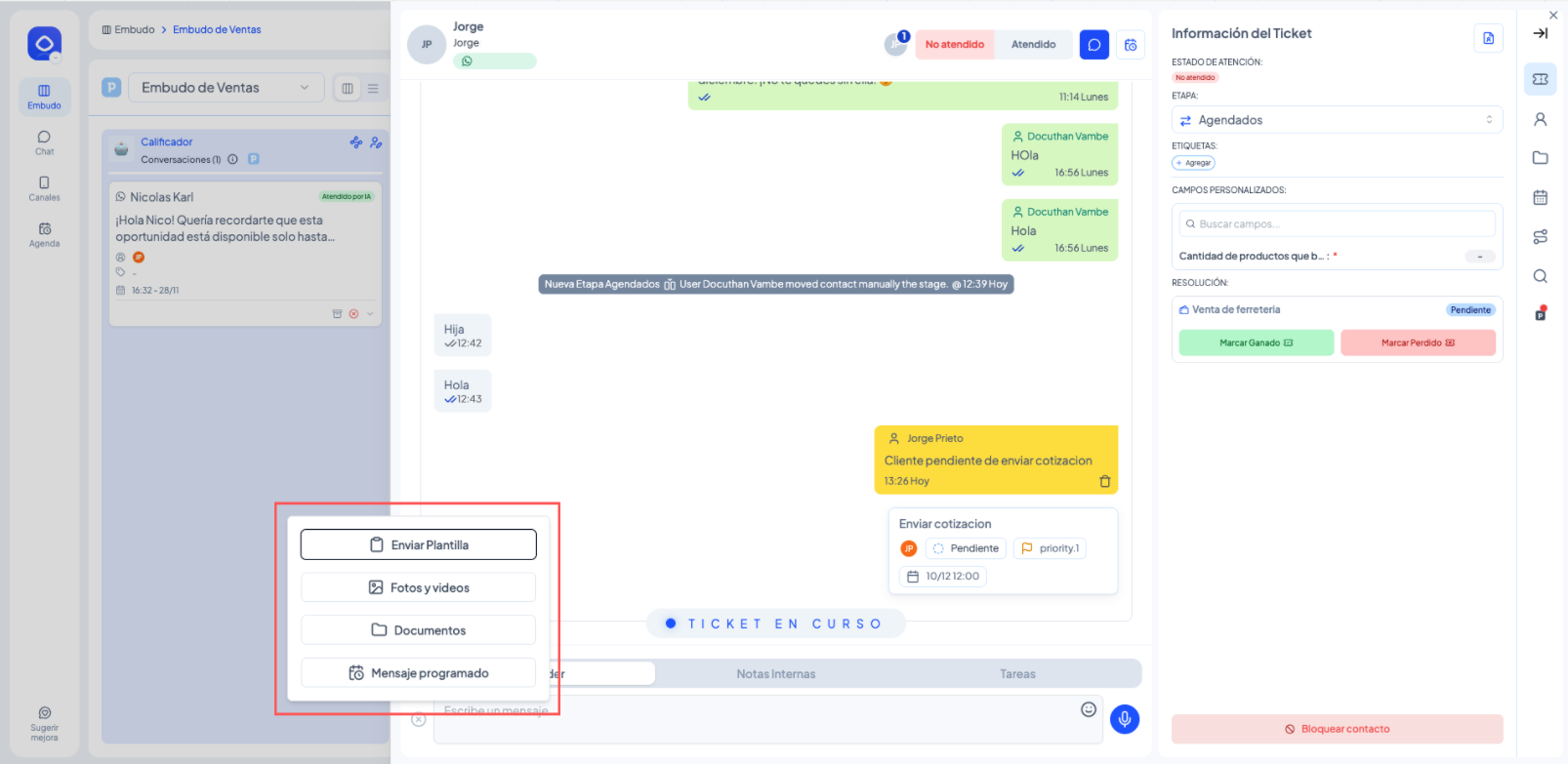
5. Enviar plantillas, imágenes, videos o documentos
En la barra del chat del ticket puedes:
-
Enviar plantillas aprobadas.
-
Compartir imágenes, videos, PDFs u otros documentos.
-
Programar mensajes.
Estas acciones son parte de la interacción directa con el cliente.
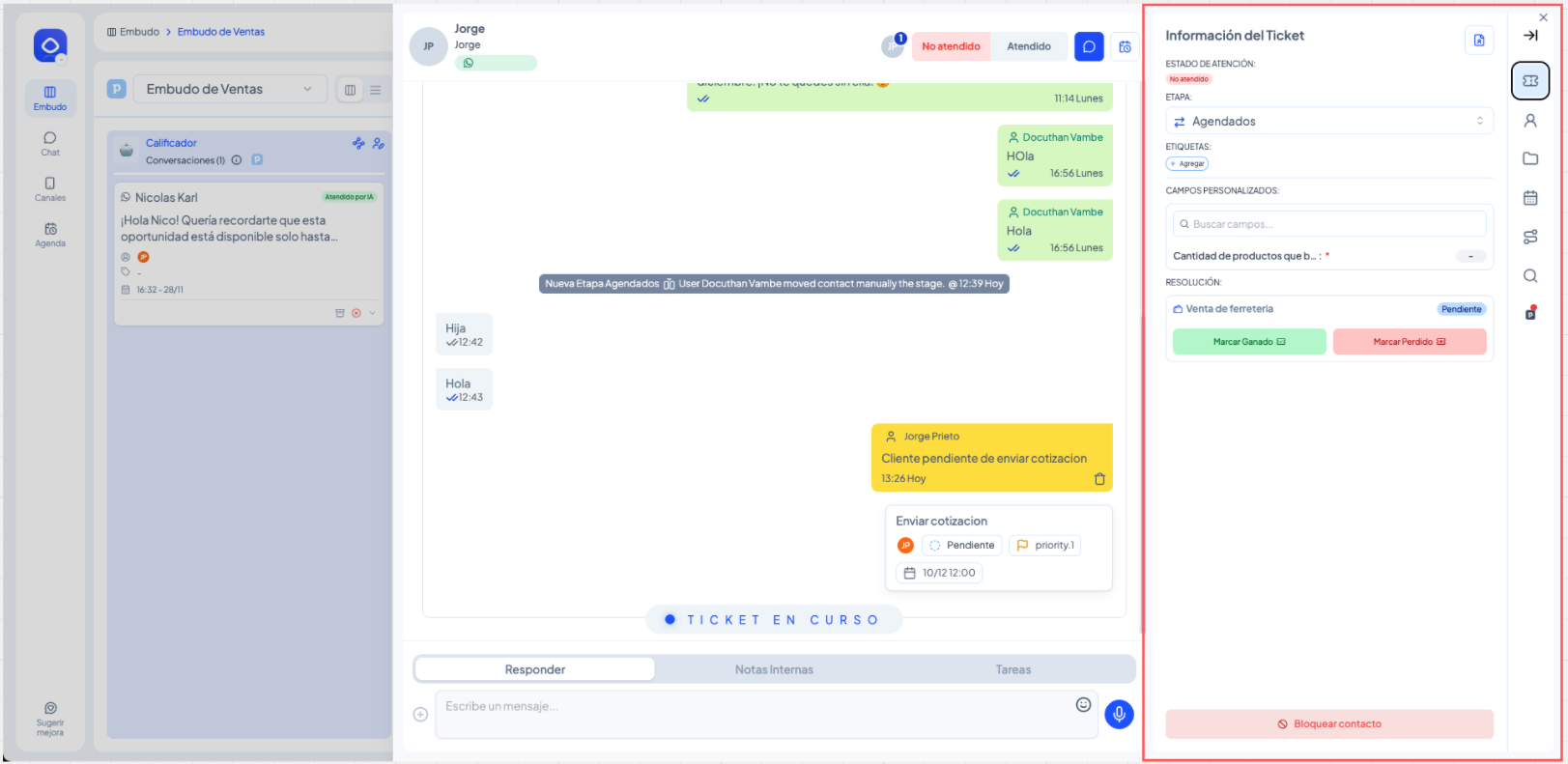
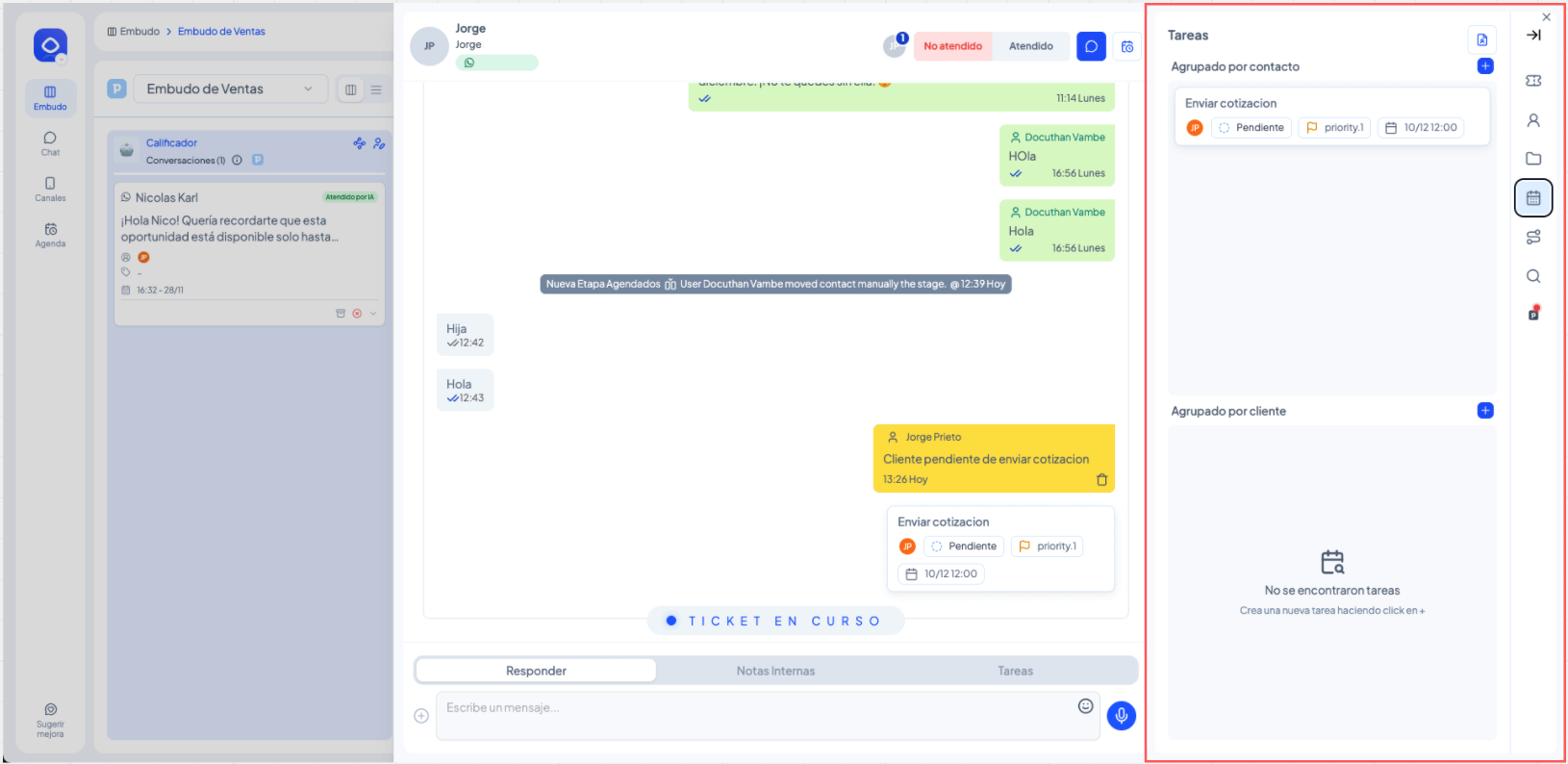
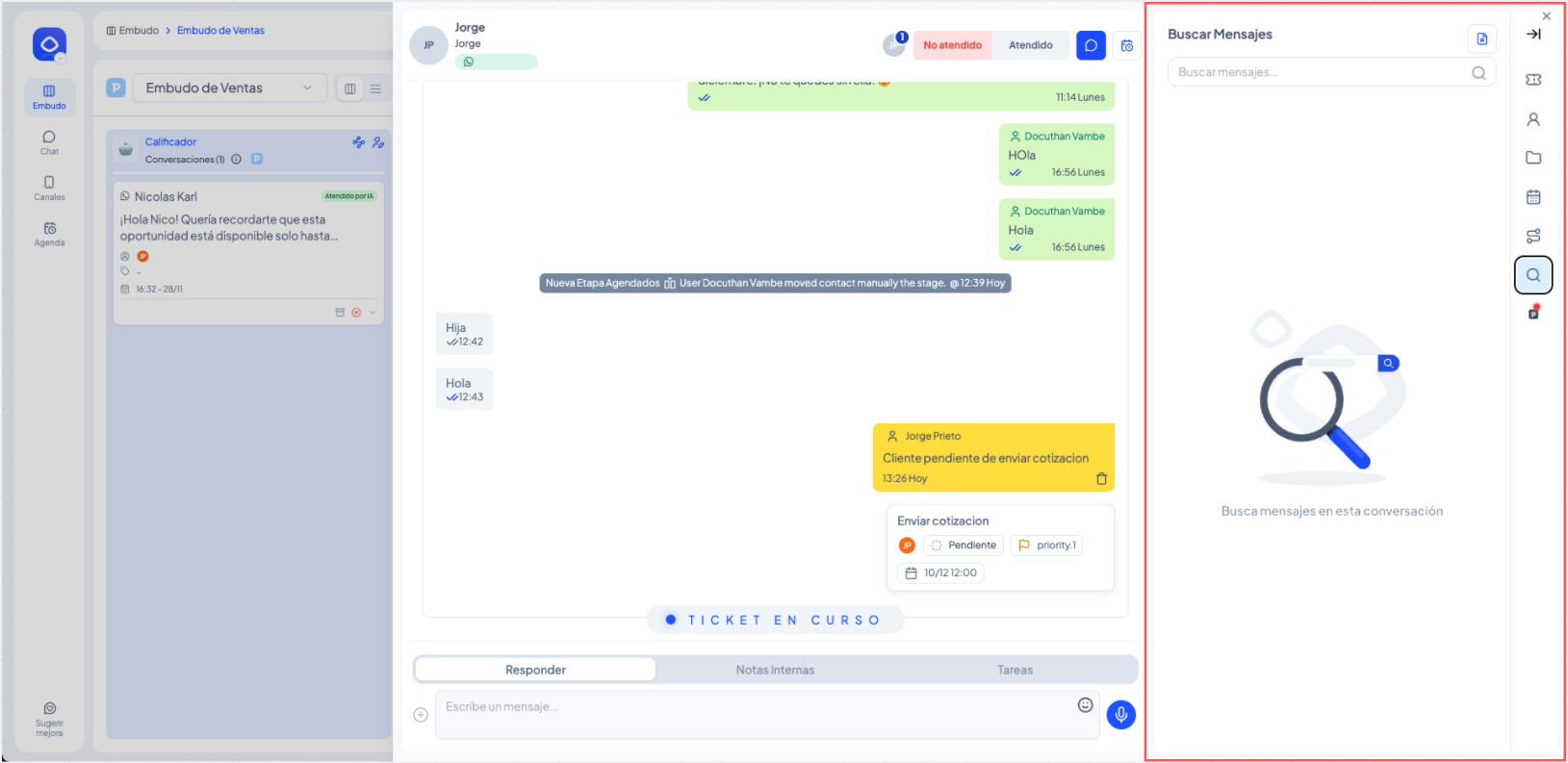
6. Información disponible en el panel derecho del ticket
El panel derecho muestra todo el contexto necesario:
-
Información del ticket (etapa, estado, metadatos).
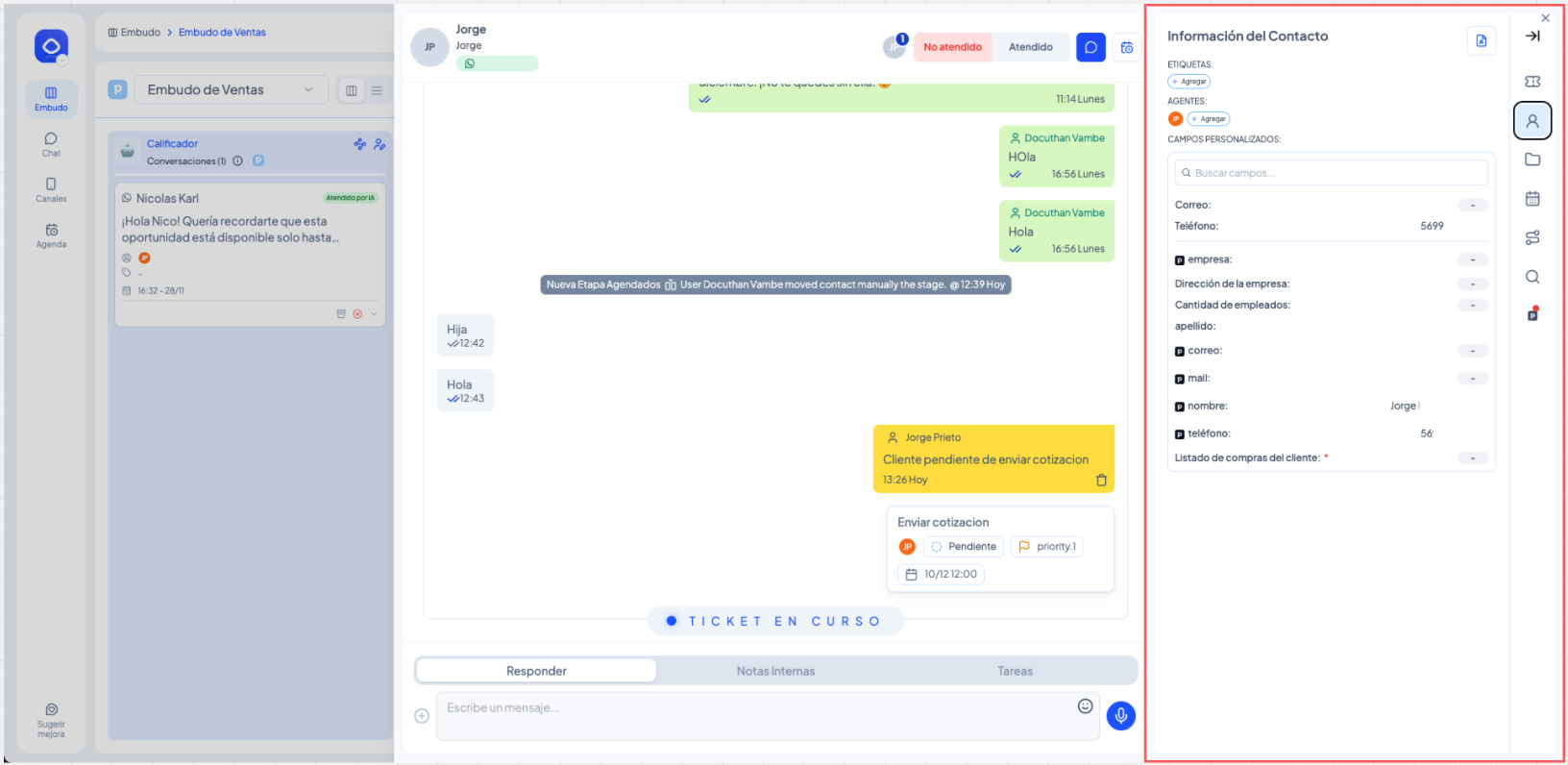
-
Información del contacto (nombre, teléfono, correo, etc.).
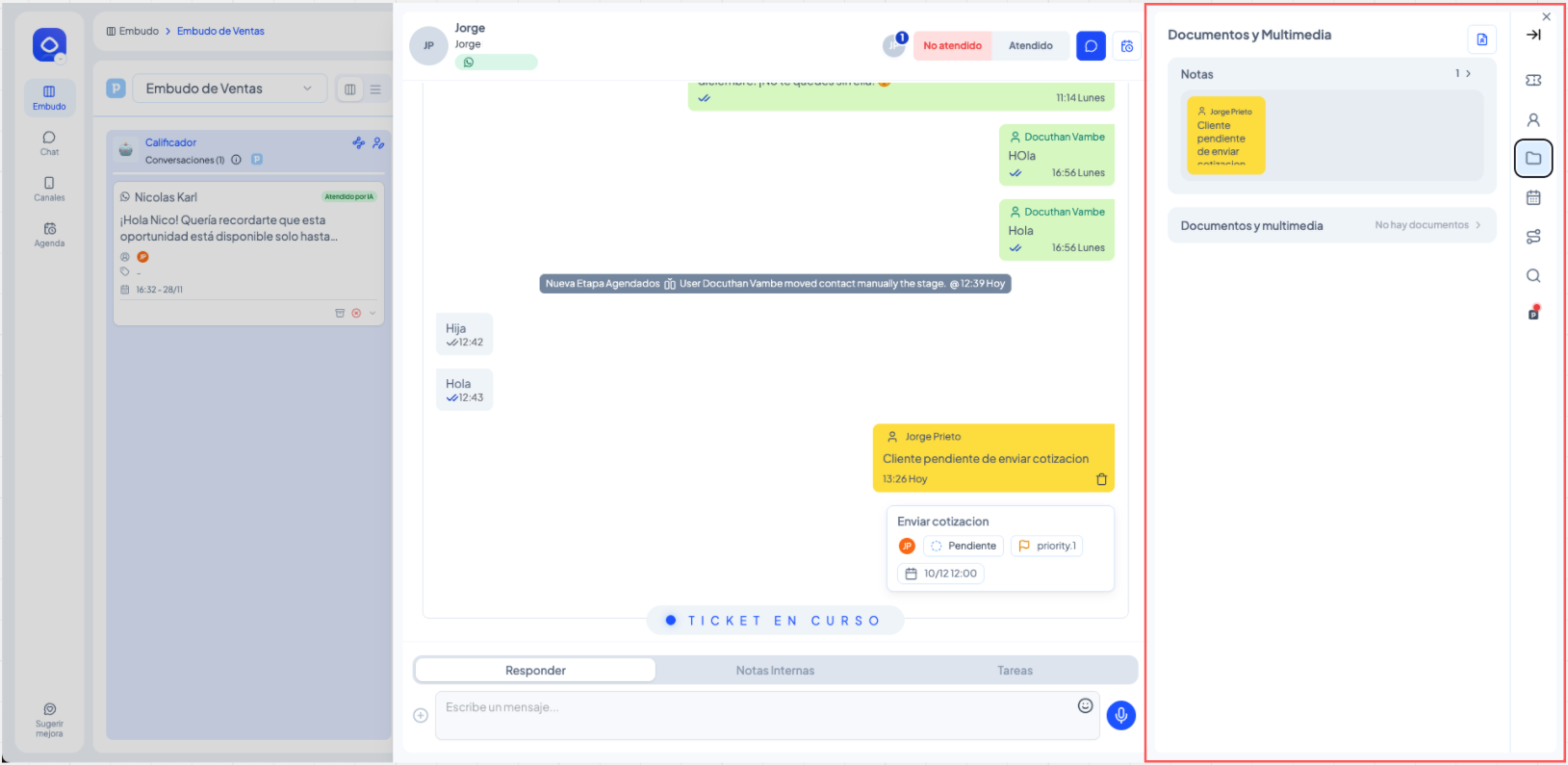
-
Archivos y multimedia compartidos.
-
Tareas creadas para ese contacto.
-
Buscador de mensajes dentro del historial.
Esta información ayuda al agente a responder con precisión y claridad.
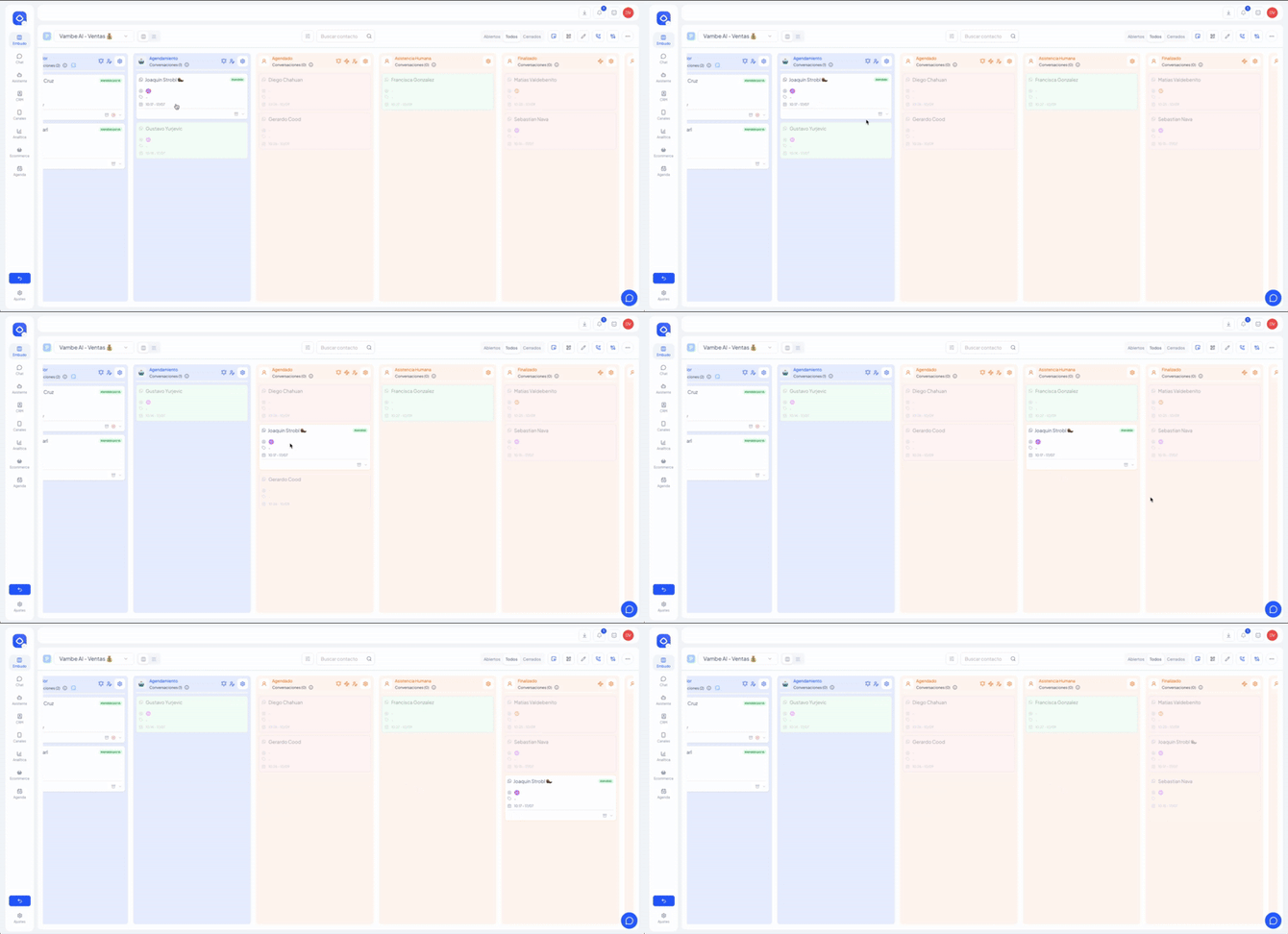
7. Cómo mover un ticket entre etapas
Hay dos formas:
A) Arrastrando el ticket
Desde el embudo, arrastra el ticket hacia la etapa deseada.
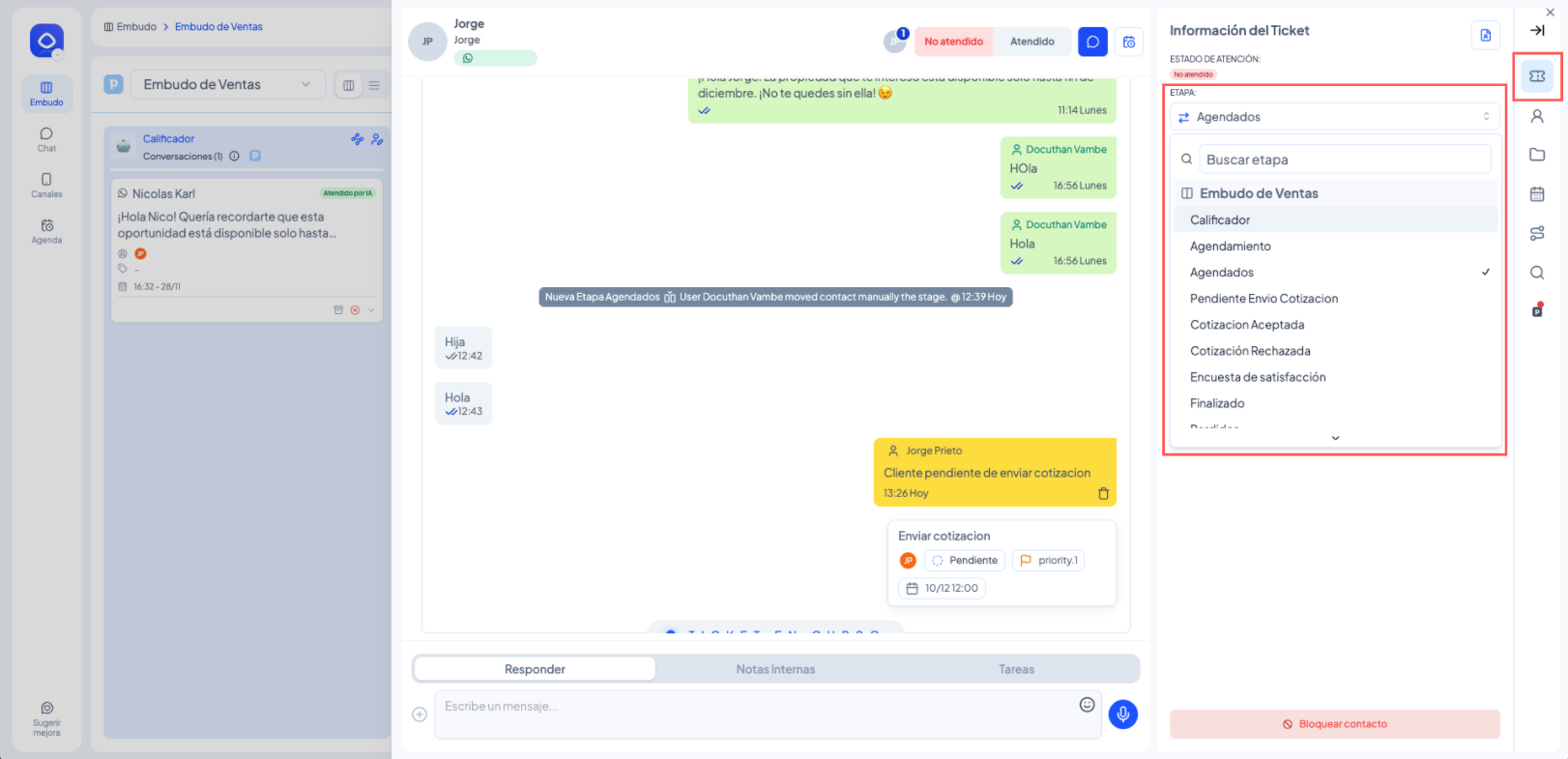
B) Desde dentro del ticket
-
Abre el ticket.
-
En el panel derecho, haz clic sobre la etapa actual.
-
Selecciona la nueva etapa.
El ticket cambiará de etapa inmediatamente.
8. Responsabilidad principal del agente
La responsabilidad clave de un agente es:
Responder siempre los tickets que estén en etapas humanas.
Cuando un ticket está en esas etapas (naranjas o blancas), la IA no interviene y es el agente quien debe asumir la atención.
Recordatorio:
Un agente es un usuario del equipo, responsable de gestionar los contactos que requieren intervención humana.