
Para que el asistente pueda entregar respuestas precisas, es fundamental enseñarle cómo, cuándo y dónde debe buscar información dentro de los documentos conectados a Vambe.
Existen dos métodos diferentes para realizar búsquedas de información en la Base de conocimiento:
-
Vector Based Search (búsqueda semántica en textos).
-
Buscar fila en hoja (búsqueda exacta por columna en Google Sheets).
Cada método funciona distinto y se utiliza según el tipo de información que necesitamos encontrar.
Antes de explicar cómo configurarlos, hay dos conceptos esenciales:
Información que la IA puede y no puede leer
-
La IA sí puede leer:
-
Texto dentro de PDF (si el PDF es texto real).
-
Google Sheets.
-
Google Docs.
-
Archivos de Drive, Notion, Dropbox y otros conectados.
-
-
La IA NO puede leer:
-
Imágenes.
-
PDF escaneados que contienen imágenes en lugar de texto.
-
Documentos donde la información no es seleccionable.
-
Esto es crítico: si el documento no contiene texto real, la búsqueda fallará.
¿Dónde deben configurarse las funciones de búsqueda?
Las funciones de búsqueda solo pueden configurarse en los siguientes bloques de instrucción:
-
Pasos a seguir
-
Casos posibles
Esto ocurre porque son los únicos bloques que permiten agregar funciones.
1. Método 1: Vector Based Search (Búsqueda de Base Vectorial)
¿Qué hace este método?
Realiza una búsqueda semántica, lo que significa que compara lo que escribe el cliente con el contenido de los documentos para encontrar el texto más parecido.
Es ideal para:
-
Buscar descripciones de productos.
-
Buscar precios.
-
Buscar políticas o preguntas frecuentes.
-
Encontrar texto similar dentro de documentos extensos.
Ejemplo de uso:
Si el cliente escribe “¿tienen martillos percutores?”, la IA puede encontrar textos relacionados a martillos, martillo percutor, set de martillos, etc., aunque no coincidan exactamente palabra por palabra.
Cómo configurar Vector Based Search
Paso 1: Entrar al asistente
-
Dirigirse al embudo.
-
Abrir la etapa donde está el asistente.
-
Configuración → Editar asistente.
Paso 2: Seleccionar el paso donde se ejecutará la búsqueda
Debe definirse cuándo queremos buscar la información.
Ejemplo:
“Cuando el cliente pregunte por un producto”.
Ese será el detonante de la búsqueda.
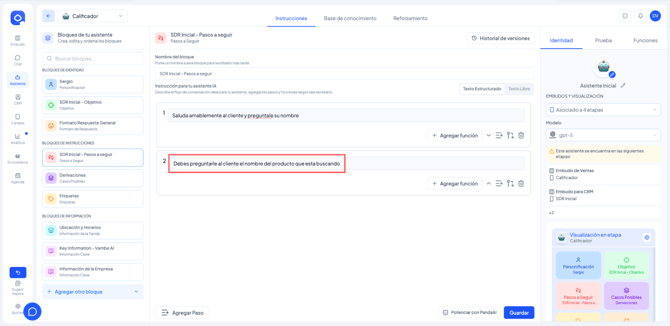
Paso 3: Agregar la función
-
Ir al paso correspondiente.
-
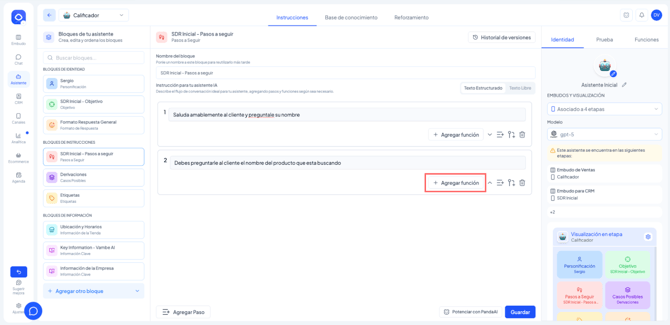
Clic en Agregar función.
-
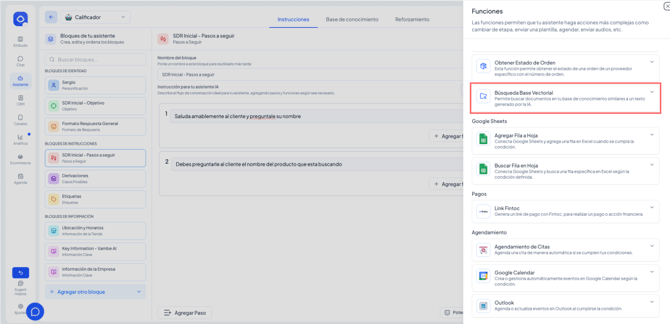
Seleccionar: Búsqueda de base vectorial.
-
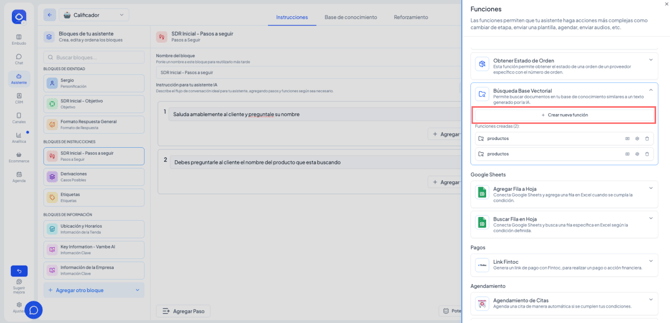
Crear nueva función.
Paso 4: Configurar parámetros
Dentro de la función se debe definir:
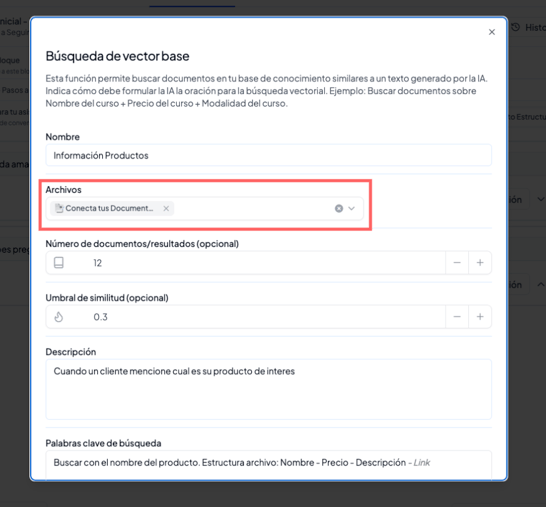
a) Selección de documentos
Los documentos deben estar previamente cargados en la Base de Conocimiento.
Solo se seleccionan los documentos desde donde la IA podrá extraer información.
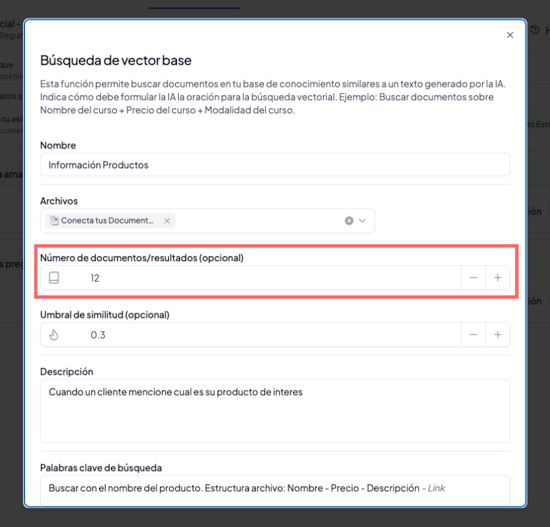
b) Número de documentos o resultados
Indica cuánta información traer desde los documentos.
Ejemplo:
Si se coloca 12, la IA traerá los “12 fragmentos más similares” respecto a la pregunta del cliente.
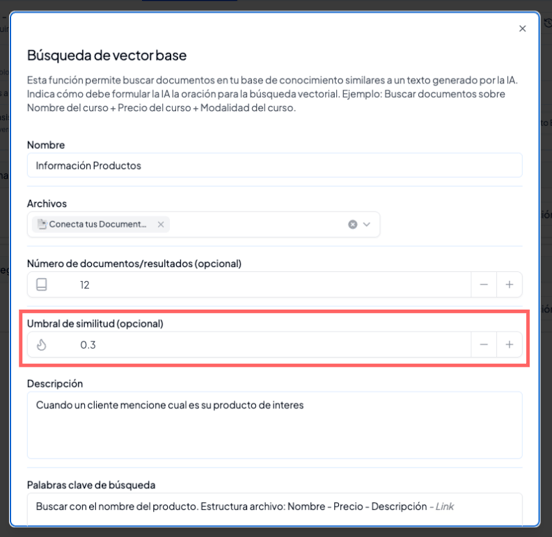
c) Umbral de similitud (opcional)
Define qué tan parecido debe ser el contenido encontrado.
Se expresa como un número entre 0 y 1.
Ejemplos:
-
0.2 → búsqueda amplia (acepta coincidencias más flexibles).
-
0.5 → coincidencias moderadas.
-
0.8 → coincidencias muy estrictas.
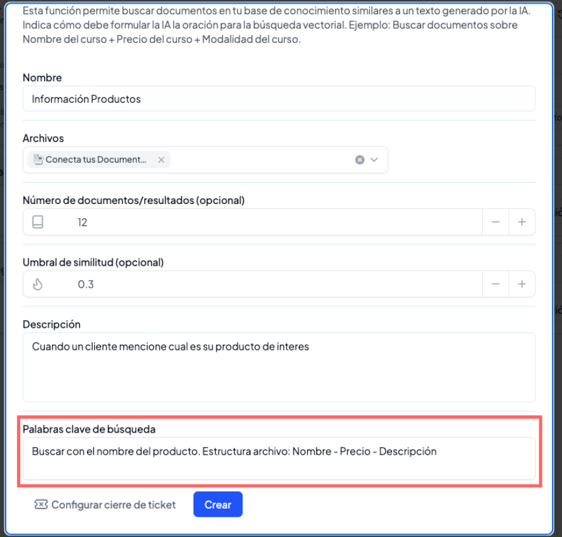
d) Palabra clave de búsqueda
Es la pista que le damos a la IA.
Ejemplo:
“Usar el producto mencionado por el cliente como palabra clave de búsqueda.”
e) Estructura del documento
Le explica a la IA cómo está organizado el documento:
“Esta hoja tiene 5 columnas: nombre del producto, descripción, precio, categoría y stock.”
Esto ayuda a que interprete correctamente la información.
Paso 5: Guardar y usar la función
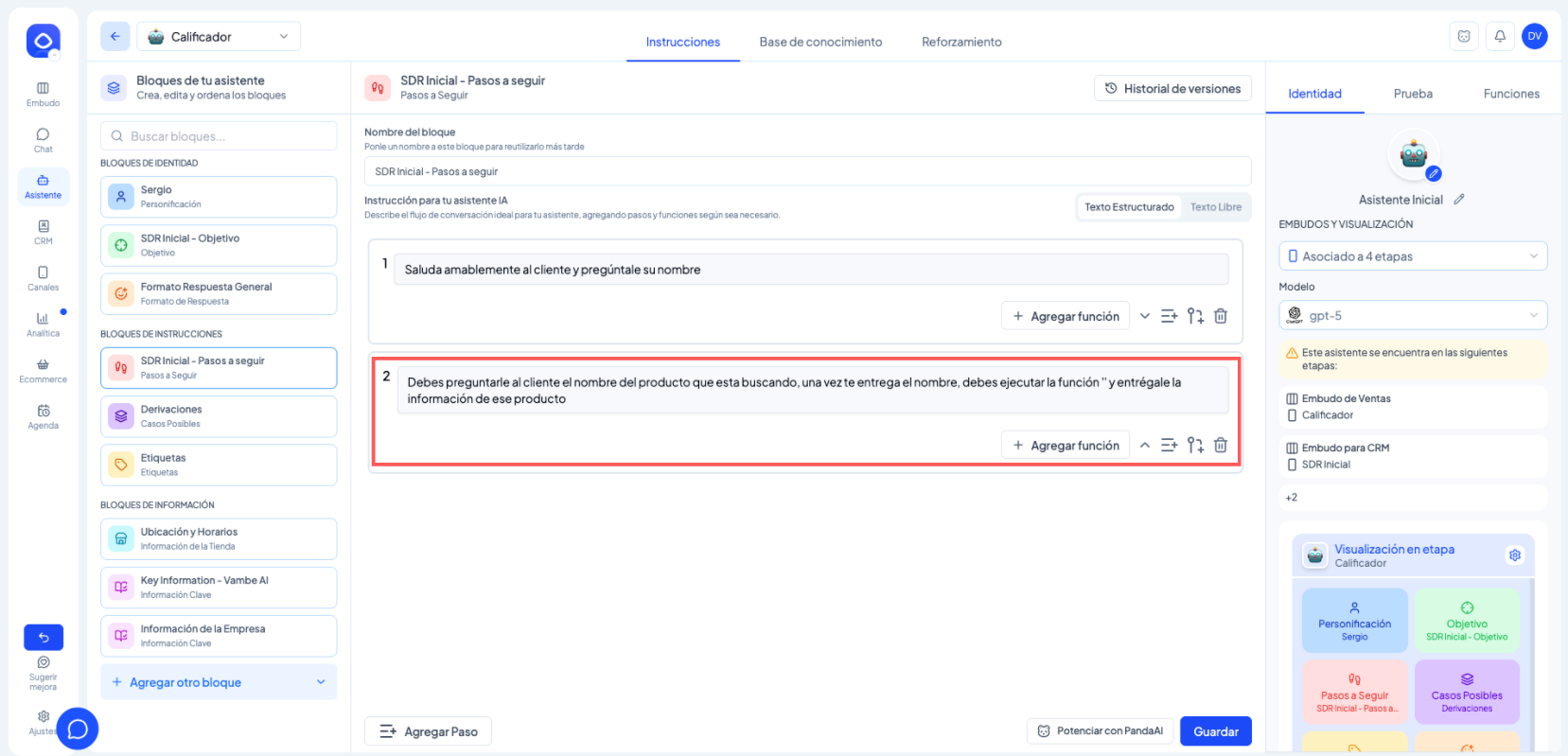
Ya creada la función, en el paso correspondiente se debe escribir:
“Debes ejecutar la función buscar_información_producto.”
2. Método 2: Buscar fila en hoja (solo Google Sheets)
¿Qué hace este método?
Permite buscar un valor exacto en una columna de Google Sheets y obtener toda la fila completa.
Se usa cuando necesitamos:
-
Buscar un cliente por su teléfono o correo.
-
Buscar un producto por un código exacto.
-
Buscar información perfectamente estructurada.
Ejemplo:
La IA busca en la columna “Producto” el valor exacto “Martillo Industrial N°4”.
Trae toda la fila que incluye precio, proveedor, stock, peso, etc.
Cómo configurar Buscar fila en hoja
Paso 1: Entrar al asistente
Mismo procedimiento que antes.
Paso 2: Seleccionar el paso donde ocurrirá la búsqueda
Ejemplo:
“Cuando el cliente mencione un producto específico.”
Paso 3: Crear la función
-
Agregar función.
-
Seleccionar Buscar fila en hoja.
-
Crear nueva función.
Paso 4: Configurar parámetros
La función permite dos formas de conexión:
a) Conexión directa a Google
Conectar con tu cuenta de Google → seleccionar el Google Sheet.
b) Mediante URL
Requiere dar permiso al correo que aparece en la interfaz.
Luego se debe:
-
Seleccionar la hoja.
-
Definir los nombres de las columnas.
-
Marcar como “Requerida” la columna desde donde se hará la búsqueda exacta.
Errores comunes
-
Las columnas del Google Sheet cambian a mitad de la hoja.
Esto confunde a la IA.
Todas las filas deben seguir la misma estructura. -
El documento contiene imágenes en vez de texto.
La IA no puede leerlas. -
Se cargó mal la URL o no se asignaron permisos.
Resumen claro de ambos métodos
| Método | Tipo de búsqueda | Ideal para | Limitaciones |
|---|---|---|---|
| Vector Based Search | Semántica / por similitud | Productos, textos largos, políticas, descripciones | No sirve para valores exactos |
| Buscar fila en hoja | Exacta por columna | Precios, clientes, catálogos estructurados | Solo funciona con Google Sheets |