
1. ¿Cuándo un ticket se marca como ganado o perdido?
- Embudo de ventas:
- Ganado: cuando el cliente compra.
- Perdido: cuando finalmente no realiza la compra.
- Embudo de agendamiento:
- Ganado: cuando el cliente agenda.
- Perdido: cuando no agenda dentro del plazo definido.
- Cuando el ticket entra a una etapa.
- Cuando el ticket sale de una etapa.
- Después de un periodo de tiempo sin actividad.
2. ¿Cómo cerrar un ticket?
- al entrar a una etapa, 2) después de cierto tiempo, 3) de forma periódica y 4) manualmente. 5) Designando etapa Ganadora o Perdedora
- Todas se configuran desde la misma sección.
2.1 Cierre al entrar a una etapa (ejemplo: Finalizado)
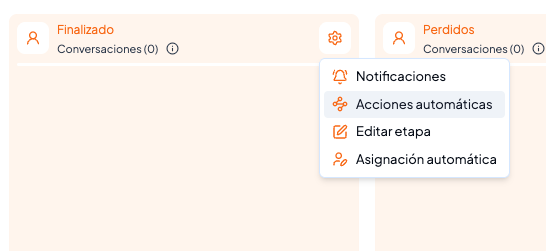
- Ir a la etapa donde quieres configurar esta acción.
- Hacer clic en Configuraciones.
- Entrar a Acciones automáticas.
- En el menú izquierdo, seleccionar Resolución (Ganado/Perdido).
- En “configurar activación”, seleccionar Cuando un contacto entre a una etapa.
- En el panel derecho, elegir si esa etapa debe marcar el ticket como ganado o perdido.
- Activar o desactivar el switch de cierre de ticket, según si deseas que el ticket se cierre (archive) automáticamente.
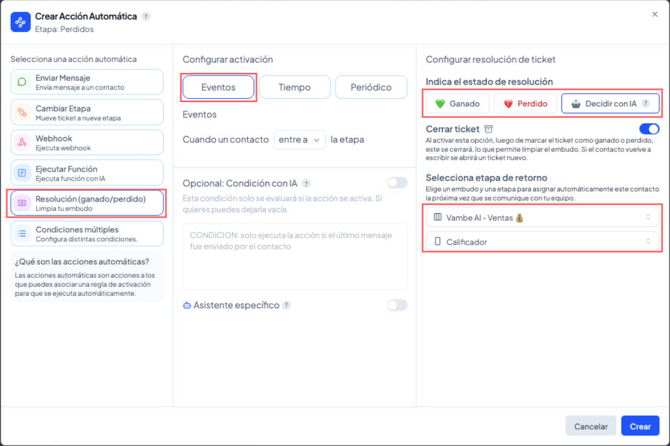
- Si se cierra, seleccionar:
- Embudo donde se cerrará
- Etapa de retorno, normalmente la primera etapa
- Guardar la acción automática.
Ahora cuando entre alguien a la etapa "Finalizado"
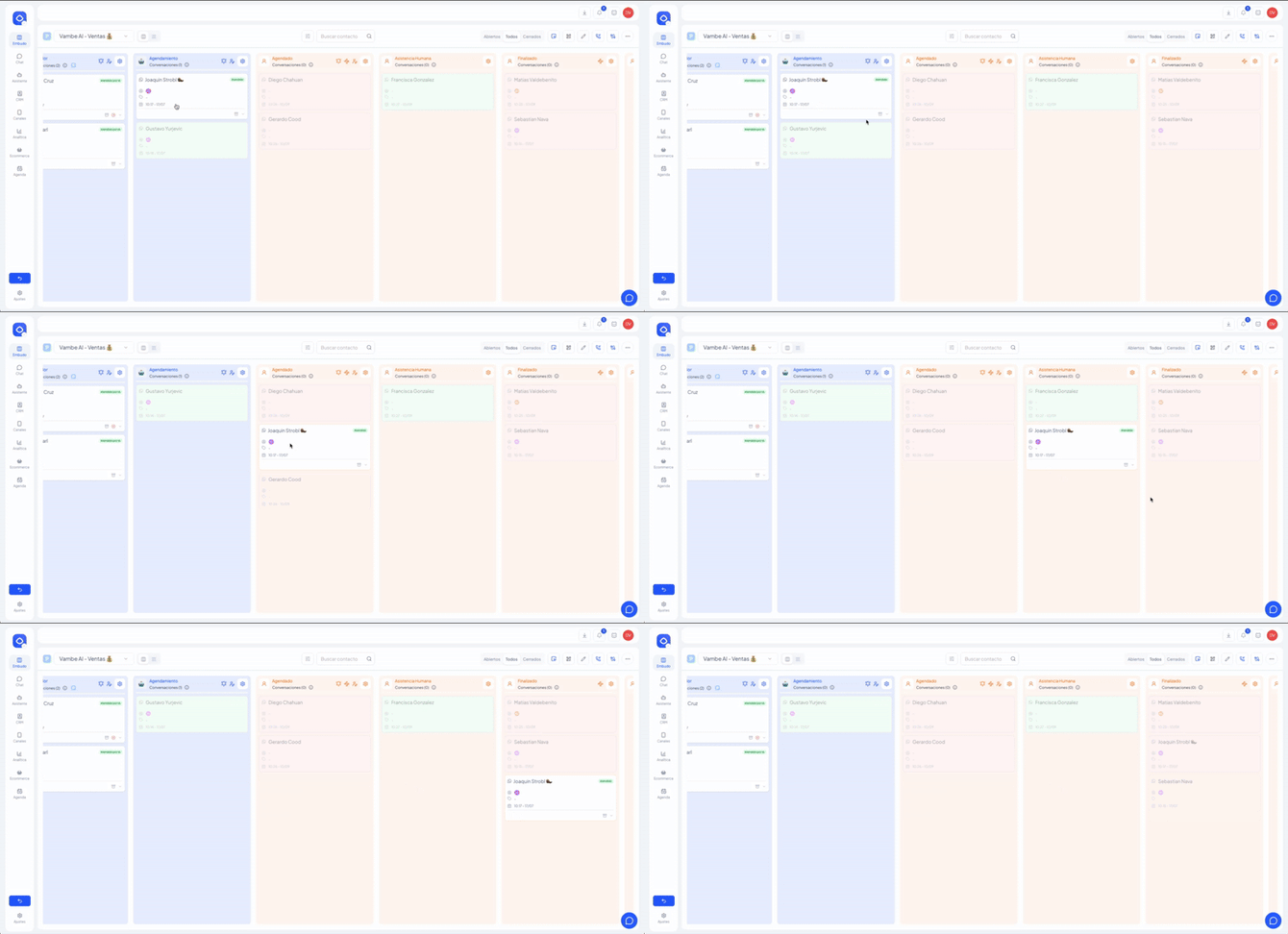
2.2 Cierre por tiempo de inactividad (sin respuesta)
- Entrar a la etapa correspondiente.
- Ir a Configuraciones → Acciones automáticas.
- En el menú izquierdo, seleccionar Resolución (Ganado/Perdido).
- Elegir la opción tiempo.
- Definir el tiempo de espera (ejemplo: 2 días).
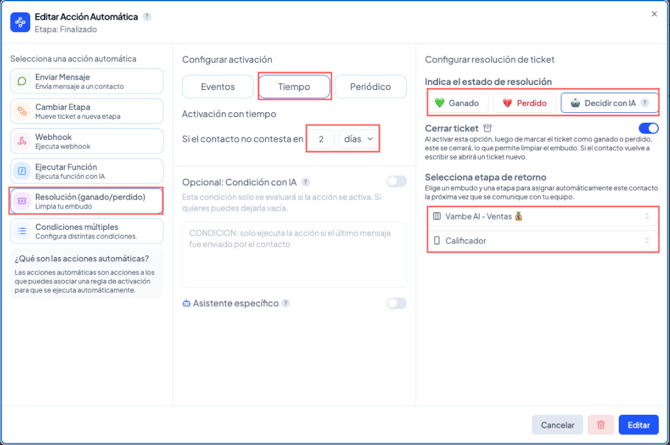
- Seleccionar si el ticket será marcado como ganado o perdido.
- Activar el cierre de ticket si corresponde.
- Seleccionar el embudo y la etapa de retorno.
- Editar.
2.3 Cierre periódico (por horario o día específico)
- Todos los lunes a las 09:00
- Todos los martes a las 16:00
- Entrar a Configuraciones → Acciones automáticas desde la etapa correspondiente.
- En el menú izquierdo, ir a Resolución (Ganado/Perdido).
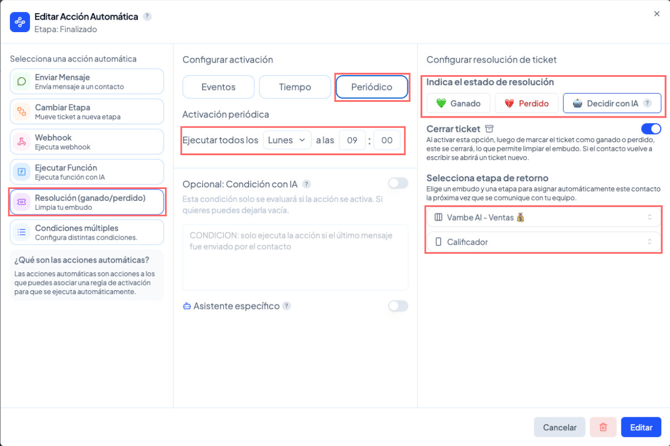
- Seleccionar Periódicamente.
- Definir el día y la hora.
- Elegir si marcar como ganado o perdido.
- Activar el cierre de ticket si deseas que el ticket se archive.
- Elegir embudo y etapa de retorno.
- Guardar la acción.
2.4 Cierre manual (desde el ticket)
- Haz click sobre el ticket para abrirlo.
- En el menú derecho, ingresar a la sección de Información del ticket.
- Seleccionar si se marca como ganado o perdido.
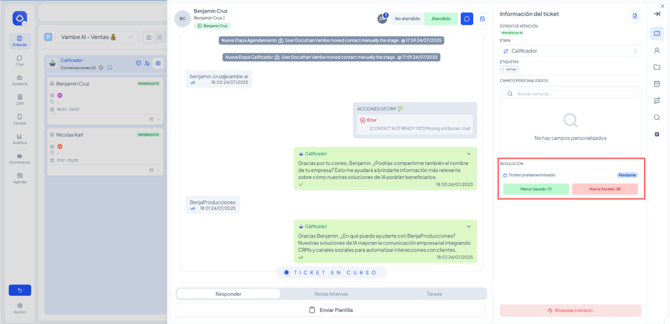
- Si quieres cerrarlo (), activar el switch de cierre de ticket.
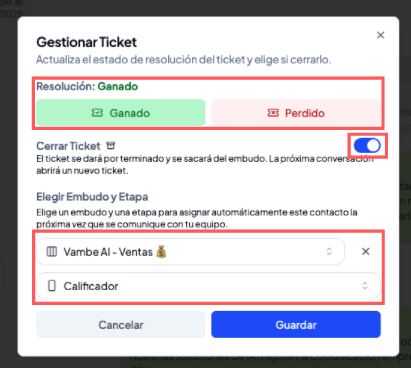
- Seleccionar el embudo y la etapa de retorno.
- Guardar los cambios.
2.5 Etapas Ganadoras o de Leads Perdidos
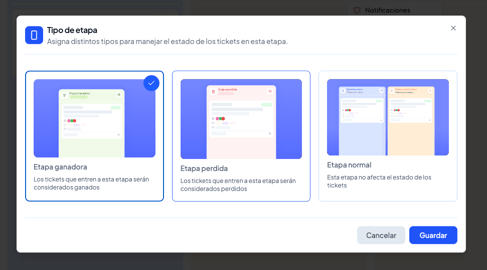
Este método se utiliza cuando quieres que una etapa específica del embudo determine automáticamente si un ticket debe considerarse ganado o perdido, sin necesidad de configurar acciones automáticas adicionales. Una vez marcada como “Ganada” o “Perdida”, cualquier ticket que llegue a esa etapa se resolverá de inmediato según el tipo elegido.
Pasos:
-
Ir al embudo donde deseas configurar esta acción.
-
Seleccionar la etapa que quieres convertir en etapa ganadora o etapa de leads perdidos.
-
Hacer clic en Configuraciones dentro de esa etapa.
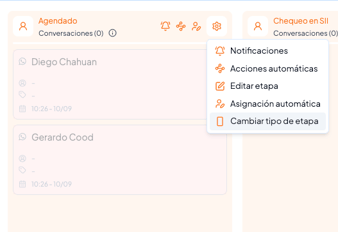
-
Desplazarte hacia abajo hasta encontrar la opción Cambiar tipo de etapa.
-
Seleccionar si esa etapa será una:
-
Etapa Ganada, o
-
Etapa Perdida
-
-
Guardar.
Resultado:
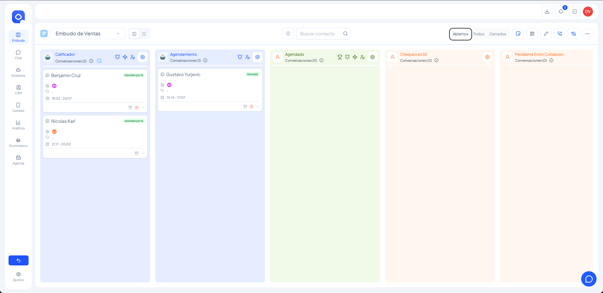
Una vez seleccionada, la etapa cambiará de color para indicar su tipo. Desde ese momento, cada vez que un ticket entre en esa etapa será automáticamente marcado como ganado o perdido, según lo que hayas definido.
3. ¿Qué significa cerrar un ticket?
- Mantiene el embudo limpio.
- Permite medir correctamente la cantidad de interacciones por cliente.
- No elimina información; solo archiva ese ciclo.
4. Resumen general
- Primero define qué significa ganar o perder un ticket en tu proceso.
- Puedes cerrar tickets automáticamente por:
- entrada a una etapa,
- tiempo de inactividad,
- periodicidad programada,
- o de manera manual.
- Cada cierre requiere decidir si se activa o no el switch de cierre de ticket.
- Todas las configuraciones se hacen desde Configuraciones → Acciones automáticas → Resolución (ganado/perdido).
- El cierre archiva el ticket y deja al contacto listo para generar uno nuevo en el futuro.