> For the complete documentation index, see [llms.txt](https://academy.vambe.ai/llms.txt). Markdown versions of documentation pages are available by appending `.md` to page URLs; this page is available as [Markdown](https://academy.vambe.ai/bienvenido-a-vambe/bienvenido-a-vambe-pt-br/primeiros-passos-para-usuarios-operacionais/passo-1-como-responder-chats-deixar-notas-internas-e-gerenciar-arquivos-como-agente-no-vambe.md).
# Passo 1: Como responder chats, deixar notas internas e gerenciar arquivos como agente no Vambe
## Etapa 1: Como responder chats, deixar notas internas e gerenciar arquivos como executivo no Vambe
Este artigo explica como um executivo pode responder mensagens, deixar notas internas e gerenciar tickets dentro de um funil. Ele foi projetado para qualquer usuário da equipe que atende contatos em etapas humanas.
***
**1. Quais contatos um executivo vê?**
Um executivo só pode ver e gerenciar os tickets que estão atribuídos a ele.
Por isso, é fundamental verificar periodicamente se:
* Há novos tickets atribuídos.
* Algum ticket em etapa humana requer resposta imediata.

Como saber se o executivo deve responder
* Etapas azuis → a inteligência artificial responde.
* Etapas laranjas ou com a silhueta de um Humano → responde exclusivamente o executivo.
Se um ticket estiver em uma etapa humana, a IA para de responder e o executivo deve continuar a conversa.
***
**2. Como responder a uma mensagem de um contato**
{% stepper %}
{% step %}
#### Abrir o ticket
Clique sobre o ticket.
{% endstep %}
{% step %}
#### Ver a visualização do chat
A visualização do chat será aberta na parte inferior.
{% endstep %}
{% step %}
#### Escrever a mensagem
Escreva sua mensagem no campo de chat.
{% endstep %}
{% step %}
#### Enviar
Envie normalmente. Tudo fica registrado dentro do ticket para manter a rastreabilidade.
{% endstep %}
{% endstepper %}

Se o chat estiver fechado, você deve enviar um template.
.png)
Se você não tiver templates, deve pedir a um Super\_admin que [crie um template](https://academy.vambe.ai/v1/docs/como-crear-plantillas)
***
**3. Como deixar notas internas dentro do ticket**
As notas internas permitem deixar informações para outros executivos ou para você mesmo, sem que o cliente veja.
{% hint style="info" %}
Muito importante: As notas não são enviadas. Não são mensagens para o cliente.
{% endhint %}
As notas são deixadas diretamente dentro do chat do ticket, como parte do histórico interno.
{% stepper %}
{% step %}
#### Abrir o ticket
Abra o ticket.
{% endstep %}
{% step %}
#### Alterar a visualização para Nota interna
No mesmo chat, altere a visualização para **Nota interna**.
{% endstep %}
{% step %}
#### Escrever a nota
Escreva as informações que quiser registrar.
{% endstep %}
{% step %}
#### Salvar
Pressione Enter para salvar. As notas ficam salvas dentro do mesmo chat do ticket, visíveis apenas para a equipe.
{% endstep %}
{% endstepper %}

***
**4. Criar tarefas dentro do ticket**
As tarefas servem para organizar o acompanhamento do contato ou coordenar ações entre executivos.
{% stepper %}
{% step %}
#### Abrir o ticket
Abra o ticket.
{% endstep %}
{% step %}
#### Ir para a seção Tarefas
Na seção **Tarefas**, crie uma nova.
{% endstep %}
{% step %}
#### Preencher título e descrição
Escreva um **título** e uma **descrição**.
{% endstep %}
{% step %}
#### Atribuir a tarefa
Atribua-a a você mesmo ou a outro executivo.
{% endstep %}
{% step %}
#### Criar tarefa
Clique em Criar Tarefa.
{% endstep %}
{% endstepper %}
As tarefas permitem organizar o fluxo de trabalho sem afetar a conversa com o cliente.

Para saber mais sobre como gerenciar as tarefas, você pode ver aqui: [Etapa 3: Como gerenciar tarefas como executivo](https://academy.vambe.ai/v1/docs/paso-3-c%C3%B3mo-gestionar-tareas-como-agente)
***
**5. Enviar templates, imagens, vídeos ou documentos**
Na barra de chat do ticket, você pode:
* Enviar **templates** aprovados.
* Compartilhar **imagens**, **vídeos**, **PDFs** ou outros documentos.
* Programar mensagens.
Essas ações fazem parte da interação direta com o cliente.

***
**6. Informações disponíveis no painel direito do ticket**
O painel direito mostra todo o contexto necessário:
* Informações do ticket (etapa, status, metadados).\ 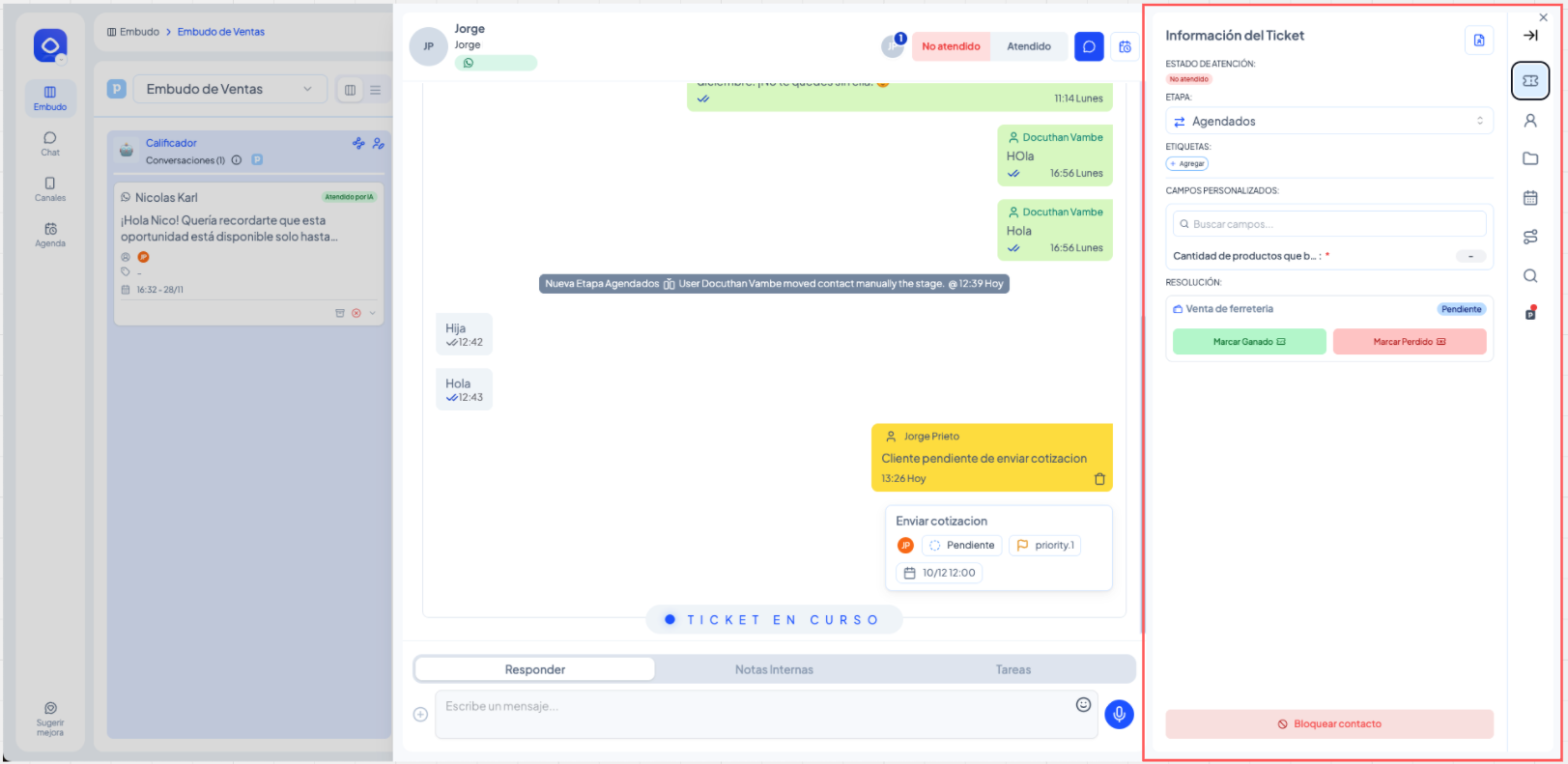 * Informações do contato (nome, telefone, e-mail, etc.).\

* Arquivos e mídia compartilhados.\

* Tarefas criadas para esse contato.\

* Buscador de mensagens dentro do histórico.\

Essas informações ajudam o executivo a responder com precisão e clareza.
***
**7. Como mover um ticket entre etapas**
Há duas formas:
#### Arrastando o ticket
Pelo funil, arraste o ticket para a etapa desejada.

#### De dentro do ticket
{% stepper %}
{% step %}
#### Abrir o ticket
Abra o ticket.
{% endstep %}
{% step %}
#### Alterar a etapa
No painel direito, clique sobre a etapa atual.
{% endstep %}
{% step %}
#### Selecionar nova etapa
Selecione a nova etapa. O ticket mudará de etapa imediatamente.
{% endstep %}
{% endstepper %}

***
**8. Responsabilidade principal do executivo**
A responsabilidade principal de um executivo é:
Responder sempre aos tickets que estiverem em etapas humanas.
Quando um ticket está nessas etapas (laranjas ou brancas), a IA não intervém e é o executivo quem deve assumir o atendimento.
Lembrete: Um executivo é um usuário da equipe, responsável por gerenciar os contatos que exigem intervenção humana.
---
# Agent Instructions
This documentation is published with GitBook. GitBook is the documentation platform designed so that both humans and AI agents can read, navigate, and reason over technical content effectively. Learn more at gitbook.com.
## Querying This Documentation
If you need additional information that is not directly available in this page, you can query the documentation by asking a question.
Perform an HTTP GET request on the following URL with the `ask` and `goal` query parameters:
```
GET https://academy.vambe.ai/bienvenido-a-vambe/bienvenido-a-vambe-pt-br/primeiros-passos-para-usuarios-operacionais/passo-1-como-responder-chats-deixar-notas-internas-e-gerenciar-arquivos-como-agente-no-vambe.md?ask=&goal=
```
`ask` is the immediate question: it should be specific, self-contained, and written in natural language.
`goal` is what the user is ultimately trying to achieve, the reason they need the answer. Sharing it helps GitBook give you a better, more relevant answer. A goal is most helpful when it describes the outcome the user wants rather than restating the question. For example, with `ask=how do I create an API token`, a goal like `automate deployments from our CI pipeline` lets GitBook tailor the answer to that use case.
The response will contain a direct answer to the question and relevant excerpts and sources from the documentation.
Use this mechanism when the answer is not explicitly present in the current page, you need clarification or additional context, or you want to retrieve related documentation sections.
* Informações do contato (nome, telefone, e-mail, etc.).\

* Arquivos e mídia compartilhados.\

* Tarefas criadas para esse contato.\

* Buscador de mensagens dentro do histórico.\

Essas informações ajudam o executivo a responder com precisão e clareza.
***
**7. Como mover um ticket entre etapas**
Há duas formas:
#### Arrastando o ticket
Pelo funil, arraste o ticket para a etapa desejada.

#### De dentro do ticket
{% stepper %}
{% step %}
#### Abrir o ticket
Abra o ticket.
{% endstep %}
{% step %}
#### Alterar a etapa
No painel direito, clique sobre a etapa atual.
{% endstep %}
{% step %}
#### Selecionar nova etapa
Selecione a nova etapa. O ticket mudará de etapa imediatamente.
{% endstep %}
{% endstepper %}

***
**8. Responsabilidade principal do executivo**
A responsabilidade principal de um executivo é:
Responder sempre aos tickets que estiverem em etapas humanas.
Quando um ticket está nessas etapas (laranjas ou brancas), a IA não intervém e é o executivo quem deve assumir o atendimento.
Lembrete: Um executivo é um usuário da equipe, responsável por gerenciar os contatos que exigem intervenção humana.
---
# Agent Instructions
This documentation is published with GitBook. GitBook is the documentation platform designed so that both humans and AI agents can read, navigate, and reason over technical content effectively. Learn more at gitbook.com.
## Querying This Documentation
If you need additional information that is not directly available in this page, you can query the documentation by asking a question.
Perform an HTTP GET request on the following URL with the `ask` and `goal` query parameters:
```
GET https://academy.vambe.ai/bienvenido-a-vambe/bienvenido-a-vambe-pt-br/primeiros-passos-para-usuarios-operacionais/passo-1-como-responder-chats-deixar-notas-internas-e-gerenciar-arquivos-como-agente-no-vambe.md?ask=&goal=
```
`ask` is the immediate question: it should be specific, self-contained, and written in natural language.
`goal` is what the user is ultimately trying to achieve, the reason they need the answer. Sharing it helps GitBook give you a better, more relevant answer. A goal is most helpful when it describes the outcome the user wants rather than restating the question. For example, with `ask=how do I create an API token`, a goal like `automate deployments from our CI pipeline` lets GitBook tailor the answer to that use case.
The response will contain a direct answer to the question and relevant excerpts and sources from the documentation.
Use this mechanism when the answer is not explicitly present in the current page, you need clarification or additional context, or you want to retrieve related documentation sections.