> For the complete documentation index, see [llms.txt](https://academy.vambe.ai/llms.txt). Markdown versions of documentation pages are available by appending `.md` to page URLs; this page is available as [Markdown](https://academy.vambe.ai/asistentes-ia/asistentes-ia-pt-br/testar-assistente/como-probar-tu-asistente-de-inteligencia-artificial-en-vambe.md).
# Como testar seu assistente de inteligência artificial no Vambe?
## Como testar seu assistente de inteligência artificial no Vambe?
Antes de testar, seu assistente deve estar completamente criado e configurado.
No Vambe, existem três formas de testar como sua IA responde, dependendo de você querer avaliar uma única inteligência artificial, todo o funil ou fazer simulações avançadas. A seguir, explicamos cada uma.
***
{% stepper %}
{% step %}
**Testar uma inteligência artificial individual**
Esta opção serve quando você quer avaliar apenas um assistente específico, isolado do restante do funil.
**Como fazer?**
[Você deve entrar no assistente](https://academy.vambe.ai/asistentes-ia/como-armar-los-bloques/como-ingresar-al-asistente-de-inteligencia-artificial)
**Testar o assistente**
Uma vez dentro do assistente, você verá no canto superior direito um botão chamado **Testar**.

Ao clicar:
* Você poderá enviar mensagens de teste diretamente para esse assistente.
* Simulará conversas como se esse assistente estivesse atendendo um cliente real, mas apenas dentro dessa etapa.
**Considerações importantes**
* Este teste serve apenas para assistentes isolados.
* Se o seu funil usa várias inteligências artificiais, este teste NÃO mostra como os clientes fluem entre as etapas.
* É ideal para revisar erros pontuais, lógica interna ou blocos específicos, bem como para validar que os `guardrails` do assistente funcionam como esperado.
{% endstep %}
{% step %}
**Testar todo o funil completo (Playground)**
Este é o teste mais representativo do mundo real. Simula um cliente entrando pela primeira vez no seu funil e avançando etapa por etapa.
**Como acessar**
{% stepper %}
{% step %}
No menu à esquerda, entre em **Assistentes**.
{% endstep %}
{% step %}
Selecione a opção **Playground**.
{% endstep %}
{% step %}
Escreva uma mensagem para começar o teste.
{% endstep %}
{% endstepper %}

**O que você pode testar aqui?**
* O fluxo completo do cliente.
* Como todas as inteligências artificiais interagem entre si.
* Se as funções (mudança de etapa, agendamentos, buscas, etiquetas etc.) estão operando corretamente.
* O que acontece quando o cliente cumpre certas condições dentro do processo.
* A eficácia dos `guardrails` configurados para prevenir respostas indesejadas ou **alucinações**.
É o teste ideal quando:
* Você está revisando um novo funil.
* Fez alterações recentes em passos a seguir ou casos possíveis.
* Precisa validar a experiência completa do usuário, incluindo o comportamento dos `guardrails`.
{% endstep %}
{% step %}
**Testar com IA (simulação automatizada)**
Esta opção permite gerar testes automáticos, nos quais vários perfis simulados interagem com seu funil ao mesmo tempo. É uma forma avançada de teste que ajuda a identificar erros que poderiam passar despercebidos em testes manuais.
**Como acessar**
{% stepper %}
{% step %}
No menu à esquerda, entre em **Assistentes**.
{% endstep %}
{% step %}
Clique em **Testar com IA**.
{% endstep %}
{% endstepper %}

**Como executar um teste**
{% stepper %}
{% step %}
Clique em **Criar novo teste**.

{% endstep %}
{% step %}
Selecione o funil que você quer testar.

{% endstep %}
{% step %}
Escolha os **perfis simulados**.
* O Vambe gera alguns perfis automaticamente.
* Você pode editar perfis ou criar outros completamente novos.

{% endstep %}
{% step %}
Clique em **Próximo** para iniciar as simulações.
{% endstep %}
{% endstepper %}
**O que este sistema faz?**
* Simula várias pessoas falando com o seu funil.
* Testa diferentes caminhos, casos possíveis e variações.
* Percorre todo o fluxo em busca de inconsistências e possíveis **alucinações** que os `guardrails` deveriam evitar.

**Resultados**
Uma vez finalizado o teste, você receberá:
* Respostas geradas pelos assistentes diante de cada situação.
* Alertas de comportamento inesperado.
* Sugestões de melhorias em passos a seguir, casos possíveis, informações ausentes ou ajustes nos `guardrails` para prevenir **alucinações**.

{% endstep %}
{% step %}
**IA VS IA em Massa: Comparação e otimização em escala**
Esta funcionalidade é a ferramenta mais avançada para garantir a máxima qualidade e precisão dos seus assistentes de IA. Permite comparar e otimizar diferentes modelos e configurações em massa, superando as limitações dos testes manuais unitários. Com IA VS IA em Massa, você pode colocar suas inteligências artificiais frente a frente para identificar a versão com melhor desempenho.
Com a implementação de novos **`guardrails`** guardrails **métricas de alucinação**. Embora a adição de mais `guardrails` possa, paradoxalmente, fazer com que as métricas de alucinação "pareçam" piorar inicialmente ao cobrir um espectro mais amplo de incidentes, na verdade se alcança uma melhor detecção e prevenção de respostas indesejadas.
**Como funciona?**
1. **Configure suas versões de IA**: Defina as diferentes configurações ou modelos de assistente que deseja colocar à prova, incluindo variações em seus **`guardrails`**.
2. **Execute a comparação**: O Vambe colocará seus assistentes frente a frente em milhares de interações simultâneas.
3. **Analise os resultados**: Acesse novas interfaces no Dashboard do Vambe, projetadas para visualizar claramente qual versão da IA está "ganhando" e por quê, com base em métricas de sucesso predefinidas. Você poderá identificar padrões, pontos fortes e fracos de cada configuração e **avaliar como os `guardrails` influenciam na redução das alucinações e na cobertura de incidentes**.
**Principais benefícios para seus assistentes**
* **Maior Qualidade e Precisão**: Ao comparar centenas de interações, você garante que o cliente receba a resposta mais exata e refinada, **minimizando alucinações graças a `guardrails` guardrails robustos e a uma definição de incidentes mais completa**.
* **Implementações mais rápidas**: Reduza drasticamente os tempos de validação para novas funcionalidades de IA, passando de dias a minutos e entregando valor ao cliente muito mais rápido, **com a confiança de que os `guardrails` estão protegendo o comportamento da IA**.
* **Consistência Garantida**: Detecte possíveis falhas antes que elas cheguem à produção, garantindo um serviço mais estável e confiável e **entendendo o impacto real dos `guardrails` na prevenção de alucinações**.
**Quando usar IA VS IA em Massa?**
* Ao desenvolver novas funcionalidades ou estratégias para seus assistentes, **especialmente quando são implementados ou ajustados `guardrails`**.
* Para validar mudanças nos prompts ou na lógica interna da IA, **e seu efeito nas métricas de alucinação**.
* Na busca constante pela máxima eficiência e desempenho dos seus modelos de IA, **aproveitando a visibilidade que os `guardrails` oferecem sobre o comportamento da IA**.
{% endstep %}
{% step %}
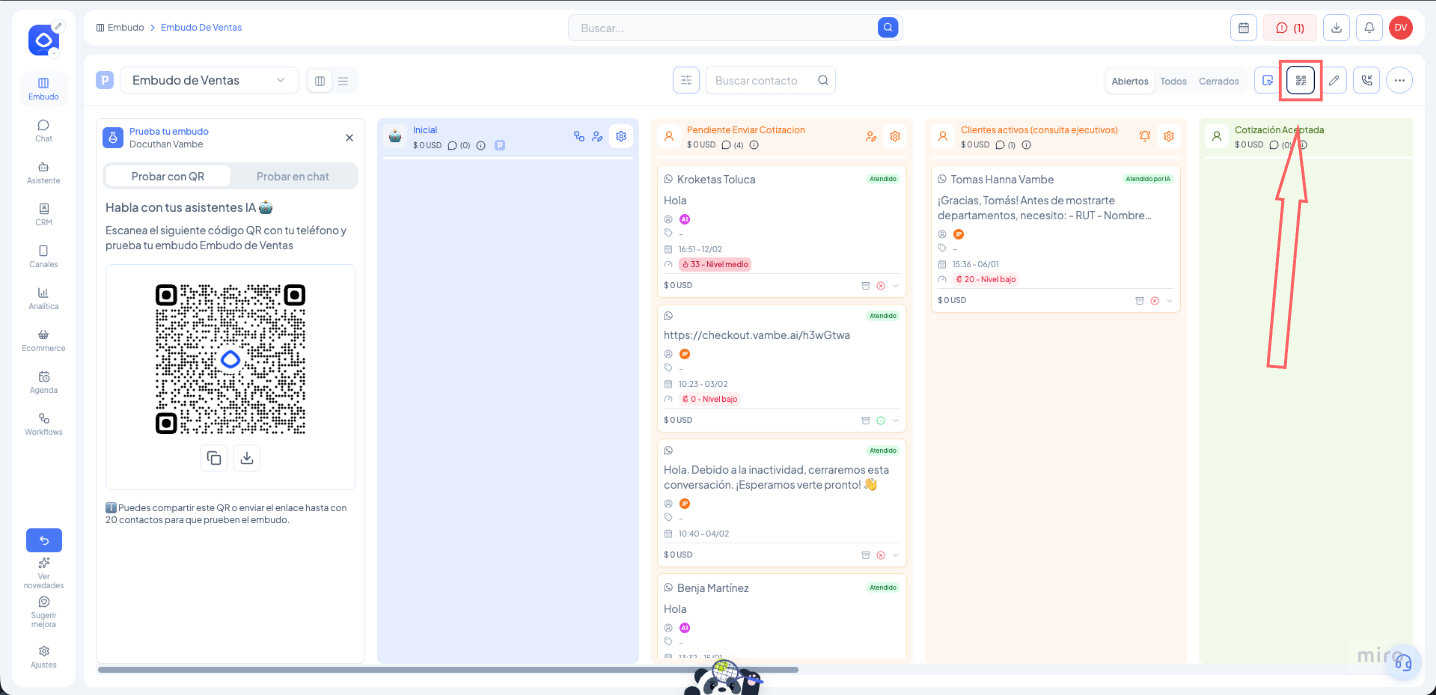
**Testar com código QR**
Esta opção permite levar a experiência de teste diretamente para o seu dispositivo móvel, simulando a interação real de um cliente pelo WhatsApp.
**Como fazer?**
1. Vá para a seção de Funil no menu lateral esquerdo.
2. Clique no ícone de código QR que aparece na parte superior direita da tela.
3. Será aberta uma janela pop-up com um código QR exclusivo para esse funil.\
4. Escaneie o código com a câmera do seu telefone ou compartilhe-o pelo link gerado.
5. **Importante**: Ao escaneá-lo, um chat do WhatsApp será aberto com uma mensagem padrão. Você deve enviar exatamente essa mensagem para iniciar a simulação do funil.
**Considerações importantes**
* Este método serve única e exclusivamente se o funil ainda não tiver um canal oficial (como um número de API do WhatsApp) conectado.
* Permite que até 20 contatos diferentes testem o fluxo simultaneamente para validar a experiência do usuário.
* É a forma mais fiel de ver como as mensagens, botões e tempos de resposta são exibidos na interface real do WhatsApp, **e para observar o comportamento do assistente sob os `guardrails` guardrails configurados em um ambiente de comunicação real**.
{% endstep %}
{% endstepper %}
***
## Histórico de testes
Cada teste que você faz fica salvo para que você possa retomá-lo quando quiser. Ao clicar em **Novo teste**, o Vambe mantém a conversa anterior e abre uma conversa em branco, de modo que nem seus testes nem os da sua equipe se percam ao testar outro cenário.
O histórico está disponível no Playground geral, no teste de funil e no teste do assistente. Para abri-lo, clique no ícone de histórico que aparece ao lado de **Selecione para testar**; a partir daí você pode alternar entre as abas **Funis** e **Assistentes** de acordo com o que você quer revisar.
### O que você pode fazer com cada teste
Cada teste do histórico mostra seu nome, a data da última atividade e quem o criou, o que é útil quando várias pessoas da sua equipe testam o mesmo funil. Na lista, você pode:
* **Voltar a um teste anterior e continuar conversando** com ele, retomando exatamente de onde você parou.
* **Renomeá-lo**, para identificá-lo facilmente mais tarde.
* **Excluí-lo**, quando não precisar mais dele.
Essas opções estão disponíveis no menu de três pontos que aparece ao lado de cada teste.
### Nomes automáticos com IA
Você não precisa nomear cada teste: o Vambe o nomeia sozinho com IA a partir da primeira mensagem da conversa, por exemplo "Agendar uma consulta" ou "Cotação de carro". Assim, você encontra rapidamente o teste que procura e pode mudar o nome quando quiser.
***
#### Resumo geral
| **Método** | **Para que serve** | **Quando usá-lo** |
| ---------------------------- | ------------------------------------ | -------------------------------------------------------------------------------------------------------------------------------- |
| Testar assistente individual | Testar apenas um assistente | Revisar lógica interna ou blocos específicos, validar **`guardrails`** |
| Playground (fluxo completo) | Simular a jornada de um cliente real | Validar que o funil completo funciona e que os **`guardrails`** operam corretamente |
| Testar com IA | Testes massivos com perfis simulados | Buscar erros complexos, validar a robustez e a eficácia dos **`guardrails`** |
| IA VS IA em Massa | Comparar e otimizar modelos de IA | Escalar a qualidade, velocidade e consistência das suas IAs, **avaliando o impacto de `guardrails` e as métricas de alucinação** |
| Código QR | Teste real no WhatsApp móvel | Validar a experiência final antes de conectar um canal, observando o comportamento com **`guardrails`** |
---
# Agent Instructions
This documentation is published with GitBook. GitBook is the documentation platform designed so that both humans and AI agents can read, navigate, and reason over technical content effectively. Learn more at gitbook.com.
## Querying This Documentation
If you need additional information that is not directly available in this page, you can query the documentation by asking a question.
Perform an HTTP GET request on the following URL with the `ask` and `goal` query parameters:
```
GET https://academy.vambe.ai/asistentes-ia/asistentes-ia-pt-br/testar-assistente/como-probar-tu-asistente-de-inteligencia-artificial-en-vambe.md?ask=&goal=
```
`ask` is the immediate question: it should be specific, self-contained, and written in natural language.
`goal` is what the user is ultimately trying to achieve, the reason they need the answer. Sharing it helps GitBook give you a better, more relevant answer. A goal is most helpful when it describes the outcome the user wants rather than restating the question. For example, with `ask=how do I create an API token`, a goal like `automate deployments from our CI pipeline` lets GitBook tailor the answer to that use case.
The response will contain a direct answer to the question and relevant excerpts and sources from the documentation.
Use this mechanism when the answer is not explicitly present in the current page, you need clarification or additional context, or you want to retrieve related documentation sections.