> For the complete documentation index, see [llms.txt](https://academy.vambe.ai/llms.txt). Markdown versions of documentation pages are available by appending `.md` to page URLs; this page is available as [Markdown](https://academy.vambe.ai/asistentes-ia/asistentes-ia-pt-br/funcoes/como-cobrar-dentro-do-chat-com-um-link-de-pagamento.md).
# Como cobrar dentro do chat com um link de pagamento?
Feche a venda sem tirar o cliente da conversa: conecte sua conta de cobrança, configure a função de link de pagamento e deixe o assistente cobrar por você.
O momento em que um cliente decide comprar é o mais frágil de toda a conversa. A função **Link de pagamento** permite que seu assistente gere um link de cobrança e o envie dentro do mesmo chat, para que o cliente pague sem trocar de canal nem esperar que alguém da sua equipe escreva para ele.
Quando o pagamento é creditado, o Vambe detecta automaticamente: o contato avança para a etapa que você definiu e é disparado um evento que você pode usar para encadear suas automações. Neste artigo você aprenderá a conectar sua conta de cobrança, configurar a função e entender o que acontece depois do pagamento.
{% hint style="info" %}
**Para entrar:** no menu da esquerda, vá para **Configurações** e depois para **Integrações** para conectar sua conta de cobrança. A função é criada depois em **Assistente**, na aba **Funções**.
{% endhint %}
***
## 1. Conecte sua conta de cobrança
Antes que o assistente possa cobrar, o Vambe precisa saber qual conta receberá o dinheiro. Essa associação é feita uma única vez no diretório de conectores.
Se você vai cobrar com **Mercado Pago**, siga os passos desta seção. Se você vai cobrar com **Fintoc**, a conta bancária é adicionada diretamente ao criar a função, como você verá no passo 2.
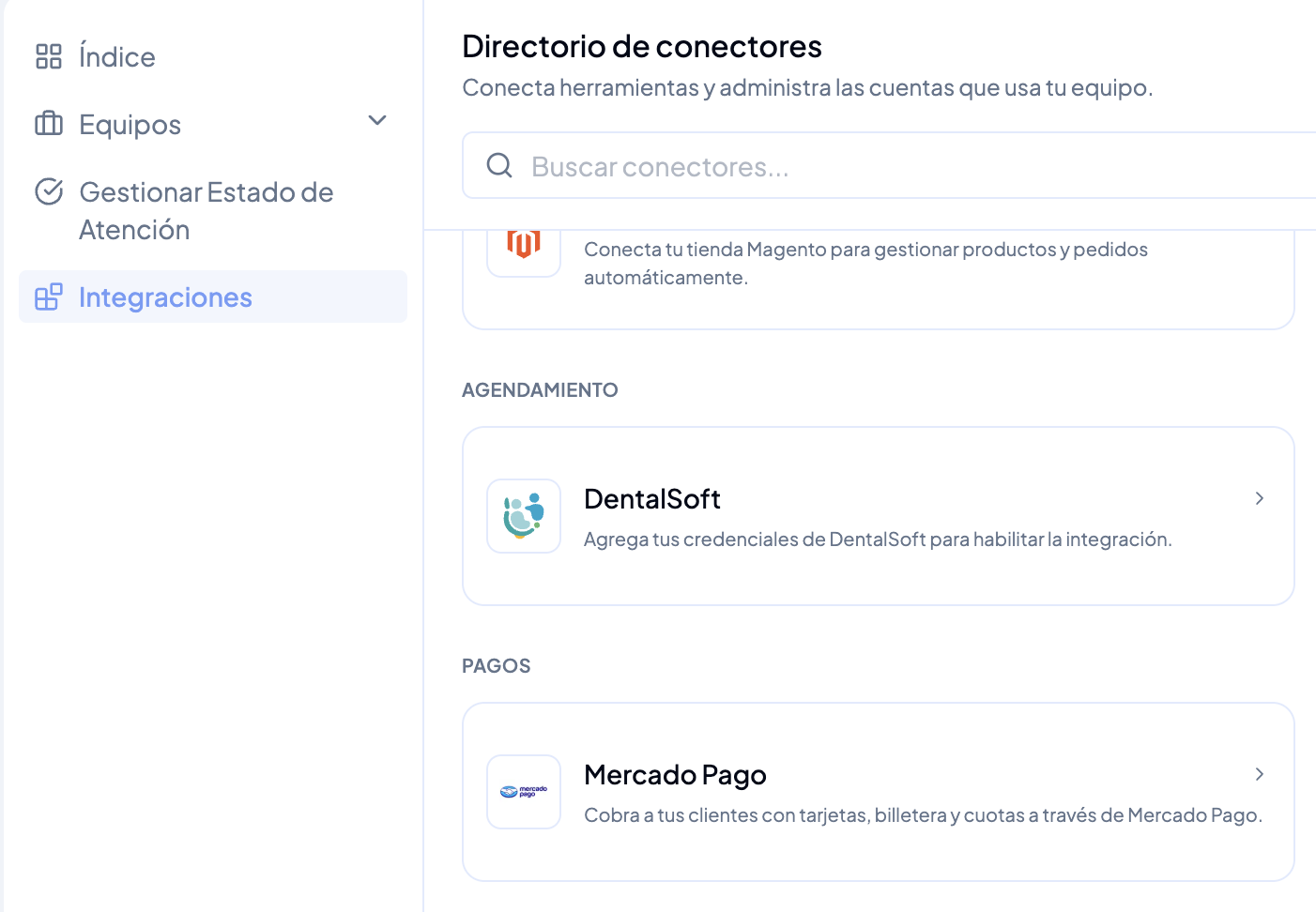
Em **Configurações → Integrações**, procure a seção **PAGAMENTOS** e clique no cartão de **Mercado Pago**.
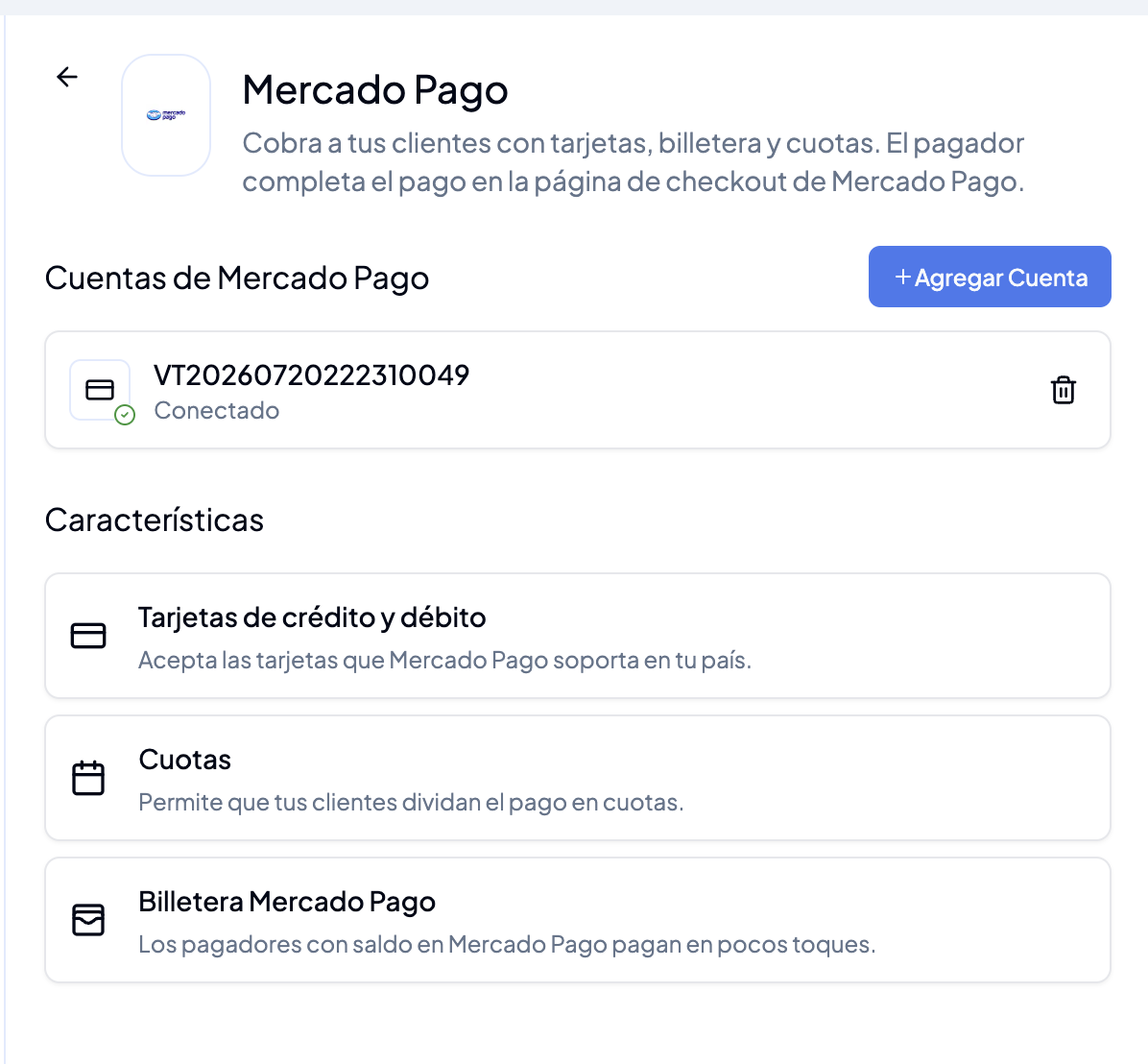
Dentro dos detalhes, você encontrará o bloco **Contas do Mercado Pago** e o botão **+ Adicionar Conta**. Ao autorizar o acesso, a conta fica listada com o status **Conectado** e já pode receber cobranças de qualquer conversa.
Mais abaixo, o bloco **Características** mostra quais meios ficam habilitados para seus clientes: **cartões de crédito e débito**, **parcelas** e o **saldo da carteira do Mercado Pago**.
{% hint style="info" %}
Você pode associar mais de uma conta. É útil quando você trabalha com várias razões sociais ou marcas e precisa que cada cobrança chegue ao lugar certo.
{% endhint %}
***
## 2. Crie a função de link de pagamento
Com a conta conectada, o próximo passo é dar ao seu assistente a ferramenta para cobrar.
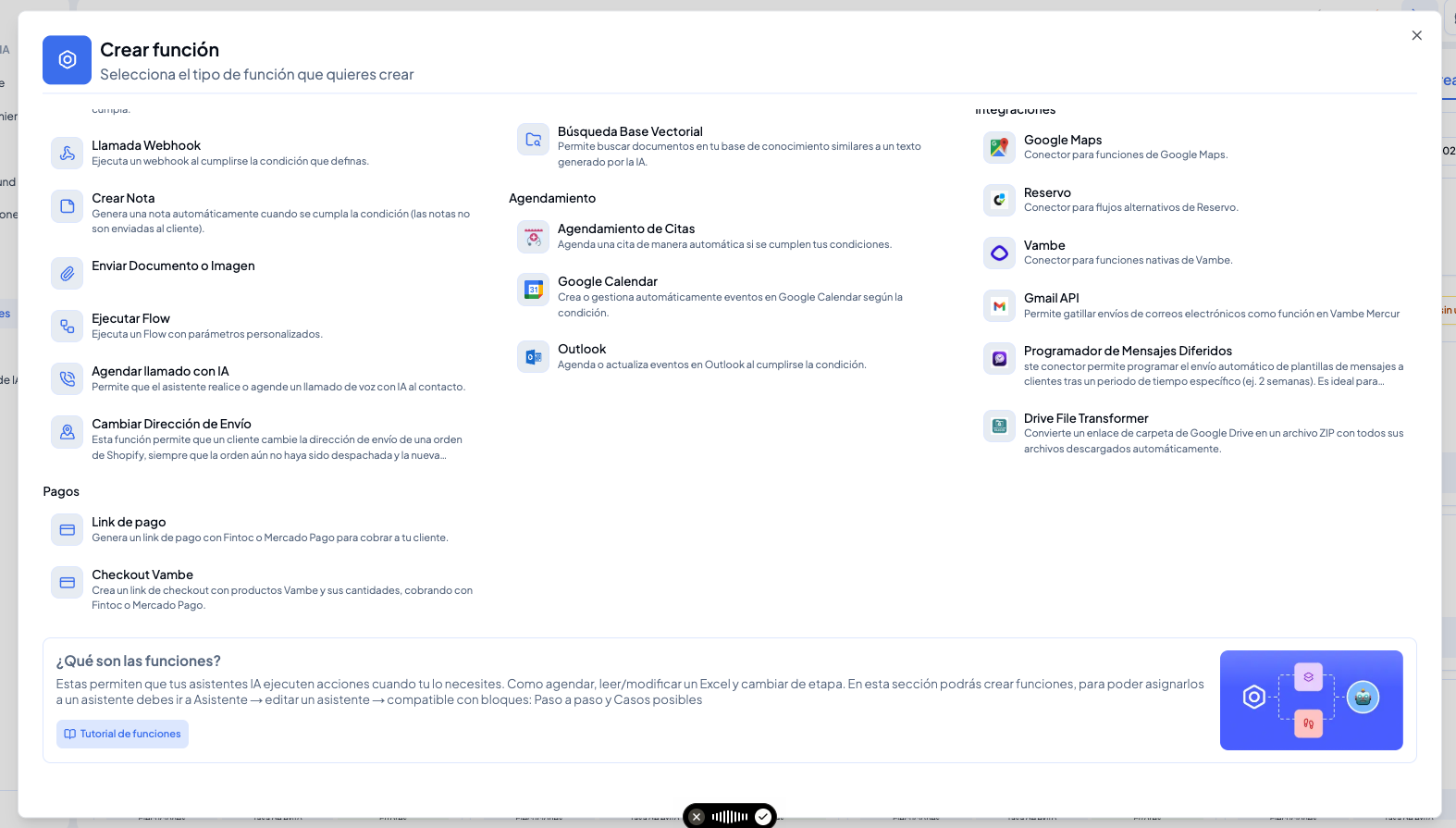
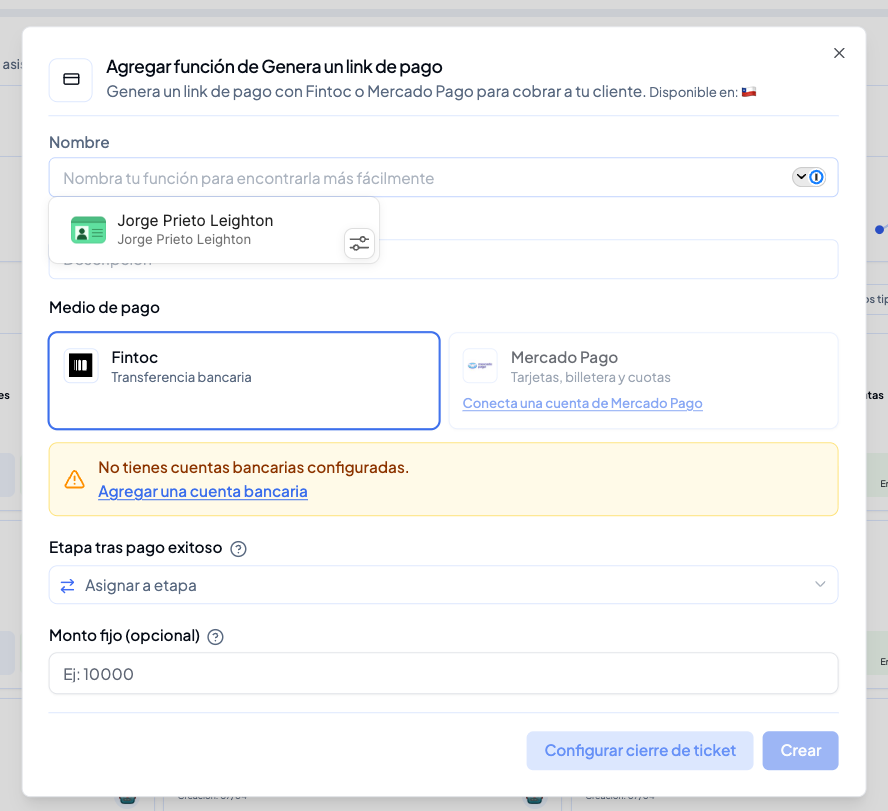
Entre no seu assistente, abra a aba **Funções** e clique em **+ Criar função**. Na categoria **Pagamentos** você encontrará **Link de pagamento**.
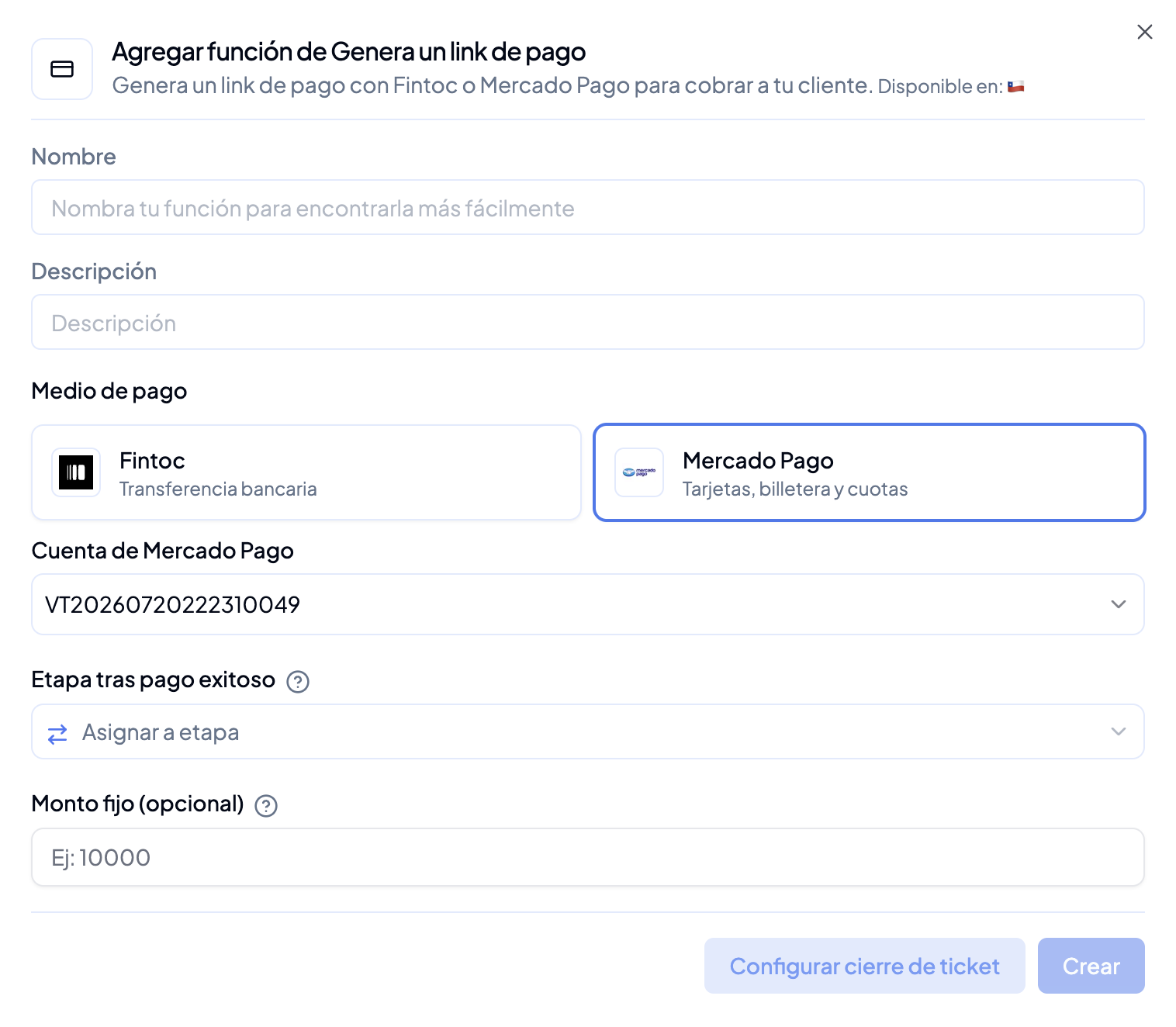
Será aberto o painel de configuração com os seguintes campos:
* **Nome** — um identificador claro para encontrar a função depois (ex: *Cobrar reserva*).
* **Descrição** — indica à IA em que momento ela deve ser ativada. É o campo mais importante: descreva-o com a mesma lógica que você usou nas suas instruções (ex: *Quando o cliente confirmar que quer comprar*).
* **Meio de pagamento** — escolha quem processa a cobrança:
* **Fintoc**, para transferência bancária.
* **Mercado Pago**, para cartões, carteira e parcelas.
* **Conta do Mercado Pago** — a conta conectada que receberá o dinheiro.
* **Etapa após pagamento bem-sucedido** — a etapa do funil para a qual o contato será movido assim que o pagamento for creditado.
* **Valor fixo (opcional)** — se você sempre cobra o mesmo valor (uma reserva, uma assinatura, um pagamento parcial), escreva-o aqui. Se deixar em branco, o valor é definido durante a conversa.
{% hint style="info" %}
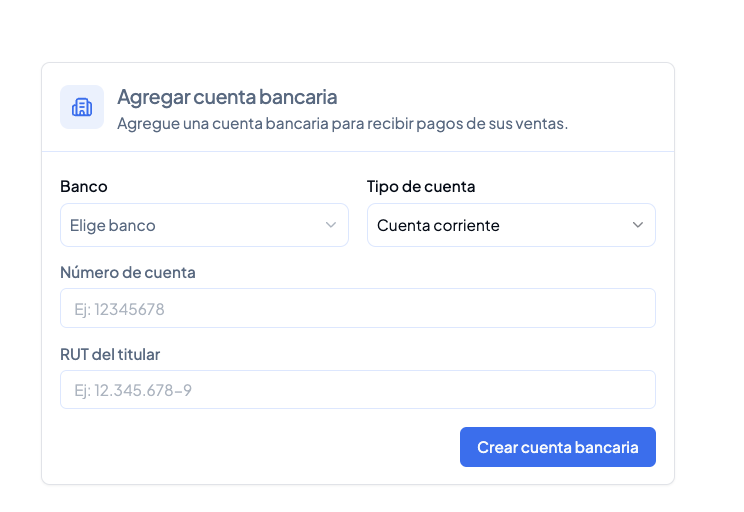
Se você escolher **Fintoc** e ainda não tiver uma conta bancária configurada, o Vambe mostra isso ali mesmo: clique em **Adicionar uma conta bancária** e informe o banco, o tipo de conta, o número da conta e o RUT do titular. Com esses dados a conta fica pronta para receber as cobranças.
{% endhint %}
***
## 3. Indique à IA quando cobrar
Uma função só é executada se a IA souber reconhecer o momento. Além de criá-la, escreva a instrução dentro de **Passos a Seguir** ou **Casos Possíveis**, conforme como seu assistente estiver construído.
* *Fórmula:* `Quando [o cliente confirmar a compra], você deve executar a função [Nome da função]`.
> **Exemplo real:** "Quando o cliente confirmar o horário e o serviço que quer reservar, execute a função Cobrar reserva e envie a ele o link de pagamento".
Procure fazer com que a instrução do texto e a descrição interna da função digam a mesma coisa. Quando ambas coincidem, a IA ativa a cobrança no momento exato e não antes.
***
## 4. O que seu cliente vê
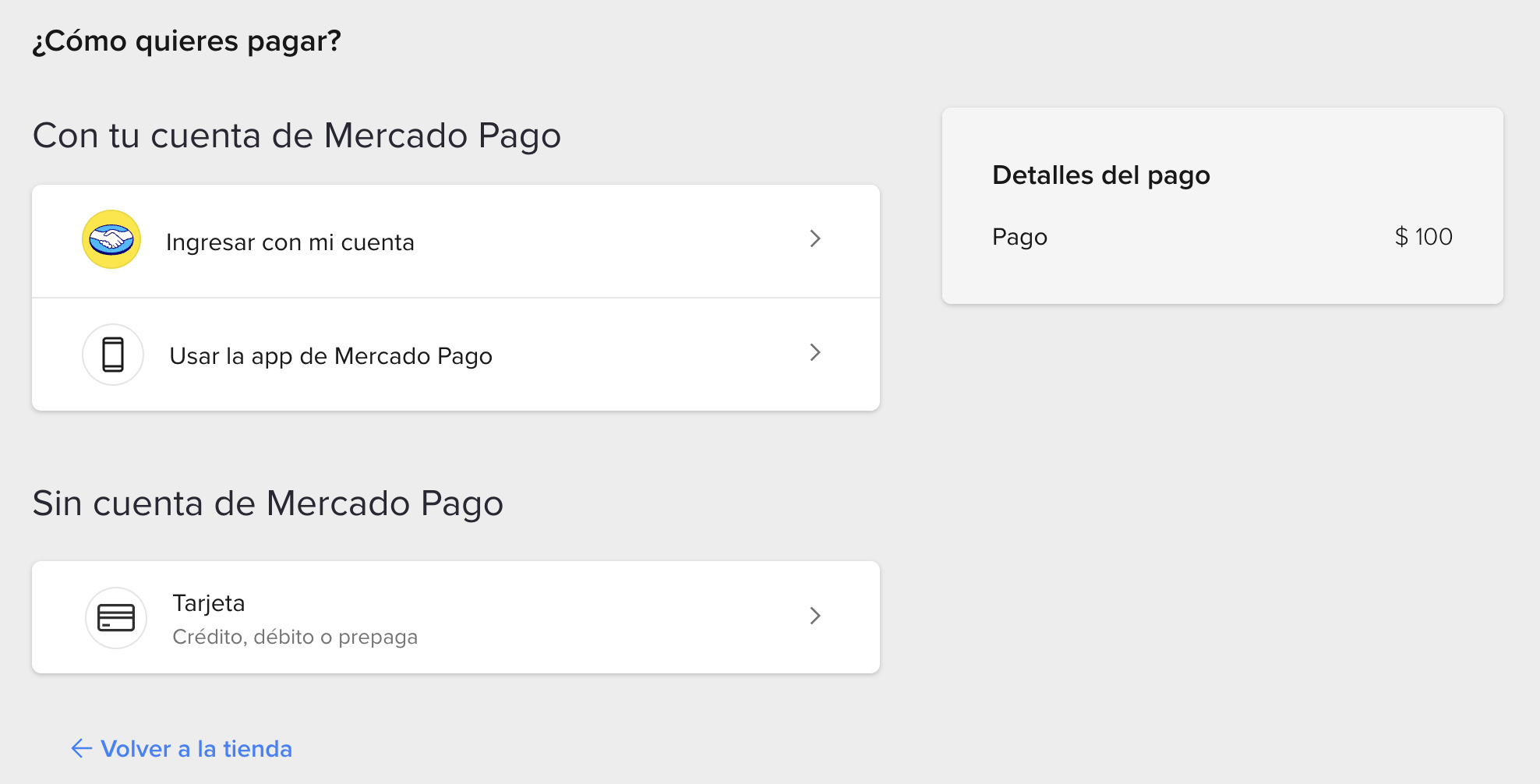
O assistente envia o link dentro da conversa. Ao abri-lo, o cliente chega ao checkout do Mercado Pago, onde escolhe como pagar: com sua conta do Mercado Pago, pelo aplicativo, ou com cartão de crédito, débito ou pré-pago sem necessidade de ter conta.
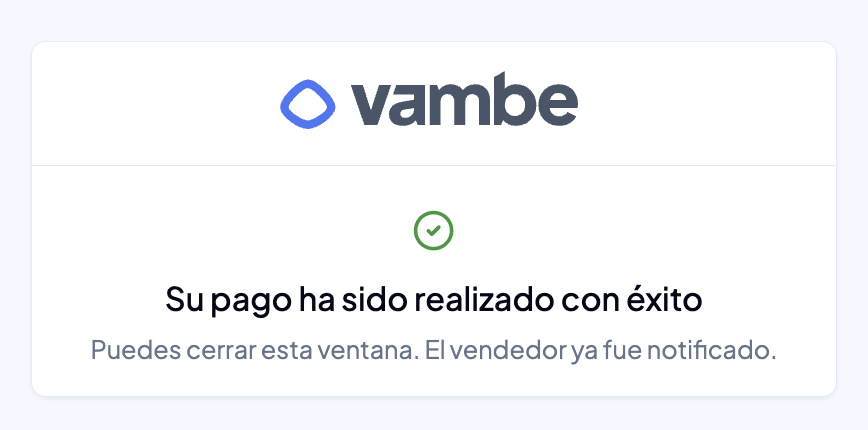
Depois de concluir o pagamento, ele vê uma confirmação e pode voltar ao chat. Você não precisa avisar ninguém: a cobrança já ficou registrada.
***
## 5. O que acontece depois do pagamento
Aqui está o verdadeiro valor de cobrar pelo chat: o pagamento não fica como um dado solto, e sim movimenta sua operação.
1. **O contato muda de etapa.** Ele é movido automaticamente para a etapa que você configurou no campo **Etapa após pagamento bem-sucedido**, sem que ninguém precise arrastar o cartão manualmente.
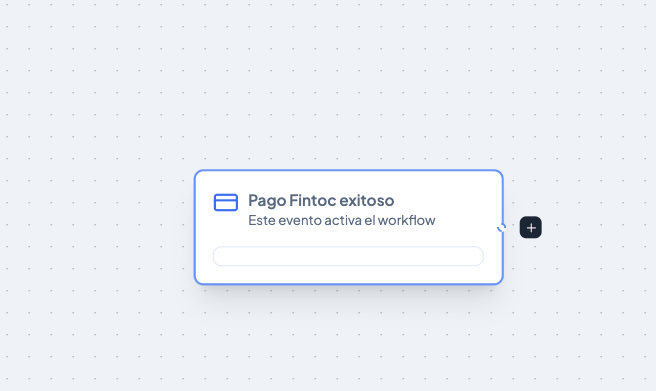
2. **O evento de pagamento bem-sucedido é disparado.** Esse evento você pode usar como gatilho em **Workflows** para encadear o que vier depois: enviar o comprovante, agendar a entrega, avisar sua equipe interna ou iniciar o processo de pós-venda. Se você cobrou por Fintoc, o evento se chama **Pagamento Fintoc bem-sucedido**.
***
## Considerações
{% hint style="warning" %}
**Reembolsos:** se você precisar devolver um pagamento, ele é gerenciado diretamente pelo Mercado Pago.
{% endhint %}
* A integração com o Mercado Pago está disponível para contas chilenas.
* Verifique se a etapa de destino existe no funil antes de salvar a função; assim você evita que um pagamento creditado fique sem seu movimento correspondente.
***
## Em resumo
Cobrar dentro do chat elimina o atrito justamente onde mais custa: entre o "sim, eu quero" e o pagamento efetivo. Você conecta sua conta uma vez, configura a função indicando quem cobra e para qual etapa o contato avança, e daí em diante seu assistente se encarrega de gerar o link, acompanhar o cliente até o checkout e deixar tudo registrado para que suas automações continuem trabalhando sozinhas.
---
# Agent Instructions
This documentation is published with GitBook. GitBook is the documentation platform designed so that both humans and AI agents can read, navigate, and reason over technical content effectively. Learn more at gitbook.com.
## Querying This Documentation
If you need additional information that is not directly available in this page, you can query the documentation dynamically by asking a question.
Perform an HTTP GET request on the current page URL with the `ask` query parameter, and the optional `goal` query parameter:
```
GET https://academy.vambe.ai/asistentes-ia/asistentes-ia-pt-br/funcoes/como-cobrar-dentro-do-chat-com-um-link-de-pagamento.md?ask=&goal=
```
`ask` is the immediate question: it should be specific, self-contained, and written in natural language.
`goal` is optional and describes the broader end goal you are ultimately trying to accomplish on behalf of the user. GitBook uses it to tailor the answer towards what is most useful for that goal.
The response will contain a direct answer to the question and relevant excerpts and sources from the documentation.
Use this mechanism when the answer is not explicitly present in the current page, you need clarification or additional context, or you want to retrieve related documentation sections.