> For the complete documentation index, see [llms.txt](https://academy.vambe.ai/llms.txt). Markdown versions of documentation pages are available by appending `.md` to page URLs; this page is available as [Markdown](https://academy.vambe.ai/asistentes-de-agendamiento/asistentes-de-agendamiento-pt-br/parte-4-confirmacoes-e-lembretes/configuraciones-confirmacion-y-recordatorio.md).
# Configurações de Confirmação e Lembrete
## Configurações de Confirmação e Lembrete
Neste artigo, você aprenderá a configurar o sistema para enviar lembretes automáticos a todos os seus clientes, seja usando **Medilink, Dentalink, Agenda Pro ou Reservo**. Manter uma comunicação ativa com seus pacientes não só melhora a experiência do usuário, como também reduz drasticamente o absenteísmo.
**Antes de começar: A importância dos modelos**
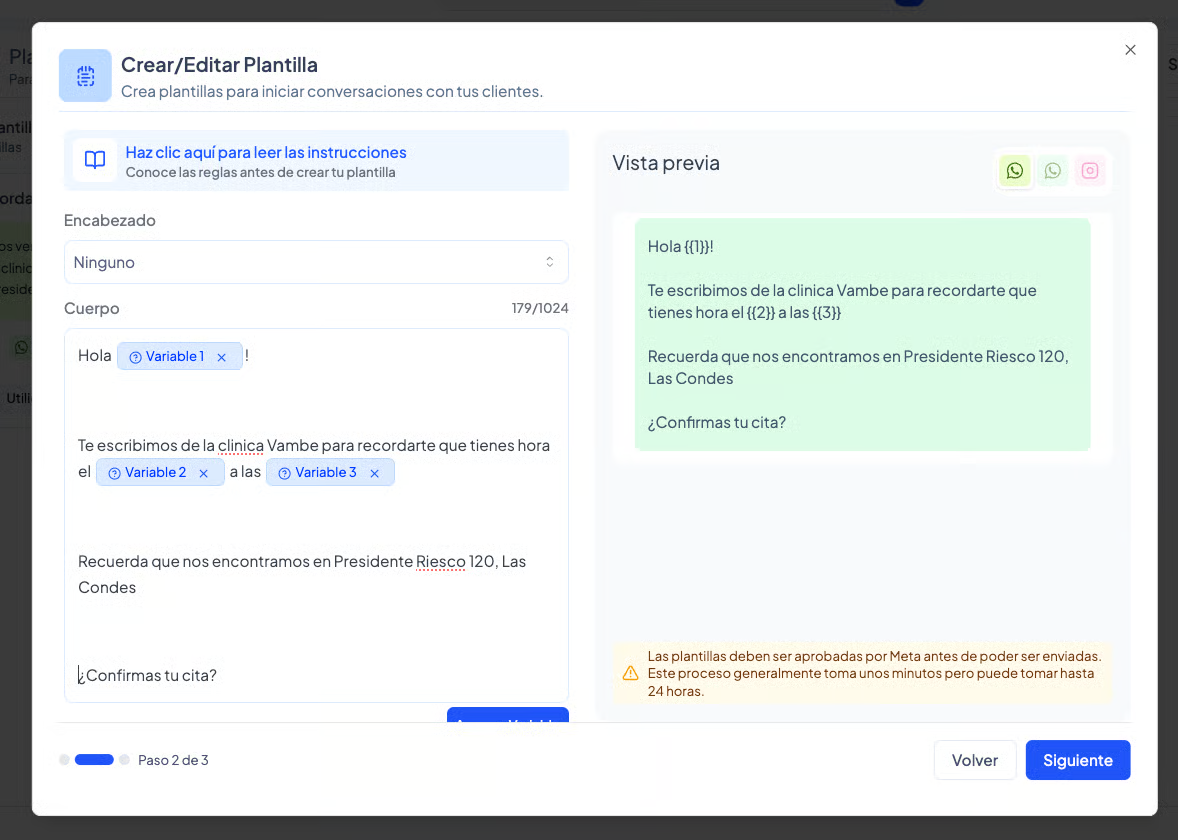
Para o sistema funcionar, é fundamental que você tenha primeiro criados seus modelos de confirmação e modelos de lembrete.
{% hint style="warning" %}
**Ainda não tem seus modelos?** [\[Clique aqui para criar o modelo\]](https://academy.vambe.ai/canal/plantillas/como-crear-plantillas) e volte a este artigo quando estiver pronto.
{% endhint %}
***
**Considerações principais ao criar os modelos**
Ao criar suas mensagens, certifique-se de incluir variáveis que o Vambe possa preencher automaticamente. Isso permitirá que cada mensagem seja única e contenha as informações exatas da consulta.
Variáveis recomendadas:
* **Nome do paciente**: Para um atendimento próximo.
* **Nome do profissional / médico**: Para que o paciente saiba quem o atenderá.
* **Data da consulta:** Dia exato do compromisso.
* **Horário da consulta**: O horário agendado.
* **Unidade ou filial:** Fundamental se você trabalha com mais de um ponto de atendimento.
👉 *Você pode conferir o artigo específico de* [*\[como criar modelos\]*](https://academy.vambe.ai/canal/plantillas/como-crear-plantillas) *para mais detalhes sobre variáveis e boas práticas.*
***
**Passo a passo: Configurando sua agenda**
Para iniciar a configuração, siga estes passos na plataforma:
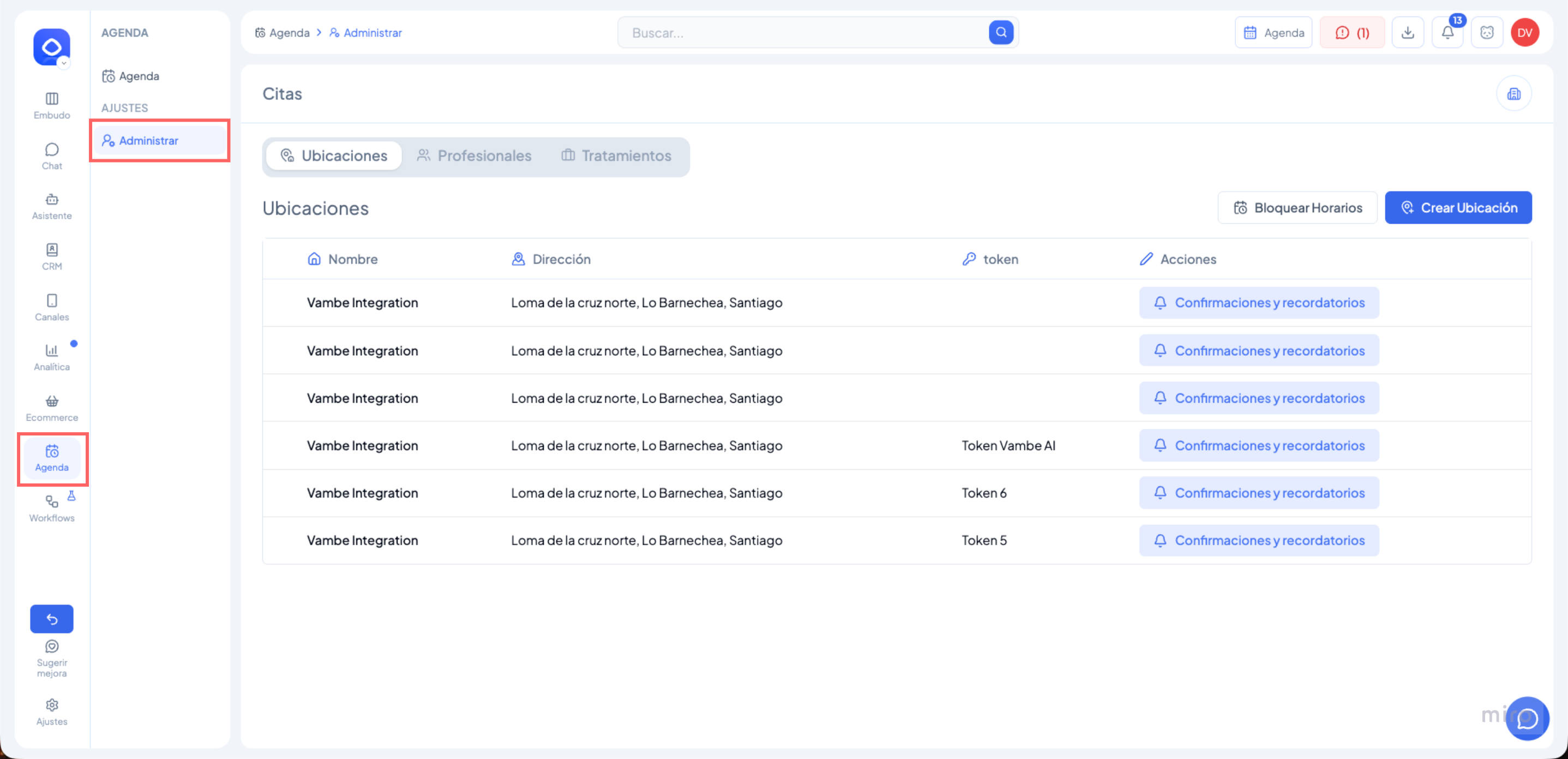
1. No menu à esquerda, clique em **Agenda**.
2. Entre na seção de **Configurações** e clique em **Gerenciar**.\
3. Você verá a lista das suas unidades. Identifique a filial que deseja configurar e clique no botão Confirmações e lembretes.\
**1. Seleção de Canal**
Uma vez dentro, você verá a filial selecionada. Na seção **Canal - notificação ao cliente**, escolha o meio (por exemplo, WhatsApp) pelo qual deseja que as mensagens sejam enviadas.
**2. Configuração da Confirmação**
Aqui definiremos o primeiro contato para validar a presença:
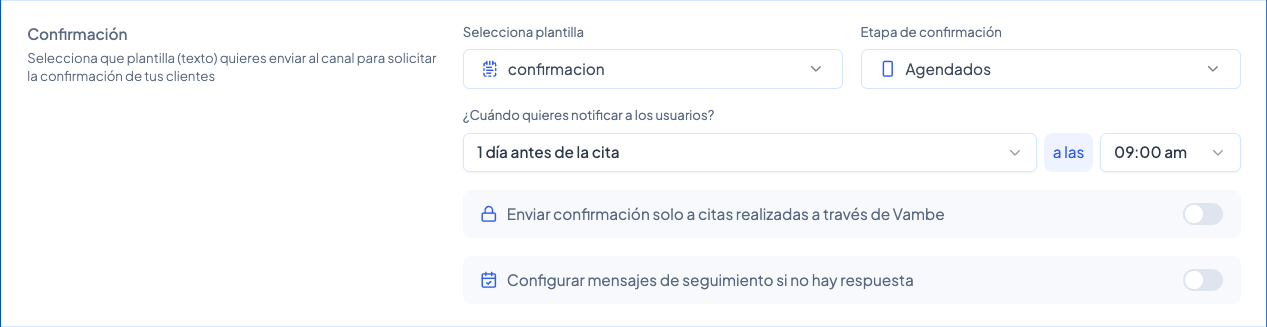
* **Selecione o modelo**: Escolha o que você criou anteriormente para confirmar consultas.
* **Etapa de confirmação:** Selecione para qual etapa do CRM o cliente chegará quando esta mensagem for enviada (ex: "Agendados").
* **Tempo de envio:** Configure com quanta antecedência você quer que seja enviado (de 1 até 4 dias antes) e defina o horário exato.\
* **Filtro Vambe:** Você verá um switch que diz *"Enviar confirmação apenas para consultas realizadas por meio da Vambe"*.
* **Ativado**: Será enviado apenas para consultas criadas pela IA.
* **Desativado**: Será enviado para absolutamente todos os clientes, incluindo os criados manualmente ou em outras plataformas.
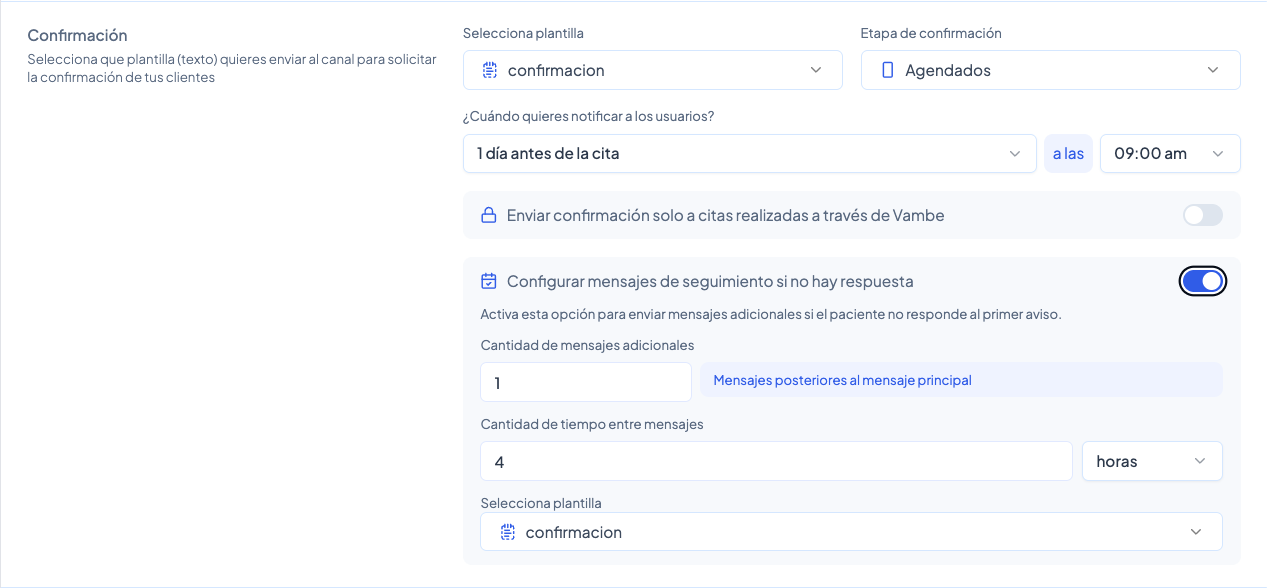
* **Mensagens de acompanhamento:** Se o paciente não responder à primeira mensagem, você pode ativar esta opção. Defina quantas mensagens adicionais enviar e o tempo de espera entre elas.\
**3. Configuração do Lembrete**
{% hint style="warning" %}
**Observação importante:** O lembrete só será enviado se o cliente já estiver marcado como Confirmado no sistema.
{% endhint %}
* **Selecione o modelo:** Geralmente um mais curto, lembrando que "falta pouco" para a consulta.
* **Intervalo** Horário: Clique em **"Adicionar intervalo"** para definir quem notificar de acordo com o horário da consulta (ex: consultas agendadas entre 10:00 e 23:00).
* **Tipo de aviso:**
* **Horário fixo:** Envia o aviso para todos em um horário específico (ex: no dia anterior às 08:00).
* **Horário relativo:** Envia o aviso X tempo antes da consulta (ex: 1 hora antes do horário agendado).
**4. Ajustes finais**
No final, você encontrará duas opções adicionais:
* **Enviar lembrete apenas para consultas realizadas na Vambe**
* **Excluir contato do pipeline quando a consulta for cancelada**: > ⚠️ Recomendação: Sugerimos manter esta opção desativada para não perder o histórico do contato no seu CRM.
Depois de configurar tudo, clique em Salvar e pronto! Seu sistema de acompanhamento já está trabalhando por você.
---
# Agent Instructions
This documentation is published with GitBook. GitBook is the documentation platform designed so that both humans and AI agents can read, navigate, and reason over technical content effectively. Learn more at gitbook.com.
## Querying This Documentation
If you need additional information that is not directly available in this page, you can query the documentation dynamically by asking a question.
Perform an HTTP GET request on the current page URL with the `ask` query parameter, and the optional `goal` query parameter:
```
GET https://academy.vambe.ai/asistentes-de-agendamiento/asistentes-de-agendamiento-pt-br/parte-4-confirmacoes-e-lembretes/configuraciones-confirmacion-y-recordatorio.md?ask=&goal=
```
`ask` is the immediate question: it should be specific, self-contained, and written in natural language.
`goal` is optional and describes the broader end goal you are ultimately trying to accomplish on behalf of the user. GitBook uses it to tailor the answer towards what is most useful for that goal.
The response will contain a direct answer to the question and relevant excerpts and sources from the documentation.
Use this mechanism when the answer is not explicitly present in the current page, you need clarification or additional context, or you want to retrieve related documentation sections.