> For the complete documentation index, see [llms.txt](https://academy.vambe.ai/llms.txt). Markdown versions of documentation pages are available by appending `.md` to page URLs; this page is available as [Markdown](https://academy.vambe.ai/aplicacion/secciones-de-la-aplicacion/perfil-y-soporte-configuracion-de-usuario.md).
# Perfil y Soporte: Configuración de Usuario
Configura tu cuenta. Revisa tu estado de llamadas, accede a Vambe Academy, gestiona la recepción de notificaciones en tu dispositivo, reporta problemas y administra tu sesión.
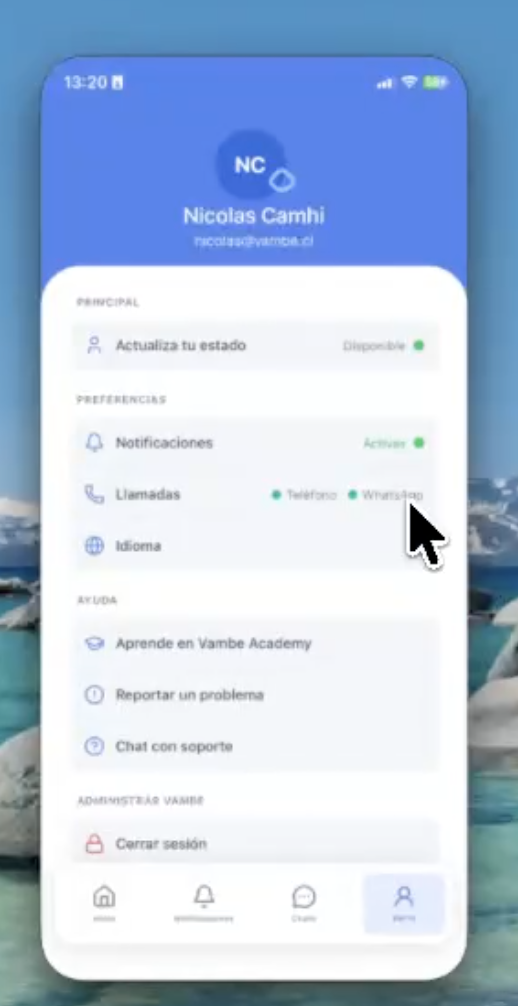
Para acceder a tu configuración personal, pulsa el botón "Perfil" (icono de usuario) en la barra de navegación inferior o la tarjeta "Centro de Control" en la pantalla de inicio.
Esta sección es administrativa y te permite gestionar aspectos clave de tu experiencia con la aplicación, organizada en bloques visuales.
### 1. Identidad del Usuario
En la parte superior verás tu Avatar, Nombre y Correo Electrónico asociado a la cuenta. Esta sección es informativa y sirve para confirmar con qué usuario estás operando actualmente, algo útil si gestionas múltiples cuentas o espacios de trabajo.
### 2. Estado de Disponibilidad
Desde tu perfil puedes actualizar tu estado de disponibilidad en tiempo real. Pulsa **Actualiza tu estado** y elige entre las opciones disponibles:
* 🟢 **Disponible**
* 🔴 **Ocupado**
* 🏖️ **Vacaciones**
* 🤒 **Enfermo**
* 🍽️ **Almuerzo**
> 💡 Tu estado afecta la asignación automática de tickets. Si estás en "Vacaciones" u "Ocupado", el sistema puede omitirte al distribuir nuevos leads. Actualízalo siempre que cambies tu disponibilidad para que la distribución funcione correctamente.
### 3. Configuración de Notificaciones
* 🔔 **Desactivar/Activar notificaciones**: Aquí encontrarás un interruptor (toggle) para controlar las alertas.
⚠️ **Importante**: Entendiendo este interruptor Es fundamental distinguir entre este botón y la configuración de tu teléfono:
* Este botón (App): Le dice a los servidores de Vambe si *deben* o *no deben* enviar alertas a este dispositivo específico. Es el "interruptor maestro" de la aplicación.
* Configuración del iPhone/Android (Sistema): Le dice a tu teléfono si debe *mostrar* las alertas que llegan.
> Recomendación: Mantén este interruptor activado si eres un ejecutivo activo. Si lo desactivas aquí, no recibirás avisos aunque los permisos de tu teléfono estén encendidos.
### 4. Llamadas
Estado de tus vías de llamada dentro del bloque Preferencias
La fila **Llamadas** te muestra si puedes llamar a tus clientes desde el celular y por qué vía. Encontrarás dos indicadores:
* 📞 **Teléfono**: los números de telefonía tradicional conectados a tu cuenta.
* 💬 **WhatsApp**: los números de WhatsApp API habilitados para llamar.
Cada indicador tiene un punto de color. En **verde**, la vía está conectada y puedes usarla. En **gris**, esa vía no logró conectarse y la app te avisará que no puedes realizar llamadas por ahí. Si tu cuenta no tiene las llamadas habilitadas, la misma fila te lo indicará.
> 💡 Revisa esta sección antes de salir a terreno: es la forma más rápida de confirmar que podrás llamar sin sorpresas. El flujo completo está en [Llamadas desde la app móvil](/aplicacion/secciones-de-la-aplicacion/llamadas-desde-la-app-movil-contacta-a-tus-clientes-estes-donde-estes.md).
### 5. Idioma
Desde **Idioma** eliges en qué lenguaje quieres ver la aplicación. El cambio aplica solo a tu usuario y no afecta a tus compañeros de equipo ni a las conversaciones con tus clientes.
### 6. Ayuda y Soporte
Desde la sección **Ayuda** tienes tres opciones:
#### 🎓 Aprende en Vambe Academy
Acceso directo a [academy.vambe.ai](https://academy.vambe.ai). Se abrirá el navegador para que puedas consultar guías, tutoriales y cursos sobre cómo sacar el máximo provecho a Vambe.
#### ⚠️ Reportar un problema
Si encuentras un error, la app se cierra inesperadamente o algo no funciona como debería, usa este botón. Enviarás un reporte directo al equipo de desarrollo para que puedan revisarlo y solucionarlo.
#### 💬 Chat con soporte
Abre el chat con **Luis**, el asistente de soporte de Vambe, el mismo canal disponible en la versión web.
***
### 7. Cerrar Sesión
Usa esta opción para desconectar tu cuenta del dispositivo. Recomendable si compartes el teléfono o tablet con otros miembros del equipo.
---
# Agent Instructions
This documentation is published with GitBook. GitBook is the documentation platform designed so that both humans and AI agents can read, navigate, and reason over technical content effectively. Learn more at gitbook.com.
## Querying This Documentation
If you need additional information that is not directly available in this page, you can query the documentation by asking a question.
Perform an HTTP GET request on the following URL with the `ask` and `goal` query parameters:
```
GET https://academy.vambe.ai/aplicacion/secciones-de-la-aplicacion/perfil-y-soporte-configuracion-de-usuario.md?ask=&goal=
```
`ask` is the immediate question: it should be specific, self-contained, and written in natural language.
`goal` is what the user is ultimately trying to achieve, the reason they need the answer. Sharing it helps GitBook give you a better, more relevant answer. A goal is most helpful when it describes the outcome the user wants rather than restating the question. For example, with `ask=how do I create an API token`, a goal like `automate deployments from our CI pipeline` lets GitBook tailor the answer to that use case.
The response will contain a direct answer to the question and relevant excerpts and sources from the documentation.
Use this mechanism when the answer is not explicitly present in the current page, you need clarification or additional context, or you want to retrieve related documentation sections.