> For the complete documentation index, see [llms.txt](https://academy.vambe.ai/llms.txt). Markdown versions of documentation pages are available by appending `.md` to page URLs; this page is available as [Markdown](https://academy.vambe.ai/aplicacion/aplicacion-pt-br/secoes-do-aplicativo/perfil-y-soporte-configuracion-de-usuario.md).
# Perfil e Suporte: Configuração do Usuário
Configure sua conta. Verifique seu status de chamadas, acesse a Vambe Academy, gerencie o recebimento de notificações no seu dispositivo, reporte problemas e administre sua sessão.
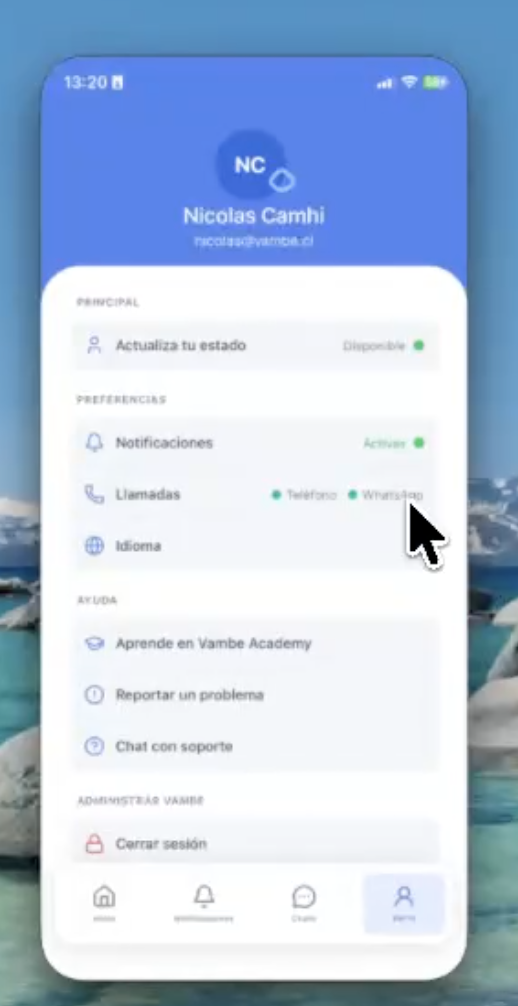
Para acessar sua configuração pessoal, toque no botão "Perfil" (ícone de usuário) na barra de navegação inferior ou no کارتão "Central de Controle" na tela inicial.
Esta seção é administrativa e permite que você gerencie aspectos-chave da sua experiência com o aplicativo, organizada em blocos visuais.
### 1. Identidade do Usuário
Na parte superior, você verá seu Avatar, Nome e E-mail associado à conta. Esta seção é informativa e serve para confirmar com qual usuário você está operando atualmente, algo útil se você gerencia várias contas ou áreas de trabalho.
### 2. Status de Disponibilidade
No seu perfil, você pode atualizar seu status de disponibilidade em tempo real. Toque **Atualize seu status** e escolha entre as opções disponíveis:
* 🟢 **Disponível**
* 🔴 **Ocupado**
* 🏖️ **Férias**
* 🤒 **Doente**
* 🍽️ **Almoço**
> 💡 Seu status afeta a atribuição automática de tickets. Se você estiver em "Férias" ou "Ocupado", o sistema pode pular você ao distribuir novos leads. Atualize-o sempre que sua disponibilidade mudar para que a distribuição funcione corretamente.
### 3. Configuração de Notificações
* 🔔 **Desativar/Ativar notificações**: Aqui você encontrará um interruptor (toggle) para controlar os alertas.
⚠️ **Importante**: Entendendo este interruptor É fundamental distinguir entre este botão e a configuração do seu telefone:
* Este botão (App): Informa aos servidores da Vambe se *devem* ou *não devem* enviar alertas para este dispositivo específico. É o "interruptor mestre" do aplicativo.
* Configuração do iPhone/Android (Sistema): Informa ao seu telefone se deve *mostrar* os alertas que chegam.
> Recomendação: Mantenha este interruptor ativado se você for um executivo ativo. Se você desativá-lo aqui, não receberá avisos mesmo que as permissões do seu telefone estejam ativadas.
### 4. Chamadas
Status dos seus canais de chamada dentro do bloco Preferências
A linha **Chamadas** mostra se você pode ligar para seus clientes pelo celular e por qual canal. Você encontrará dois indicadores:
* 📞 **Telefone**: os números de telefonia tradicional conectados à sua conta.
* 💬 **WhatsApp**: os números de WhatsApp API habilitados para ligar.
Cada indicador tem um ponto colorido. Em **verde**, o canal está conectado e você pode usá-lo. Em **cinza**, esse canal não conseguiu se conectar e o app avisará que você não pode fazer chamadas por ali. Se sua conta não tiver as chamadas habilitadas, a mesma linha indicará isso.
> 💡 Revise esta seção antes de sair a campo: é a maneira mais rápida de confirmar que você poderá ligar sem surpresas. O fluxo completo está em [Chamadas do app móvel](/aplicacion/aplicacion-pt-br/secoes-do-aplicativo/chamadas-pelo-app-movel-contate-seus-clientes-onde-quer-que-voce-esteja.md).
### 5. Idioma
A partir de **Idioma** você escolhe em qual idioma quer ver o aplicativo. A alteração se aplica apenas ao seu usuário e não afeta seus colegas de equipe nem as conversas com seus clientes.
### 6. Ajuda e Suporte
Na seção **Ajuda** você tem três opções:
#### 🎓 Aprenda na Vambe Academy
Acesso direto a [academy.vambe.ai](https://academy.vambe.ai). O navegador será aberto para que você possa consultar guias, tutoriais e cursos sobre como aproveitar ao máximo a Vambe.
#### ⚠️ Relatar um problema
Se você encontrar um erro, o app fechar inesperadamente ou algo não funcionar como deveria, use este botão. Você enviará um relatório direto para a equipe de desenvolvimento para que eles possam revisá-lo e corrigi-lo.
#### 💬 Chat com o suporte
Abra o chat com **Luis**, o assistente de suporte da Vambe, o mesmo canal disponível na versão web.
***
### 7. Encerrar Sessão
Use esta opção para desconectar sua conta do dispositivo. Recomendado se você compartilha o telefone ou tablet com outros membros da equipe.
---
# Agent Instructions
This documentation is published with GitBook. GitBook is the documentation platform designed so that both humans and AI agents can read, navigate, and reason over technical content effectively. Learn more at gitbook.com.
## Querying This Documentation
If you need additional information that is not directly available in this page, you can query the documentation dynamically by asking a question.
Perform an HTTP GET request on the current page URL with the `ask` query parameter, and the optional `goal` query parameter:
```
GET https://academy.vambe.ai/aplicacion/aplicacion-pt-br/secoes-do-aplicativo/perfil-y-soporte-configuracion-de-usuario.md?ask=&goal=
```
`ask` is the immediate question: it should be specific, self-contained, and written in natural language.
`goal` is optional and describes the broader end goal you are ultimately trying to accomplish on behalf of the user. GitBook uses it to tailor the answer towards what is most useful for that goal.
The response will contain a direct answer to the question and relevant excerpts and sources from the documentation.
Use this mechanism when the answer is not explicitly present in the current page, you need clarification or additional context, or you want to retrieve related documentation sections.