> For the complete documentation index, see [llms.txt](https://academy.vambe.ai/llms.txt). Markdown versions of documentation pages are available by appending `.md` to page URLs; this page is available as [Markdown](https://academy.vambe.ai/aplicacion/aplicacion-pt-br/secoes-do-aplicativo/chats-conversaciones-multimedia-y-tickets.md).
# Chats: Conversas, Mídia e Tickets
O núcleo do aplicativo móvel é a aba de Conversas. É aqui que acontece a gestão real: responder clientes, coordenar com sua equipe e avançar nas negociações.
Para acessar, toque no botão "Conversas" no Home ou no ícone de balão de chat na barra de navegação inferior.
#### Conceitos-chave: contato, ticket, conversa e chat
Antes de entrar na gestão, vale a pena deixar claros quatro termos que usamos em todo o aplicativo. Eles se relacionam entre si, mas não significam a mesma coisa.
{% hint style="info" %}
Em uma frase: um **contato** pode ter vários **tickets** ao longo do tempo; cada ticket contém uma **conversa**, e o **chat** é a aba de onde você responde a essa conversa.
{% endhint %}
* **Contato (ou cliente):** é a pessoa com quem você fala. Representa seu perfil **permanente** dentro da Vambe: nome, telefone, e-mail, cidade, preferências e outros dados que não mudam de um caso para outro. O mesmo contato se mantém mesmo que abra vários casos diferentes ao longo do tempo.
* **Ticket:** representa **cada caso ou atendimento ativo com um contato**. Enquanto o contato é permanente, o ticket descreve a situação pontual: em que etapa do funil está, o tipo de ticket, o executivo atribuído e os dados próprios do caso (produto que está cotando, data da visita, monto, motivo do atendimento etc.). Um contato pode acumular vários tickets ao longo do tempo.
* **Conversa:** é o **fio de mensagens** trocadas com o contato dentro de um ticket: o que o cliente escreve, o que responde o assistente de IA ou o executivo, os áudios, imagens e arquivos. É o histórico de comunicação do caso, e nele você pode buscar pelo conteúdo da mensagem.
* **Chat:** é a **aba onde você responde** ao contato e conduz a conversa. Na visão de um ticket, o chat é o espaço padrão para falar com o cliente, separado das Notas Internas (privadas para sua equipe) e das Tarefas.
***
#### 1. Organização e Filtros
A Vambe oferece três níveis de filtro para que você encontre exatamente o que procura sem distrações.
**A. Filtros Superiores (Funis e Canais)**
Na parte mais alta da tela, você verá as opções de navegação macro:
1. **Seletor de Funis**: Por padrão, você verá "Todos os funis". Ao tocar, uma lista se expande para que você selecione um processo específico (ex: *Vendas MX*). Ao fazer isso, a lista de chats mostrará apenas os clientes que estão nesse funil.
2. **Filtro por etapas**: Você pode filtrar pelas diferentes etapas que estão nos funis selecionados.
3. **Filtro de Canais**: Abaixo do seletor, você tem botões rápidos para filtrar por origem (ex: *Apenas WhatsApp*, *Apenas Messenger*). Se quiser ver tudo misturado, mantenha selecionado "Todos os canais".
**B. Buscador Inteligente**
A barra de busca na Vambe é poderosa. Ela não busca apenas pelo Nome do contato, mas você também pode encontrar conversas buscando por:
* **Número de telefone**.
* **Nome do contato**
* **Conteúdo da mensagem**: Encontre palavras específicas dentro do histórico da conversa.
**C. Filtros Avançados (Botão Azul)**
À direita da barra de busca, você encontrará o botão de Configuração de Filtros (ícone de ajustes). Esse menu permite refinar a lista com precisão cirúrgica:
* **Status de Atendimento**:
* *Todos / Atendidos / Não atendidos / Atendidos por IA / IA ausente / Não lidos.*
* **Tempo**:
* *Padrão / Mais antigo / Mais recente.*
* **Tipo de Etapa**:
* *Todas / Etapa IA / Etapa humana.*
**D. Filtros persistentes e favoritos**
Os filtros do aplicativo móvel são os mesmos da versão web da Vambe e funcionam da mesma forma: **persistem** entre sessões, então ao voltar para o app você encontra a visualização como a deixou.
Quando você monta uma combinação que usa com frequência, pode **salvá-la como favorita** e recuperá-la pelo ícone de estrela na parte superior da tela. É a forma mais rápida de alternar entre suas visualizações de trabalho habituais sem precisar reconfigurar os filtros toda vez.
#### 2. O Card do Ticket: Informações à primeira vista
Antes de abrir uma conversa, o card do cliente na lista já te dá todas as informações críticas:
* **Identidade**: Nome do cliente e suas iniciais.
* **Status**: Etiqueta visual de "Atendido" ou "Não atendido" (em vermelho).
* **Canal**: Pequeno ícone indicando a rede social (ex: logo do WhatsApp).
* **Executivo**: Pequeno círculo com as iniciais do executivo atribuído ao caso (ex: *YA*). Os executivos podem ser atribuídos automaticamente por meio de estratégias avançadas baseadas em regras e análise de IA contextual. [Mais informações sobre atribuição automática aqui.](https://academy.vambe.ai/usuarios/notificaciones/como-elegir-que-agente-recibe-un-ticket-y-activar-notificaciones-automaticas)
* **Contexto**:
* Última mensagem enviada pelo cliente.
* Hora da última mensagem.
* Tags (Etiquetas): Visualização rápida de etiquetas importantes (ex: *Chile*, *Suporte*).
* **Etapa Atual**: Uma barra azul indica em qual etapa do funil ele está (ex: *Novo Ticket - Suporte*).
#### 3. Dentro da Conversa
Ao tocar em um ticket, você entra na área de trabalho. Aqui você dispõe de três abas funcionais na parte inferior:
1. **Responder**: O chat padrão para falar com o cliente.
2. **Notas Internas**: Um espaço privado onde você pode deixar comentários que só sua equipe verá. Ideal para dar contexto a outros executivos.
3. **Tarefas**: Para criar lembretes e atribuições vinculados a este cliente.
**Envio de Áudios com Revisão**
Uma funcionalidade-chave no aplicativo móvel é a gestão de voz. Ao gravar um áudio:
* Você pode tocar no microfone para gravar um áudio.
* Importante: Antes de enviar, o aplicativo permite ouvir uma prévia. Assim você garante que a mensagem esteja clara e correta antes de chegar ao cliente.
**Enviando Multimídia e Arquivos (+)**
À esquerda da barra de escrita, você encontrará um botão com o símbolo (+). Ao tocar nele, um menu será exibido com ferramentas para enriquecer sua resposta:
* 📄 Modelos: Permite enviar mensagens pré-aprovadas (HSM) para iniciar conversas ou responder rapidamente.
> Observação: Só aparecerão os modelos que você já tiver configurado na sua conta. *Não estão aparecendo? Confira nosso guia sobre* [*\[Como criar modelos aqui\]*](https://academy.vambe.ai/canal/plantillas/como-crear-plantillas)*.*
* 🖼️ Galeria: Abre a biblioteca de fotos do seu dispositivo para enviar imagens ou capturas de tela.
* 📹 Vídeos: Você pode enviar vídeos de 5 ou 10 segundos para dar mais dinamismo às suas conversas. Não há limite no número de sequências ou variações de vídeo que você pode usar.
* 📁 Documentos: Permite anexar e enviar arquivos PDF ou outros documentos armazenados no seu telefone.
**Notas do sistema dentro do fio**
Além das mensagens, a conversa mostra tudo o que aconteceu ao redor do caso: a execução de um workflow, uma reunião agendada, uma tarefa criada, um formulário respondido ou o detalhe de uma ligação.
Cada uma dessas notas é interativa: ao tocar nela, sua informação completa é exibida, sem que você precise abrir a versão web para entender o que aconteceu. Assim, você pode retomar um ticket que avançou automaticamente ou que foi gerenciado por outro membro da equipe com todo o contexto à vista.
#### 4. Perfil do Cliente
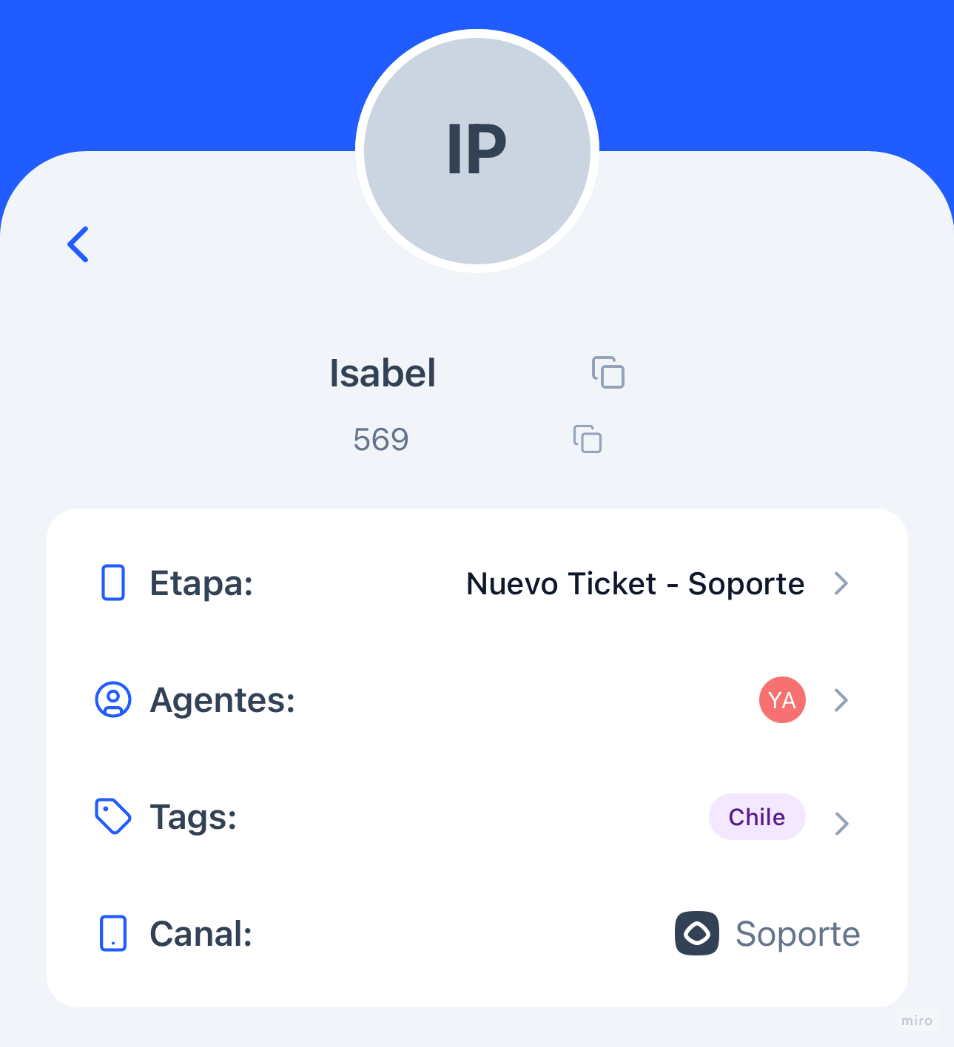
Se precisar de mais detalhes ou quiser alterar o status do cliente manualmente, toque no Nome do Cliente na parte superior do chat. Isso abrirá a ficha de perfil.
Daqui você pode visualizar e editar:
* **Etapa**: Move o cliente para outra etapa do funil manualmente.
* **Executivos**: Atribui ou altera o responsável pelo ticket.
* **Tags**: Adiciona ou remove etiquetas para classificar o contato.
* **Canal**: Confirma o canal de origem e o número de telefone.
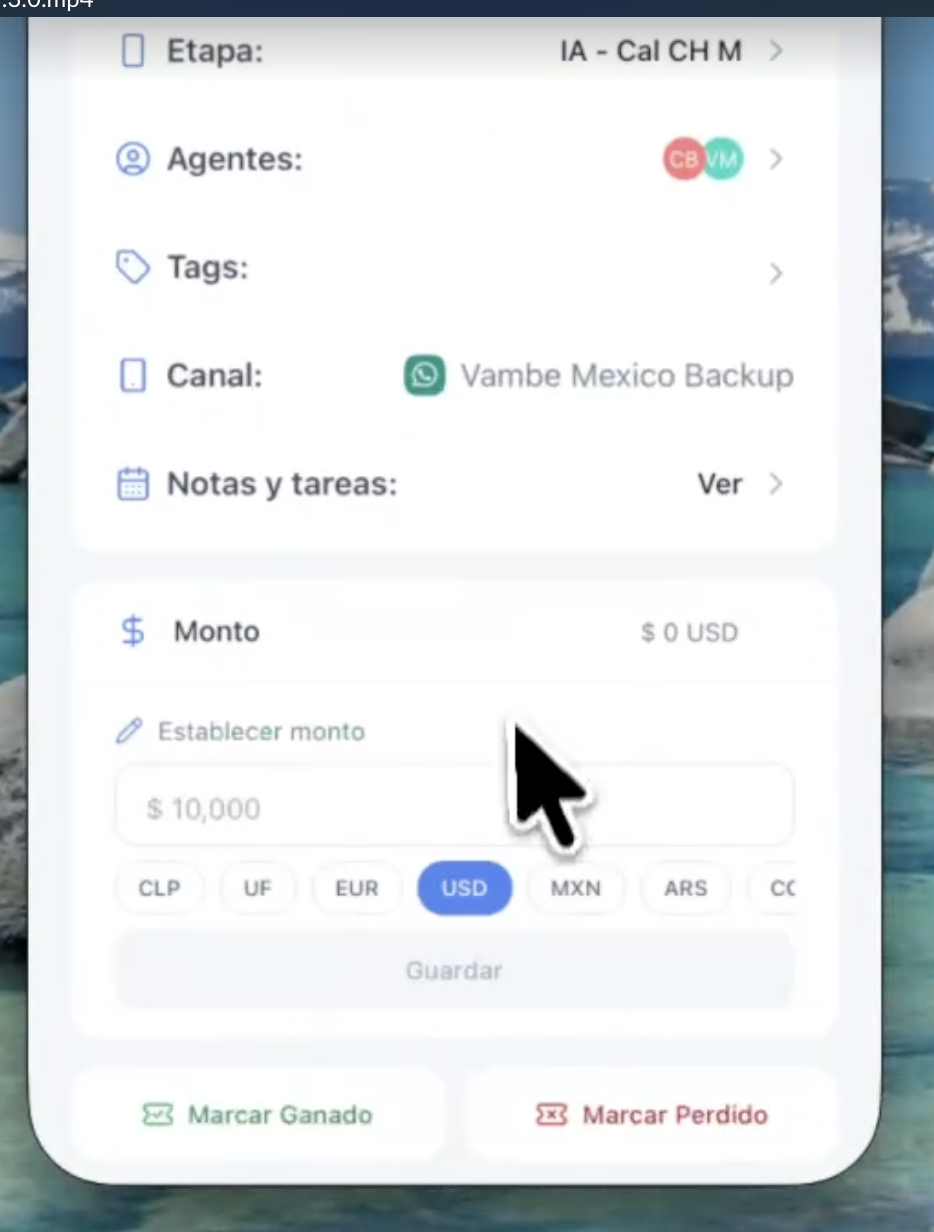
* **Notas e tarefas**: Acesse os detalhes das notas internas e das tarefas associadas ao ticket.
**Valor do ticket**
Valor, moeda e encerramento do ticket na ficha do cliente
Na ficha, você encontrará o **Valor** associado ao ticket. Se o assistente não o capturou durante a conversa, você pode definir isso: toque em **Definir valor**, digite a quantia, escolha a moeda (CLP, UF, EUR, USD, MXN, ARS e outras) e toque em **Salvar**.
Manter o valor atualizado é o que permite que a analítica do funil reflita o valor real do seu pipeline.
**Lead Score**
A ficha mostra o **Lead Score** que a Vambe atribuiu ao contato, ou seja, o quão qualificado ele está com base no seu comportamento e nas suas respostas. Isso ajuda você a priorizar quem contatar primeiro quando há vários tickets abertos.
**Encerrar o ticket: Ganho ou Perdido**
No final da ficha estão os botões **Marcar como Ganho** e **Marcar como Perdido**. Com eles você encerra o caso pelo celular e registra o resultado, que é o dado que alimenta suas taxas de conversão.
***
#### Ligar para o contato
Na parte superior do chat, você também pode ligar para o cliente com os números comerciais da sua empresa. Confira o guia de [Chamadas pelo app móvel](/aplicacion/aplicacion-pt-br/secoes-do-aplicativo/chamadas-pelo-app-movel-contate-seus-clientes-onde-quer-que-voce-esteja.md) para conhecer o fluxo completo.
---
# Agent Instructions
This documentation is published with GitBook. GitBook is the documentation platform designed so that both humans and AI agents can read, navigate, and reason over technical content effectively. Learn more at gitbook.com.
## Querying This Documentation
If you need additional information that is not directly available in this page, you can query the documentation dynamically by asking a question.
Perform an HTTP GET request on the current page URL with the `ask` query parameter, and the optional `goal` query parameter:
```
GET https://academy.vambe.ai/aplicacion/aplicacion-pt-br/secoes-do-aplicativo/chats-conversaciones-multimedia-y-tickets.md?ask=&goal=
```
`ask` is the immediate question: it should be specific, self-contained, and written in natural language.
`goal` is optional and describes the broader end goal you are ultimately trying to accomplish on behalf of the user. GitBook uses it to tailor the answer towards what is most useful for that goal.
The response will contain a direct answer to the question and relevant excerpts and sources from the documentation.
Use this mechanism when the answer is not explicitly present in the current page, you need clarification or additional context, or you want to retrieve related documentation sections.