> For the complete documentation index, see [llms.txt](https://academy.vambe.ai/llms.txt). Markdown versions of documentation pages are available by appending `.md` to page URLs; this page is available as [Markdown](https://academy.vambe.ai/aplicacion/aplicacion-pt-br/secoes-do-aplicativo/chamadas-pelo-app-movel-contate-seus-clientes-onde-quer-que-voce-esteja.md).
# Chamadas pelo app móvel: contate seus clientes onde quer que você esteja
Ligue para seus clientes pelo celular usando os números comerciais da sua empresa. Cada chamada fica registrada no ticket, com seus detalhes e gravação disponíveis para toda a equipe.
O app móvel da Vambe permite que você ligue para seus clientes do seu celular usando os números comerciais da sua empresa. Você não divulga seu número pessoal, não depende da sua mesa e cada ligação fica salva no ticket do contato, com sua duração, seu resultado e sua gravação.
Você pode ligar para um contato que já existe na Vambe ou criar um do zero e ligar para ele no mesmo fluxo. Neste guia, você verá como verificar se as ligações estão habilitadas, como iniciar cada tipo de chamada e o que acontece depois que você desliga.
> **Para entrar:** toque em **Perfil** (ícone de usuário) na barra inferior para revisar seu status de chamadas e **Conversas** para ligar a partir de um ticket.
***
## Antes de começar: revise seu status de chamadas
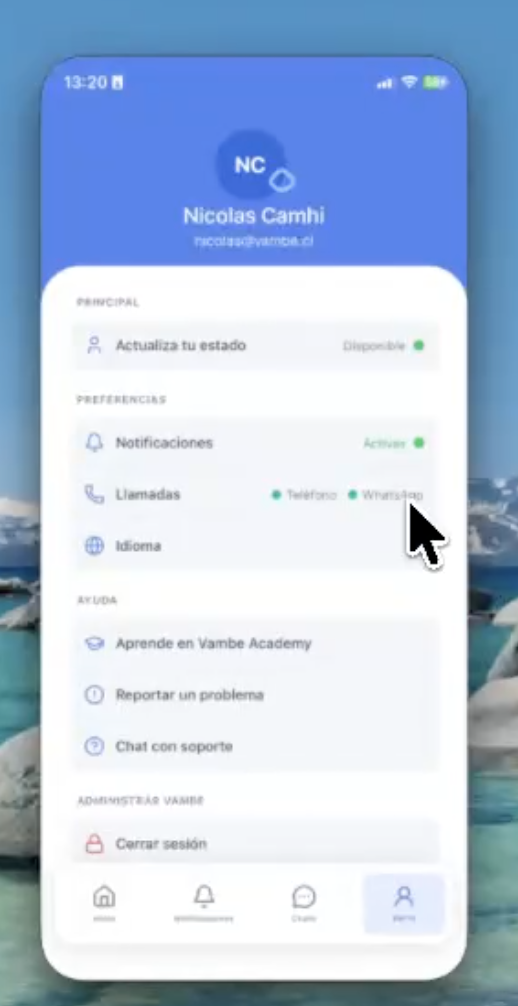
As chamadas exigem que **Vambe Ligações** esteja habilitado na sua conta. Para confirmar, acesse **Perfil** e procure a linha **Ligações** dentro do bloco **Preferências**.
Ali você verá dois indicadores, um para cada via de chamada:
* **Telefone:** os números de telefonia tradicional conectados à sua conta.
* **WhatsApp:** os números de WhatsApp API habilitados para ligar.
Cada indicador tem um ponto colorido que resume seu estado. Em **verde**, a via está conectada e você pode ligar por ela. Em **cinza**, essa via não conseguiu se conectar e o app avisará que você não pode usá-la. Se sua conta não tiver o Vambe Ligações habilitado, a mesma linha indicará isso.
Perfil: o status das suas vias de chamada, junto com Notificações e Idioma
> 💡 Se um indicador aparecer em cinza ou você não vir a seção, entre em contato com a equipe de suporte da Vambe ou com o engenheiro responsável pela sua conta para revisar a configuração.
***
## Ligar para um contato existente
Essa é a forma mais direta: se o cliente já tiver um ticket aberto, a chamada nasce da conversa dele e fica associada automaticamente a esse caso.
1. Acesse **Conversas** e abra o ticket do cliente. Você também pode procurá-lo por nome, número de telefone ou conteúdo da mensagem.
2. Toque no **ícone de telefone** na parte superior do chat.
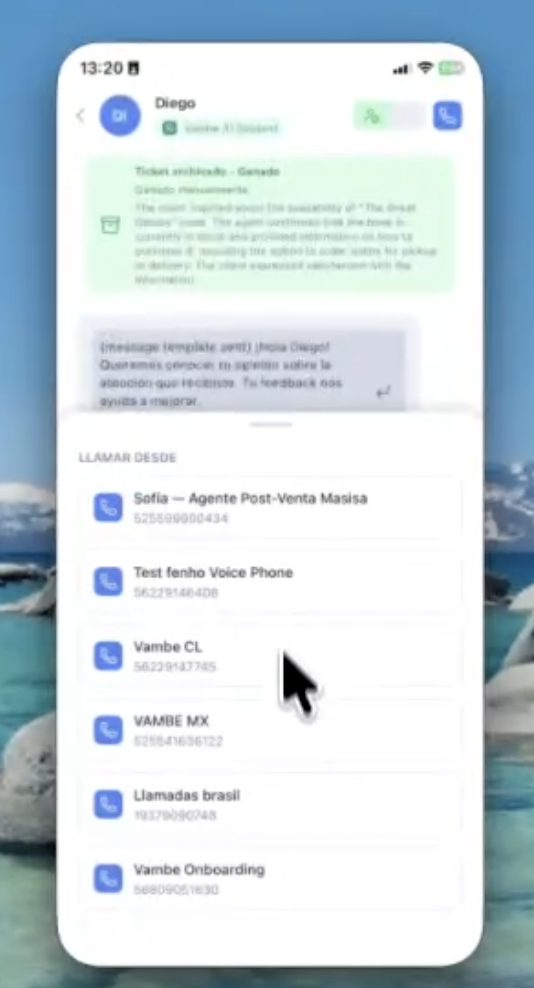
3. Será aberto o painel **Ligar de** com todos os números comerciais disponíveis para você.
4. Selecione o número e a chamada começará.
Painel "Ligar de": escolha com qual número comercial a chamada será feita
O número que você escolher é o que seu cliente verá na tela, então vale usar o que corresponde ao país ou à linha de negócios do caso.
### Chamadas pelo WhatsApp e a permissão do cliente
O WhatsApp exige que o cliente autorize as chamadas comerciais antes que você possa ligar para ele. A Vambe resolve essa etapa para você.
Se você escolher um número de WhatsApp e o contato ainda não tiver dado sua autorização, a Vambe envia a **solicitação de permissão de chamada** por WhatsApp automaticamente. Assim que o cliente a aceitar, você pode ligar para ele por esse número quando precisar.
***
## Ligar para um contato novo
Quando o cliente ainda não existe na Vambe, você pode criá-lo e ligar para ele sem sair do app.
1. Em **Conversas**, toque na opção de **criar contato**.
2. Insira o nome e o número do contato.
3. Selecione de qual número comercial você quer ligar para ele.
> ⚠️ As chamadas para contatos novos são feitas por números de telefonia tradicional, igual à versão web da Vambe. Se você selecionar um número de WhatsApp, a Vambe enviará a solicitação de permissão de chamada ao contato; você poderá ligar para ele por WhatsApp assim que ele aceitar.
***
## Durante a chamada
Quando a chamada se conecta, o app mostra os controles habituais sobre a conversa:
* **Silenciar o microfone** para falar com sua equipe sem que o cliente o escute.
* **Alto-falante** para liberar as mãos e continuar revisando o ticket.
* **Desligar** para encerrar a chamada.
***
## Revisar o detalhe e a gravação
Ao desligar, a chamada fica registrada como parte do histórico do ticket. Ao abrir o detalhe de uma chamada, você encontrará suas informações e poderá **ouvir a gravação** completa pelo celular.
Isso é útil para retomar um caso que foi atendido por outro membro da equipe, revisar um compromisso específico combinado por telefone ou preparar o próximo contato com o cliente sem depender das suas anotações.
***
## Compatibilidade de dispositivos
As chamadas usam recursos de áudio e de rede que dependem do dispositivo. Em equipamentos muito antigos ou com conexão instável, a função pode não se comportar corretamente. Se isso acontecer com você, use **Reportar um problema** no seu perfil para que a equipe possa analisá-lo.
***
## Em resumo
As chamadas no app móvel levam a operação telefônica para o bolso de cada executivo, sem expor números pessoais e sem perder o registro. Revise uma vez seu status em **Perfil**, escolha o número comercial correto ao ligar e deixe a Vambe cuidar da permissão do WhatsApp e de salvar cada conversa no ticket.
---
# Agent Instructions
This documentation is published with GitBook. GitBook is the documentation platform designed so that both humans and AI agents can read, navigate, and reason over technical content effectively. Learn more at gitbook.com.
## Querying This Documentation
If you need additional information that is not directly available in this page, you can query the documentation dynamically by asking a question.
Perform an HTTP GET request on the current page URL with the `ask` query parameter, and the optional `goal` query parameter:
```
GET https://academy.vambe.ai/aplicacion/aplicacion-pt-br/secoes-do-aplicativo/chamadas-pelo-app-movel-contate-seus-clientes-onde-quer-que-voce-esteja.md?ask=&goal=
```
`ask` is the immediate question: it should be specific, self-contained, and written in natural language.
`goal` is optional and describes the broader end goal you are ultimately trying to accomplish on behalf of the user. GitBook uses it to tailor the answer towards what is most useful for that goal.
The response will contain a direct answer to the question and relevant excerpts and sources from the documentation.
Use this mechanism when the answer is not explicitly present in the current page, you need clarification or additional context, or you want to retrieve related documentation sections.